책
상태: 시험 중
EPUB 책을 종이책처럼 읽는 앱. 넓은 창에서는 두 쪽을 나란히 보여 줍니다.
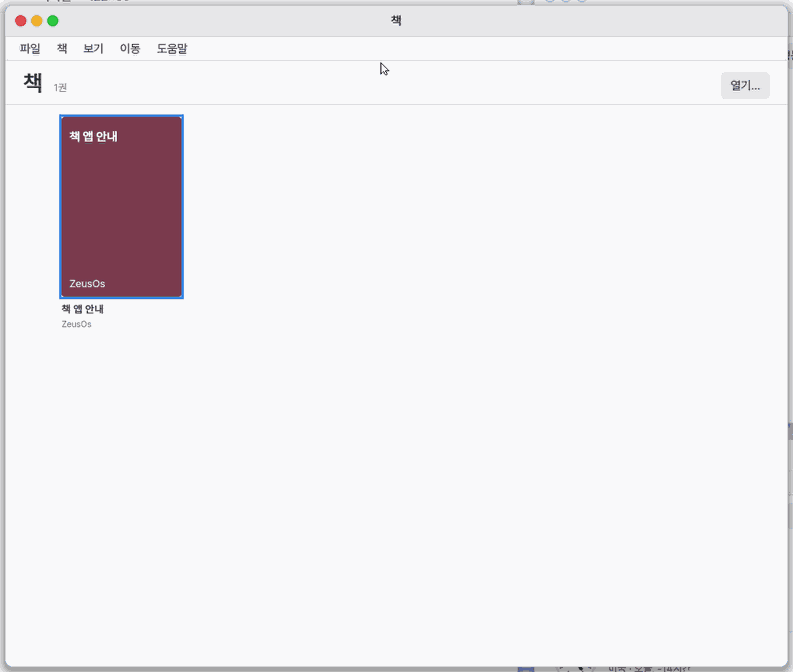
이 앱은
EPUB 책을 한곳에 모아 표지를 보고 고른 뒤, 한 쪽씩 편하게 읽는 앱입니다. 읽다가 닫아도 다음에 같은 자리에서 다시 시작합니다.
한눈에
한 줄: EPUB 책을 서재에서 골라 한 쪽씩 읽는 앱입니다. 읽던 곳부터 이어집니다.
화면
- 서재: 책 표지가 모여 있습니다
- 화면 오른쪽·왼쪽: 누르면 다음 쪽·이전 쪽
- 위쪽 목차: 장을 골라 갑니다
- 위쪽 가A: 글자 크기와 테마를 바꿉니다
할 일 1. 책 열기
- 서재에서 읽을 책의 표지 누르기
- 읽던 책이면 읽던 쪽에서 이어지는 것 보기
말로: 「책 앱에서 읽던 책 열어 줘」
할 일 2. 쪽 넘기기
- 화면 오른쪽 누르기
- 이전 쪽은 화면 왼쪽 누르기
말로: 「책 앱을 열어 줘」
할 일 3. 목차로 가기
- 위쪽 목차 누르기
- 가고 싶은 장 이름 누르기
말로: 「지금 책에서 3장으로 가 줘」
기초
EPUB은 글, 그림, 차례를 한 파일에 묶어 둔 전자책 형식입니다. 그 안의 글은 XHTML로, 모양은 CSS로 적혀 있어 화면 크기와 글자 크기에 따라 줄과 쪽이 달라집니다. 책 앱은 EPUB 2와 EPUB 3의 흐르는 글 책을 읽고 PNG·JPEG·GIF·BMP 그림을 보여 줍니다. 더 알고 싶으면 ⚡ 「가르쳐 줘」를 눌러 보세요.
쓰는 법
파일 앱에서 .epub를 두 번 누르면 이 앱에서 엽니다.
- 홈 폴더의
Books폴더에.epub파일을 넣거나, 서재의 열기… 를 눌러 책을 고릅니다. - 표지를 누르고 화면 오른쪽·왼쪽을 눌러 다음 쪽·이전 쪽으로 갑니다.
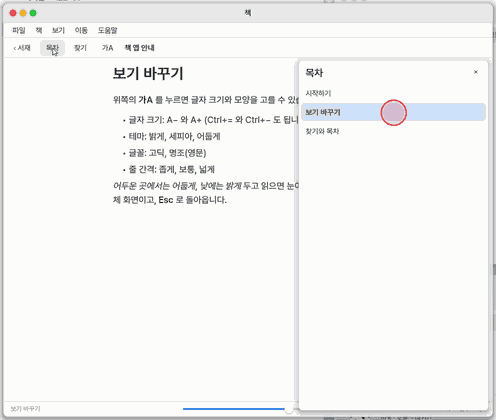
- 목차 로 장을 고르거나
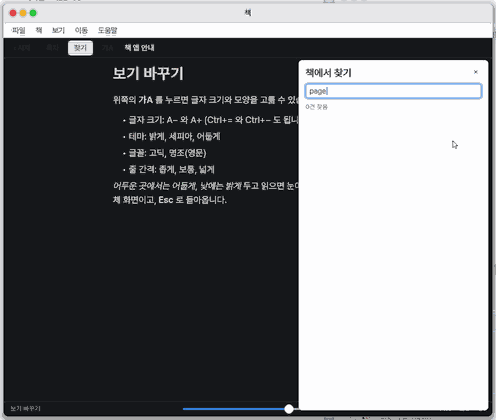
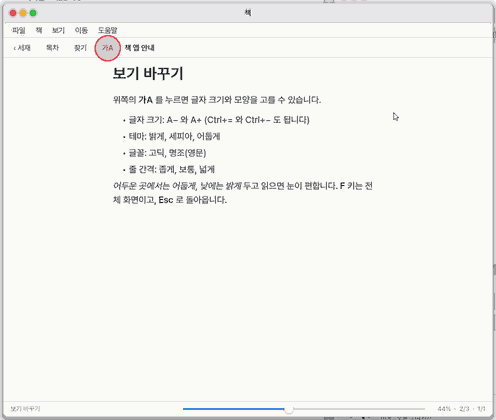
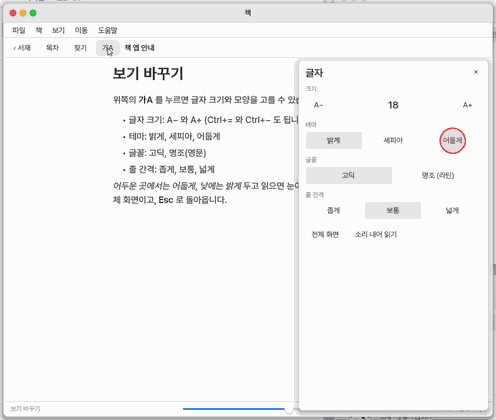
Ctrl+F로 낱말을 찾아 그 자리로 갑니다. - 가A 에서 글자 크기, 테마, 글꼴, 줄 간격을 읽기 좋게 바꿉니다.
직접 해 보기
직접 해 보기: 서재의 안내서를 열고 다음 쪽으로 넘긴 뒤, 목차 에서 다른 장을 골라 보세요.
작동 원리
- 앱은
Books폴더를 살펴 책 이름, 저자, 표지, 읽은 위치를 서재에 표시합니다. - 책을 열면 한 장씩 풀어 글과 그림을 읽고, 현재 화면에 맞춰 줄과 쪽을 만듭니다.
- 읽던 위치는 쪽 번호 대신 장 안의 글 위치로 저장하므로 글자 크기나 창 크기가 달라져도 같은 곳에서 이어집니다.
- 찾기는 장을 하나씩 읽어 맞는 줄을 보여 주고, 그 줄을 누르면 그 위치로 갑니다.
기술 자세히
EPUB 안에서는 META-INF/container.xml 이 OPF를 가리키고, OPF의 목록과 읽는 순서가 장을 정합니다. 목차는 EPUB 3의 nav 또는 EPUB 2의 toc.ncx 에서 읽습니다. 지원하지 않는 고정 쪽 모양, 복제 방지(DRM), 소리·동영상은 열지 못합니다.
책 파일을 읽는 프로그램은 따로 돈다
내려받은 책 파일은 망가졌거나 일부러 꾸며졌을 수 있습니다. 서재는 책을 열지 않아도 제목과 표지를 읽습니다. 그래서 .epub 의 목차·장·그림을 꺼내는 일은 책 창과 시스템 밖의 작은 프로그램(oodoc)이 따로 합니다. 이 프로그램은 쓸 메모리가 정해져 있고 임시 폴더 하나에만 씁니다. 책 창은 받은 결과(장 순서, 문단 위치, 글자, 그림 번호)를 모두 확인한 다음에 씁니다. 파일이 이 프로그램을 멈추게 하면 그 책에 「책을 읽는 프로그램이 이 파일에서 멈췄어요」라고 표시되고, 서재와 다른 앱은 그대로입니다.
기술 자세히
u -m N -w /tmp/oodoc oodoc epub meta|chap|entry … → ZEP(책 정보)·ZEC(한 장), 확인은 src/gui/zepub.h. docs/APP-ISOLATION.md §8.
자주 묻는 것
서재에 있는 책들은 어디서 왔나요?
처음 켜면 서재에 고전 열한 권이 이미 놓여 있어요: 햄릿·로미오와 줄리엣(셰익스피어), 제인 에어, 오만과 편견, 돈키호테, 이상한 나라의 앨리스, 한국 시인의 시집과 소설 등. 표지를 누르면 바로 읽기 시작합니다. 샘플은 지워도 되고, 설정 › 샘플 파일 › 「샘플 다시 넣기」로 되살릴 수 있어요.
기술 자세히
책은 모두 저작권이 끝난 글입니다(지은이가 세상을 떠난 지 70년 넘음). 영어 책은 프로젝트 구텐베르크 판(#1524 햄릿, #1513 로미오와 줄리엣, #1260 제인 에어, #1342 오만과 편견, #996 돈키호테 — 존 옴스비 번역 1885)이고, 본문과 그 사이트의 이용 안내를 그대로 두었습니다. 표지는 나눔OS가 직접 그린 그림입니다. 출처 주소·원본 해시·라이선스는 <code>user/samples/SAMPLES.tsv</code> 에 책마다 적혀 있습니다.
읽던 곳부터 다시 열리나요?
네. 열린 책의 장과 글 위치를 저장하므로, 다음에 표지를 누르면 읽던 곳에서 이어집니다.
책이 서재에 안 보여요
.epub 파일을 홈 폴더의 Books 폴더에 넣었는지 확인하세요. 파일 앱에서 그 파일을 열거나 서재의 열기… 로 고를 수도 있습니다.
이렇게 해 보세요
1. 책 열기
- 서재에서 읽을 책의 표지를 누릅니다. 읽던 책이면 읽던 쪽에서 이어집니다.
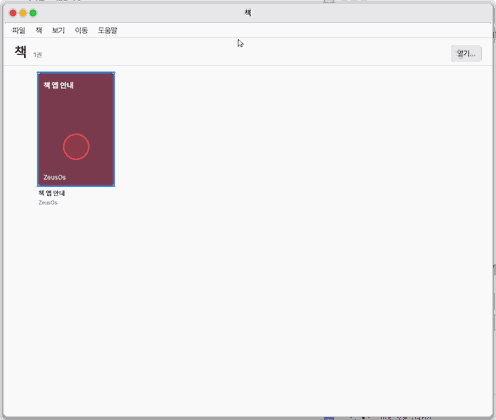
처음 켠 서재에는 읽어 볼 책 여섯 권이 들어 있습니다 — 김소월 「진달래꽃」, 윤동주 「하늘과 바람과 별과 시」, 김유정 「봄·봄」, 그림이 있는 「Alice's Adventures in Wonderland」·「The Velveteen Rabbit」·「The Tale of Peter Rabbit」(모두 저작권이 끝난 책입니다). 지워도 다시 생기지 않습니다. 책 파일(.epub)은 홈 폴더의 Books 폴더에 넣어 두면 서재에 나타납니다. 파일 앱에서 .epub 파일을 열어도 책 앱이 열리고, 서재의 열기… 로 골라도 됩니다.
2. 쪽 넘기기
- 화면 오른쪽을 누르면 다음 쪽, 왼쪽을 누르면 이전 쪽입니다. 방향키·스페이스바도 같습니다.
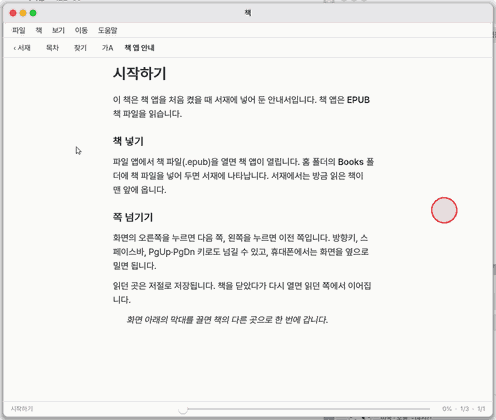
넓은 창에서는 두 쪽이 한꺼번에 보이고 한 번 넘기면 두 쪽이 넘어갑니다. 휴대폰에서는 화면을 옆으로 밀고, 가운데를 누르면 위아래 막대가 나타났다 사라집니다. 각 쪽 위에는 책 이름이, 아래 가운데에는 쪽 번호가 나옵니다(쪽 번호는 어림값입니다. 책을 한 장씩만 펼치기 때문입니다).
3. 목차로 가기
- 위쪽의 목차 를 누릅니다.
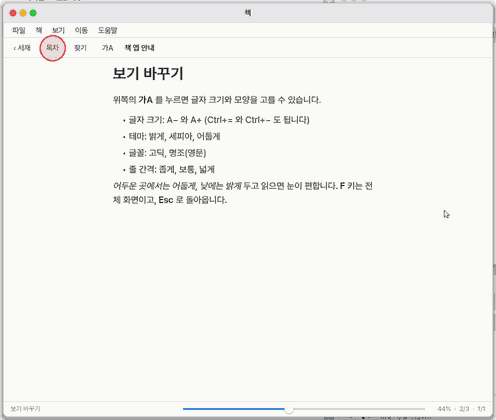
- 가고 싶은 장 이름을 누릅니다.
- 낱말로 찾으려면
Ctrl+F를 누르고 낱말을 쓴 뒤Enter를 누릅니다. 줄을 누르면 그 자리로 갑니다.
4. 글자 크기와 테마 바꾸기
- 위쪽의 가A 를 누릅니다.
- A+ 로 키우고 어둡게 를 누릅니다.
5. 책갈피, 형광펜, 메모
- 위쪽의 책갈피(또는
B)를 누르면 지금 쪽에 표시가 남습니다.
- 마우스로 글을 끌어서 고른 뒤 형광펜을 누르면 칠해집니다. 칠한 글을 누르거나 오른쪽 클릭하면 노랑·초록·파랑·분홍·보라, 밑줄, 메모, 지우기, 복사 메뉴가 열립니다. 지우기는 바로 적용됩니다.
- 이미 칠한 곳을 다시 끌어 고르면 선택 막대에서 겹친 부분 지우기 또는 전체 지우기를 고를 수 있습니다. 같은 색으로 겹쳐 칠하면 한 표식으로 합쳐집니다.
Ctrl+Z와Ctrl+Shift+Z로 형광펜·메모 변경을 50단계까지 되돌리고 다시 할 수 있습니다. - 오른쪽 메모 칸에서 표식을 누르면 책의 그 자리로 가고, 줄의 × 로 하나씩 지울 수 있습니다. 모두 지우기는 한 번 더 확인한 뒤 이 책의 형광펜과 메모를 지웁니다.
- 목차에는 목차·책갈피·메모 세 칸이 있습니다. 검토 메모 내보내기를 누르면 장·절별로 묶은 Markdown 파일이
Documents에 저장됩니다.
목차·찾기·책갈피로 이동한 뒤에는 왼쪽 아래의 ‹ 117쪽 단추로 떠나온 곳에 돌아가고, 오른쪽 단추로 다시 앞으로 갑니다(Alt+← Alt+→).
위쪽의 Zeus 를 누르면 지금 보는 쪽의 글이 책에서 인용한 부분으로 제우스 대화창에 들어갑니다. 질문을 덧붙여 보내세요.
단축키
| 키 | 하는 일 |
|---|---|
→ ↓ PgDn Space | 다음 쪽 |
← ↑ PgUp Shift+Space | 이전 쪽 |
[ ] | 이전 장 · 다음 장 |
Home End | 장의 처음 · 끝 |
T | 목차 |
Ctrl+F / | 책에서 찾기 |
Ctrl+= Ctrl+- | 글자 크게 · 작게 |
F | 전체 화면 (Esc 로 돌아옴) |
Ctrl+R | 소리 내어 읽기 |
B | 이 쪽 책갈피 |
H | 고른 글 형광펜 |
Delete | 고른 범위 형광펜 지우기 |
Ctrl+Z Ctrl+Shift+Z | 표식·메모 되돌리기 · 다시하기 |
Alt+← Alt+→ | 이동 뒤 되돌아가기 · 다시 앞으로 |
Esc | 열린 시트 닫기 → 서재로 |
Ctrl+O | 책 열기 |
Ctrl+L | 서재 |
Ctrl+, | 책 설정 |
Ctrl+W | 닫기 |
설정
설정 앱의 앱 항목에서 책을 고른다(앱 안에서는 Ctrl+,). 설정 앱의 값은 기본값이고, 읽는 중 위쪽 가A 에서 바꾸면 그 책에만 적용되어 책마다 따로 기억합니다.
| 설정 | 선택 |
|---|---|
| 읽는 방식 | 쪽으로, 스크롤 |
| 글자 크기 | 12~40 (기본 18) |
| 테마 | 밝게, 세피아, 어둡게 |
| 글꼴 | 고딕, 명조 (영문) |
| 줄 간격 | 좁게, 보통, 넓게 |
| 읽던 책 바로 열기 | 켬, 끔 |
안 되는 것
- 복제 방지(DRM)가 걸린 책은 읽을 수 없고, 그렇다고 알려 줍니다. 쪽 모양이 고정된 책(만화·잡지 EPUB)과 소리·동영상이 든 책은 아직 읽지 못합니다.
- 글자 선택·형광펜·메모는 마우스가 있어야 하며 휴대폰에서는 아직 안 됩니다.
- 책 안의 글꼴은 쓰지 않고 이 컴퓨터의 글꼴로 보여 줍니다.
작동 원리
EPUB 파일은 글과 그림을 묶어 둔 압축 파일입니다. 책 앱은 먼저 책의 이름·저자·표지·차례를 읽어 서재에 올리고, 책을 열면 한 장씩 풀어 문단·제목·목록·그림으로 나눕니다. 글자 크기와 화면 너비에 맞춰 줄을 나누고(한국어는 글자 사이에서 나누되 마침표·닫는 따옴표가 줄 맨 앞에 오지 않게 합니다) 화면 높이만큼 끊어 쪽을 만듭니다. 읽던 곳은 쪽 번호가 아니라 장 안의 글 위치로 저장하므로, 글자 크기를 바꾸거나 창을 늘려도 같은 곳에서 이어집니다.
책 파일을 새로 저장하면(글을 쓰는 중이라면) 책 앱이 1초 안에 알아채고 같은 자리에서 다시 엽니다.
지금 할 일: 서재에서 안내서를 열어 쪽을 넘겨 보세요.
기술 자세히
- 읽는 코드는
src/gui/epub.c(zip →META-INF/container.xml→ OPF 의 manifest·spine → 목차는 EPUB 3nav또는 EPUB 2toc.ncx→ 장의 XHTML). 표준 라이브러리 없이 장마다 작업 메모리를 새로 잡아 쓰고, 한 장이 너무 크면 끝을 잘라 마지막 쪽에 그렇다고 적습니다. - 지원하는 CSS:
font-size,font-weight,font-style,text-align,margin·padding-left,margin-top/bottom,text-indent,display:none(태그·.클래스·태그.클래스선택자, 스타일 속성). 그 밖은 무시합니다. - EPUB 의 목차 문서(
nav)는 한 쪽으로 보여 주지 않고 목차 시트에만 씁니다. - 찾기는 장을 하나씩 풀어 글 안(굵게·기울임 표시는 건너뜀)을 훑습니다. 영문은 대소문자를 가리지 않습니다.
- 소리 내어 읽기는 비서의 입(
gui_say)에 쪽의 문장을 넘기고, 말이 끝나면 다음 쪽으로 넘어갑니다. 소리 장치가 없으면 그렇다고 알려 줍니다.
NanumOS 0.1.8349 · 2026-11-16