브라우저 (크로미움 VM, 실험실)
웹 사이트를 크로미움 가상 머신으로 여는 실험실 방식.
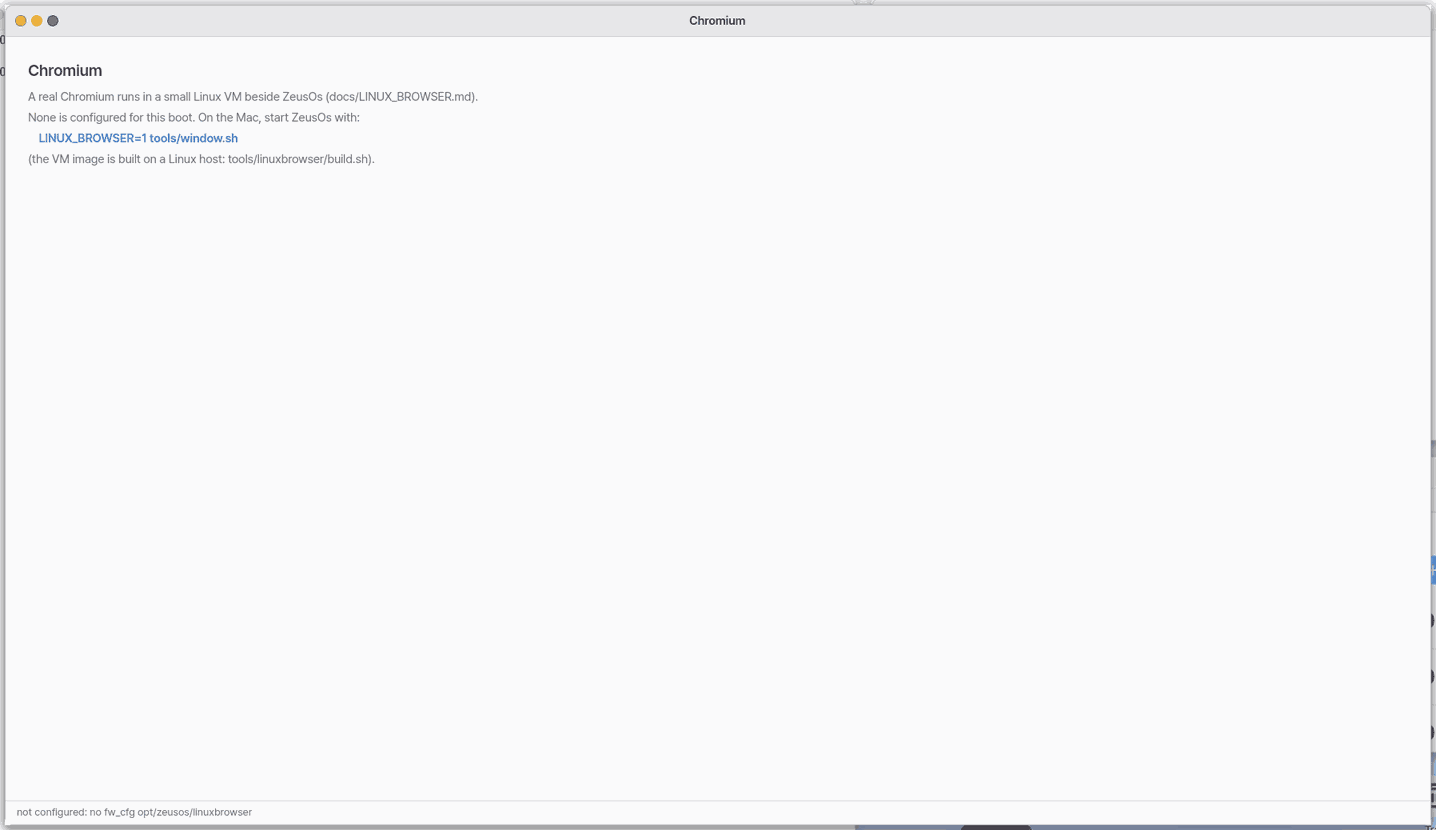
설정 › 앱 › 브라우저 › 「실험실: 브라우저를 크로미움 VM 으로 돌리기」를 켰을 때만 쓰이고, 보통의 브라우저는 맥 웹 뷰(NanumOS.app)나 Z브라우저입니다 — 브라우저 참고.
이 앱은
실험실 스위치를 켜면 독의 「브라우저」는 진짜 크로미움(구글 크롬과 같은 바탕의 브라우저)을 나눔OS 안의 작은 가상 컴퓨터에서 돌려 창에 보여 주는 앱입니다. 어떤 웹 사이트든 보통 컴퓨터처럼 열리고, 키보드·마우스·한글 입력·소리가 그대로 이어집니다.
기초
가상 컴퓨터(가상 머신, VM)는 컴퓨터 안에서 도는 또 하나의 컴퓨터입니다. 나눔OS 가 하이퍼바이저(가상 컴퓨터를 돌리는 바탕)가 되어 그 안에 작은 리눅스를 켜고, 리눅스 위에서 크로미움이 돕니다. 화면은 가상 컴퓨터의 메모리에서 바로 가져오고, 입력은 VNC(원격 화면 표준)로 보냅니다. 더 알고 싶으면 ⚡ 「이 앱의 기초부터 가르쳐 줘」를 눌러 보세요.
쓰는 법
- 독에서 「브라우저」를 누릅니다. 미리 준비되어 있으면 바로, 아니면 처음 한 번 15~20초 걸려 열립니다.
- 주소창에 주소를 쓰고
Enter를 누릅니다. - 창을 닫아도 브라우저는 잠들어 기다리므로 다시 누르면 바로 열립니다.
직접 해 보기
직접 해 보기: 데스크톱을 켜고 1분쯤 그대로 둔 뒤 독의 「브라우저」를 눌러 보세요. 바로 열리면 미리 준비가 된 것입니다.
작동 원리
왜 처음 눌러도 바로 열리나
브라우저는 나눔OS 안의 작은 가상 컴퓨터(가상 머신, VM)에서 돈다. 처음 누를 때는 그 가상 컴퓨터를 만들고(디스크 복사), 켜고(리눅스와 크로미움 시작), 첫 화면을 받아야 해서 15~20초가 걸렸다. 이제는 이 일을 쉬는 동안 미리 한다.
- 데스크톱이 켜지고 20초쯤 지나, 15초 넘게 키보드·마우스를 안 만지고, CPU 가 한가하고, (배터리가 있으면) 전원이 꽂혀 있고, 메모리가 넉넉할 때 시작한다.
- 브라우저 가상 컴퓨터가 없으면 만들고, 켠다.
- 가상 컴퓨터 안의 크로미움이 첫 창을 띄우면(손님이 「screen」 한 줄을 알림) 3초 기다려 첫 페이지를 그리게 한다.
- 그다음 잠재운다: 가상 컴퓨터의 CPU 를 멈추되 메모리는 그대로 둔다. 잠든 동안은 CPU 를 전혀 쓰지 않는다.
- 독에서 「브라우저」를 누르면 깨우기만 하고 화면을 이어 붙인다 — 1초 안팎.
비유: 손님이 오기 전에 난로를 미리 켜 두었다가 불씨만 남겨 두는 것과 같다. 손님이 오면 불씨를 키우기만 하면 된다.
무엇을 쓰나
- 메모리: 잠든 브라우저도 가상 컴퓨터 몫의 메모리(맥 창 약 1.5 GB, x86 약 2 GB)를 계속 붙잡는다. 그래서 메모리가 3 GB 이하인 기기에서는 미리 준비하지 않고, 남은 메모리가 (가상 컴퓨터 몫 + 1 GB 또는 전체의 4분의 1) 보다 적으면 시작하지 않는다. 잠든 동안 남은 메모리가 그 반 아래로 떨어지면 브라우저를 끄고 메모리를 돌려준다.
- CPU·전기: 준비하는 한 번(15~20초)만 쓴다. 잠든 뒤엔 0. 배터리로 돌 때는 준비하지 않는다.
- 안전: 바뀌는 것이 없다. 같은 가상 컴퓨터, 같은 망 울타리(집 망·다른 기기로 못 나감), 켤 때마다 새로 만드는 화면 비밀번호 그대로다.
직접 해 보기
- 데스크톱을 켜고 1분쯤 아무것도 만지지 않는다.
- 비서에게 「점검해 줘」라고 하거나 시스템 › 진단 실행을 누른다. 「브라우저 VM」 줄이 잠듦(바로 열림)이면 준비된 것이다. 준비됨 = 켜져 있음, 없음 = 꺼져 있음(처음 누르면 15~20초).
- 독의 「브라우저」를 누르면 바로 열린다.
기술 자세히
- 코드:
src/gui/brwarm.c(재기·순서),src/gui/brwarm.h(언제 하나·언제 끄나 — 시험tests/test_brwarm.py가 같은 줄을 돌린다). 잠재우기는vmx의park(vCPU 스레드가 잠, RAM·장치 그대로), 깨우기는 창을 열 때의show. - 기록:
GUI browser prewarm start …,… first window ms=,… ready ms= vm_mb= free_before_mb= free_mb=, 미루는 까닭… wait why=user-active|cpu-busy|on-battery|small-ram|low-memory|….
자주 묻는 것
처음 누를 때 왜 오래 걸렸나요?
가상 컴퓨터를 만들고 켜는 데 15~20초가 걸립니다. 「켤 때 브라우저 미리 준비」가 켜져 있으면 쉬는 동안 이 일을 미리 해 둡니다.
미리 준비가 메모리를 얼마나 쓰나요?
브라우저 가상 컴퓨터 몫(맥 창 약 1.5 GB, x86 약 2 GB)을 잠든 동안에도 붙잡습니다. 메모리가 작은 기기(3 GB 이하)에서는 하지 않고, 모자라면 스스로 끄고 돌려줍니다.
미리 준비하면 보안이 약해지나요?
아닙니다. 같은 가상 컴퓨터, 같은 망 울타리, 켤 때마다 새로 만드는 화면 비밀번호 그대로입니다.
이렇게 해 보세요
1. 시작하기
- 먼저 가상 머신 앱에서 크로미움 가상 머신을 켜 둡니다.
2. 주소 열기
- 창 안에서 주소를 쓰고
Enter를 누릅니다. 키보드와 마우스는 그대로 이어집니다.
3. 읽기 앱으로
- 가상 머신이 없으면 읽기 앱이나 브라우저를 씁니다.
4. 전체 화면으로 보기
- 유튜브의 전체 화면 단추(⛶)나
f키처럼 웹 페이지가 전체 화면을 쓰면, 브라우저 창이 화면 전체를 덮습니다. 창 틀·위 막대·독이 사라지고 영상이 화면 가득 나옵니다.Esc를 누르거나 페이지에서 전체 화면을 끄면 창이 원래 자리로 돌아옵니다.

- 페이지와 상관없이 창을 화면 가득 쓰려면 창의 초록 단추를 누르거나
Ctrl+Cmd+F를 누릅니다. 다시Ctrl+Cmd+F를 누르거나, 화면 맨 위로 마우스를 올려 나오는 단추를 누르면 돌아옵니다.

단축키
| 키 | 하는 일 |
|---|---|
Ctrl+Cmd+F | 전체 화면으로, 다시 누르면 원래 창으로 (초록 단추와 같음) |
Ctrl+Alt+Enter | 전체 화면과 데스크톱 사이를 오감 |
설정
설정 › 앱 › 브라우저(또는 창의 메뉴 「설정…」)에 둘이 있다.
- 안 쓰면 메모리 돌려주기 (분) — 미리 준비해 둔 브라우저를 이만큼 안 쓰면 끄고 메모리를 돌려준다. 0 이면 끄지 않는다(메모리가 모자라질 때만 끈다).
비서에게 「브라우저 미리 준비 꺼 줘」라고 해도 된다. 설정을 바꾸는 일이라 화면에 [허락] 카드가 먼저 뜬다.
안 되는 것
- 크로미움 틀이 없는 기기(공개 판 등)에서는 브라우저 가상 머신을 만들 수 없다.
- 크로미움의 메뉴와 웹 페이지 언어는 나눔OS 언어를 따른다. 설정에서 언어를 바꾸면 브라우저 가상 머신의 다음 시작부터 바뀐다.
- 그림 글자(이모지)는 컬러로 나온다. 오래전에 만든 브라우저 가상 머신은 이 글꼴을 인터넷에서 한 번 받아 오므로, 받기 전에는 빈 네모로 보일 수 있다. 그때는 브라우저 가상 머신을 껐다 켜면 컬러로 나온다.
- Chromium에서 한국어 글을 복사해 나눔OS로 가져오는 것은 안 된다. 반대로 나눔OS에서 Chromium으로 붙여넣는 것은 된다.
- 렌더 프록시와 가상 머신이 모두 없으면 이 앱에서는 아무것도 열 수 없다. 이때는 읽기 앱이나 브라우저를 쓴다.
- 모바일(휴대폰 브라우저)에서는 열리지 않는다. 칸을 누르면 까닭이 나온다: 크로미움은 나눔OS 데스크톱에서 작은 가상 컴퓨터 안에서 돌아요. 휴대폰 브라우저 안에서는 그런 가상 컴퓨터를 띄울 수 없어요. 모바일에서는 「브라우저」 앱이 같은 일을 해요.
NanumOS 0.1.8349 · 2026-11-16