메모 보드
상태: 됨
메모를 카드로 붙여 두고 색·고정·라벨·알림으로 정리하는 앱입니다.
이 앱은
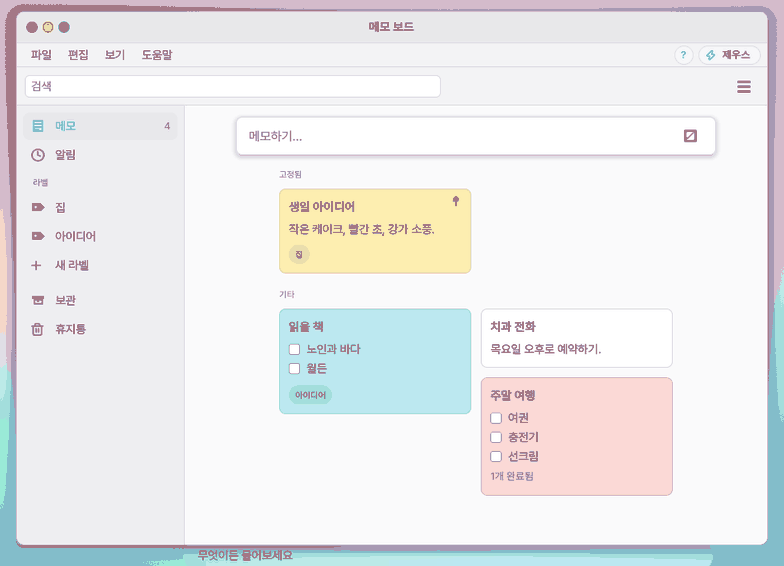
메모 보드는 메모를 카드 한 장씩 붙여 두는 게시판입니다. 위의 「메모하기…」 칸을 누르면 그 자리에서 바로 글을 쓰고, 목록 메모는 항목마다 체크합니다. 카드에는 색을 칠하고, 위에 고정하고, 라벨을 붙이고, 알림을 걸 수 있습니다. 지금 할 일: 「메모하기…」를 눌러 한 줄 써 보세요.
한눈에
한 줄: 메모를 카드로 붙여 두고 정리하는 앱입니다.
화면
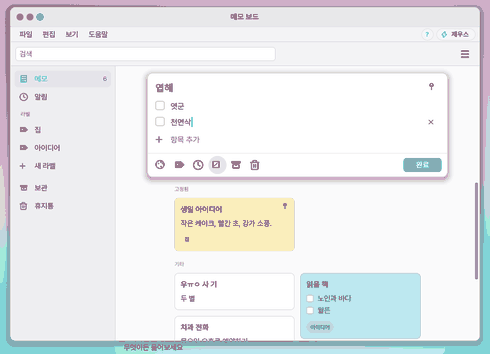
- 「메모하기…」: 새 메모를 그 자리에서 씁니다. 오른쪽 네모 단추는 체크 목록입니다.
- 카드: 메모 한 장, 여러 단으로 쌓입니다(폰은 두 단). 누르면 열립니다. 고정한 카드는 「고정됨」 줄에 모입니다. 카드에 포인터를 올리면 도구가 나옵니다: 고정 핀, 선택하는 둥근 표시, 그리고 배경 · 알림 · 공동작업자 · 이미지 · 보관처리 · ⋮ 메뉴 줄. 메모 작성 칸 오른쪽에는 새 목록 · 그림이 있는 새 메모 · 이미지가 있는 새 메모(두 가지는 아직 없음)가 있습니다.
- 왼쪽 목록: 메모 · 알림 · 라벨 · 보관 · 휴지통. 좁은 창과 폰에서는 왼쪽 위 단추를 누르면 나옵니다.
- 위의 검색 칸과 보기 단추: 글자로 찾고, 카드를 격자와 목록으로 바꿉니다. 카드를 선택하면 윗줄이 고정 · 배경 · 보관처리 · ⋮ 막대로 바뀝니다.
할 일 1. 메모 쓰기
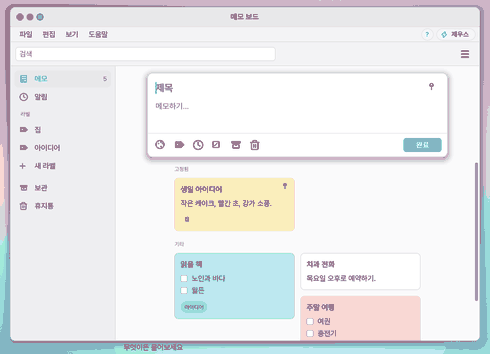
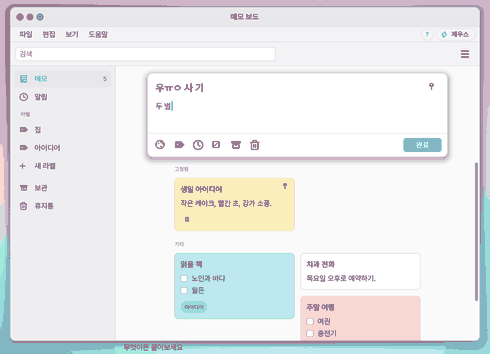
- 「메모하기…」를 누르고 제목을 씁니다.
- Enter 를 누르고 내용을 씁니다.
- [완료]를 누르면 카드가 생깁니다.
말로: 「메모 보드에 장보기 메모 만들어 줘」
할 일 2. 체크 목록 만들기
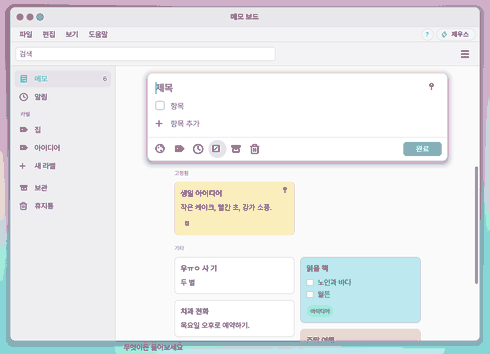
- 「메모하기…」 오른쪽의 네모 단추를 누릅니다.
- 항목을 쓰고 Enter 를 눌러 다음 항목을 씁니다.
- 끝낸 항목의 네모를 누르면 「완료됨」 아래로 내려갑니다.
말로: 「메모 보드에 여행 준비물 목록 만들어 줘」
할 일 3. 정리하기
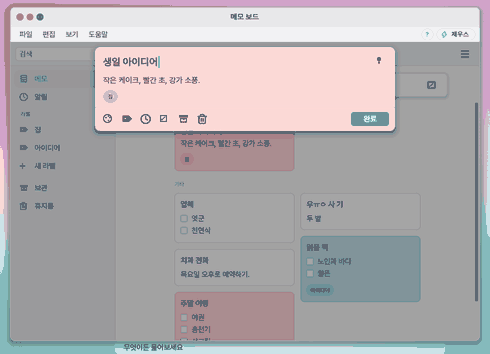
- 카드를 눌러 열고 아래의 팔레트 단추로 색을 고릅니다.
- 오른쪽 위 핀으로 고정하고, 시계 단추로 알림을 겁니다.
- 라벨 단추로 라벨을 붙이면 왼쪽 목록에서 라벨별로 모아 봅니다.
말로: 「메모 보드에서 첫 메모를 노란색으로 바꿔 줘」
기초
메모는 한 장씩 카드이고, 카드 안은 문단(또는 항목) 줄들입니다. 쓰는 대로 이 기기에 저장되므로 저장 단추가 없습니다. 보관한 메모는 보드에서 잠시 치워 두는 것이고, 휴지통의 메모는 지우기 전까지 남아 있습니다. 비유하면 냉장고 문에 붙이는 메모지입니다. 지금 할 일: 메모 하나를 쓰고 [완료]를 눌러 보세요.
쓰는 법
- 쓰기: 「메모하기…」(또는
C, 목록은L)를 누르고 제목과 내용을 씁니다. 한글도 그대로 써집니다. Enter 는 다음 문단(목록이면 다음 항목)입니다. [완료]·Ctrl+Enter·Esc로 닫습니다. 아무것도 안 쓴 메모는 남지 않습니다. - 열기: 카드를 누르면 편집 창이 열리고, 고친 내용은 바로 저장됩니다.
- 색·라벨·알림: 편집 창 아래의 단추로 합니다. 순서는 서식 옵션(아직 없음) · 배경 · 알림 · 공동작업자 · 이미지 · 보관처리(제목이 있을 때) · ⋮(라벨 추가 · 그림 추가(아직 없음) · 사본 만들기 · 체크박스 표시/숨기기 · 줄 · 메모 삭제) · 실행 취소 · 다시 실행 · 닫기입니다. 카드의 도구 줄은 배경 · 알림 · 공동작업자 · 이미지 · 보관처리 · ⋮ 입니다. 폰에서는 고정 · 종 · 보관처리가 윗줄에, + · 팔레트 · 실행 취소 · 다시 실행 · ⋮ 가 아래에 있습니다. 편집 창에는 「수정: 오후 9:41」이 보입니다. 알림은 「오늘 저녁」·「내일 아침」·「다음 주」 단추를 누르거나, 날짜와 시각을 직접 적습니다(시각은
15:30,3pm,오후 3시 반모두 됩니다). - 보관·휴지통: 편집 창의 보관처리 단추를 누르거나 ⋮ 메뉴의 「메모 삭제」를 고릅니다. 아래에 [되돌리기]가 잠깐 나옵니다. 카드를 오른쪽 클릭해도 고정 · 보관 · 라벨 추가 · 사본 만들기 · 체크박스 · 색 · 메모 삭제를 고를 수 있습니다.
- 찾기: 위 검색 칸에 쓰면 제목·내용·라벨에서 찾고, 아래 색 점을 누르면 그 색만 보입니다. 라벨은 왼쪽 목록에서 고릅니다.
- 보기: 위 오른쪽 단추로 격자와 목록을 바꿉니다. 카드를 눌러 다른 카드 위로 끌어다 놓으면 메모를 내 순서로 둘 수 있습니다(설정의 「내 순서」). 라벨: 왼쪽 목록의 「라벨 수정」을 누르면 라벨을 만들고 · 이름을 바꾸고 · 지우는 창이 열립니다(지울 때 한 번 묻고, 메모는 남습니다).
- 전체 화면:
Ctrl+Cmd+F(또는 초록 단추에 포인터를 올려 두고 「전체 화면」)로 메뉴 막대와 창 제목줄까지 숨기고 화면 전부를 씁니다. 맨 윗줄이 메모 보드의 머리줄(☰ 메모 · 검색 · 단추)입니다. 포인터를 화면 맨 위 끝에 대면 메뉴 막대와 창 제목줄이 잠깐 내려오고,Esc나Ctrl+Cmd+F로 원래 창으로 돌아옵니다. 웹 체험판은 브라우저의 전체 화면도 함께 켜서 브라우저 막대까지 사라집니다.
작동 원리
메모 한 장은 제목과 줄들에 색·고정·라벨·알림이 붙은 것이고, 쓰는 대로 이 기기의 파일에 저장됩니다. 비서는 같은 일을 동작으로 하며 영구 삭제 전에는 허락 카드를 보입니다.
기술 자세히
카드는 창 너비에 맞춰 여러 줄로 쌓이고(폰은 두 줄, 목록 보기는 한 줄), 글은 키를 칠 때마다 메모리에 반영되어 마지막 고침에서 1초 뒤 파일로 저장됩니다. 알림 시각이 되면 이 앱이 닫혀 있어도 알림 센터에 한 번 알립니다. 비서의 동작은 「새 메모」·「항목 더하기」·「고정」·「사본」·「옮기기」·「라벨 이름 바꾸기」 같은 것이고, 휴지통 메모의 영구 삭제 · 라벨 삭제 · 체크한 항목 삭제 · 휴지통 비우기만 허락 카드를 거칩니다.
자주 묻는 것
제목 크기나 굵은 글씨는 어떻게 하나요? 텍스트 메모에서 Aa 버튼(휴대폰은 아래 막대의 Aa)을 누르면 제목, 굵게, 기울임, 밑줄, 취소선 막대가 열립니다. 커서가 있는 문단 전체에 적용되고 메모 카드에도 보입니다. 목록 메모에는 서식이 없습니다. 기울임은 영문에만 적용되고 한글은 똑바로 나옵니다.
메모가 어디에 저장되나요?
휴지통의 메모는 언제 지워지나요?
자동으로 지워지지 않습니다. 메모를 열어 [완전히 삭제]를 누르거나 [휴지통 비우기]를 누르면(확인 창이 한 번 나옵니다) 지워집니다.
그림이나 소리도 붙일 수 있나요?
이미지 · 그리기 · 녹음 단추는 메모 보드와 같은 자리에 있지만 「이 버전에 아직 없습니다」라고 알려 줍니다. 다른 사람과 같이 쓰기도 아직 없습니다.
알림이 안 울려요
알림 시각이 지난 메모는 울리지 않습니다. 시각을 앞으로 다시 정하세요. 설정 앱의 「알림」에서 방해 금지가 꺼져 있는지도 봅니다.
지금 안 되는 것은 무엇인가요?
「편집 완료」, 「라벨 추가」, 「메모 고정」, 「메모 보관」, 「메모 삭제」, 「사본 만들기」 등 메뉴는 지금 할 수 없을 때 회색으로 보여요. 눌러 보면 왜 안 되는지 한 줄로 알려 줘요.
더 자세한 것은 「안 되는 것」 절에 있어요. 그림 넣기 · 그리기 · 녹음 · 글자 꾸미기(굵게 등) · 항목 들여쓰기 · 반복 알림 · 장소 알림은 아직 없습니다. 폰에서 카드를 끌어 순서를 바꾸는 것도 아직 없습니다.
이렇게 해 보세요
1. 메모 쓰기
- 「메모하기…」를 누릅니다.
- 제목을 쓰고 Enter 를 누른 뒤 내용을 씁니다.
2. 체크 목록 만들기
- 「메모하기…」 오른쪽의 네모 단추를 누릅니다.
- 항목을 쓰고 Enter 로 다음 항목을 씁니다.
3. 색을 칠하고 고정하기
- 카드를 눌러 열고 팔레트 단추를 누릅니다.
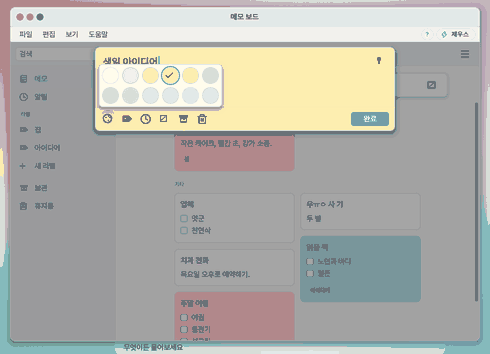
- 색 하나를 누릅니다.
단축키
보드에서: C 새 메모 · L 새 목록 · / 또는 Ctrl+F 검색 · J / K 다음 / 이전 메모 · Shift+J / Shift+K 메모 옮기기 · Enter 열기 · X 선택 · E 보관 · # 휴지통 · F 고정/해제 · Ctrl+A 모두 선택 · Ctrl+G 격자·목록 · ? 이 목록. 메모 안에서: Ctrl+Enter 또는 Esc 완료 · Ctrl+Shift+8 체크박스 표시/숨기기 · Ctrl+P 고정 · Ctrl+E 보관 · Ctrl+Del 휴지통. 어디서나: Ctrl+N 새 메모 · Shift+Ctrl+N 새 목록 · Ctrl+, 설정 · Ctrl+W 창 닫기.
설정
설정 › 앱 › 메모 보드: 보기(격자·목록) · 순서(내 순서·고친 것 먼저·제목순) · 아침 알림 시각(07:00 ~ 10:00, 기본 08:00) · 「새 항목을 맨 아래에 추가」 · 「체크한 항목을 맨 아래로 이동」(둘 다 기본 켬, 끄면 새 항목이 맨 위에 들어가고 체크한 항목은 제자리에 있습니다).
안 되는 것
- 그림 넣기 · 그리기 · 녹음 · 글자 꾸미기(굵게 등) · 항목 들여쓰기 · 반복 알림 · 장소 알림은 아직 없습니다. 폰에서 카드를 끌어 순서를 바꾸는 것도 아직 없습니다.
- 다른 사람과 메모를 같이 쓰거나 다른 기기와 맞추는 일은 하지 않습니다. 메모는 이 기기에만 있습니다.
- 메모는 128개, 한 메모의 글은 1,200바이트까지입니다.
이 앱이 가져가는 것
- 알림 시각이 되면 이 기기 안의 알림 센터에 한 번 알립니다. 맥 앱에서는 설정 › 알림에서 켠 경우에만 내용 없이 「알림이 있어요」 한 줄이 맥으로 넘어갑니다.
- 끄는 법: 알림을 없애려면 메모를 열어 시계 단추에서 [알림 없애기]를 누르고, 자료를 없애려면 메모를 완전히 삭제하거나 폴더를 지웁니다. 비서가 이 앱을 만질 때는 영구 삭제 전에 허락 카드가 뜹니다.
NanumOS 0.1.15511 · 2026-11-25