메일
상태: 됨
메일을 읽고 쓰는 앱.
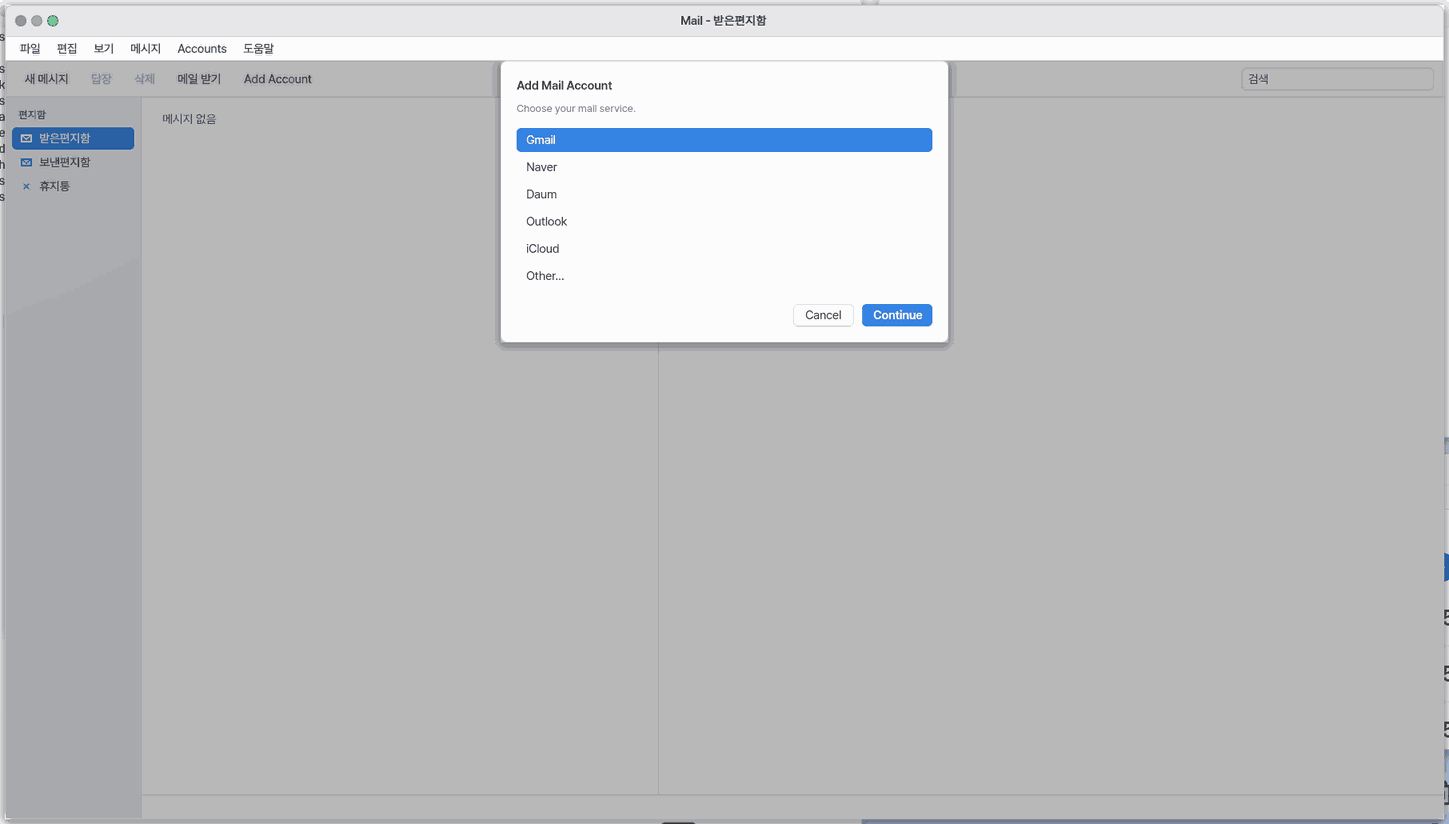
이 앱은
여러 메일 계정의 편지를 한곳에서 읽고 쓰는 앱입니다.
한눈에
한 줄: 여러 메일 계정의 편지를 한곳에서 읽고 쓰는 앱입니다.
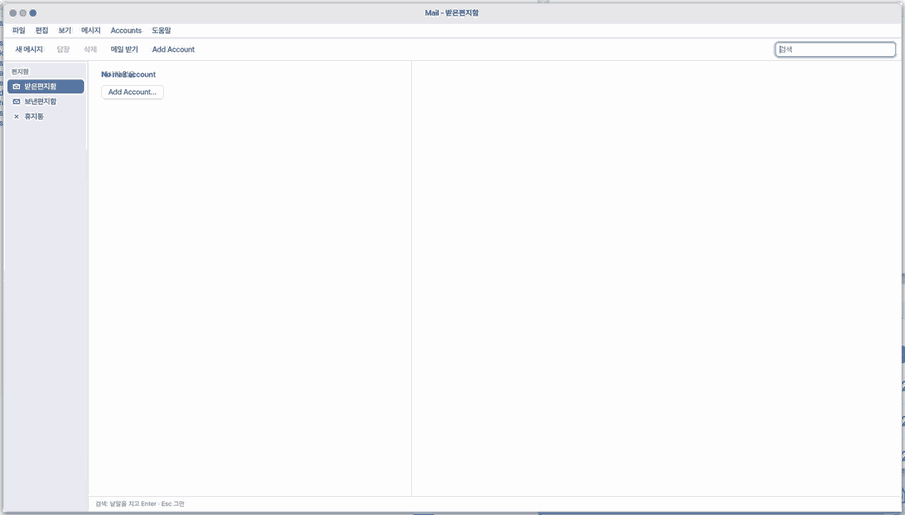
화면
- 계정 단추: 메일 계정을 더합니다
- 편지 목록: 받은편지함
Ctrl+1· 보낸편지함Ctrl+2· 휴지통Ctrl+3 - 「메일 받기」: 새 편지를 가져옵니다 (
F5) - 찾기칸:
/로 갑니다
할 일 1. 계정 더하기
- 계정 단추 누르기
- Gmail 이면 「Google 로 로그인」 누르기
- 「메일 받기」 누르기
말로: 「메일 앱 열어 줘」
할 일 2. 새 편지 쓰기
n키 누르기- 받는 사람과 내용 쓰기
- 「보내기」 누르기
말로: 「홍길동에게 안부 메일 초안 써 줘」
할 일 3. 편지 찾기
/누르기- 낱말 쓰기
- 결과 편지 누르기
말로: 「메일에서 청구서 찾아 줘」
기초
메일은 두 가지 약속으로 오갑니다. 받을 때는 IMAP 으로 메일 서버에 있는 편지함을 읽고, 보낼 때는 SMTP 로 서버에 편지를 맡깁니다. 그래서 같은 계정을 여러 기기에서 열어도 같은 편지함이 보입니다. 더 알고 싶으면 ⚡ 「가르쳐 줘」를 눌러 보세요.
쓰는 법
- 계정 단추를 눌러 메일 계정을 더합니다. Gmail 은 「Google 로 로그인」을 누르면 맥의 브라우저에서 Google 로그인 쪽이 열리고, 마치면 계정이 저절로 채워집니다.
- 「메일 받기」나
F5로 새 편지를 가져오고, 편지를 눌러 읽습니다. n키로 새 편지를 쓰고 「보내기」를 누릅니다. 찾으려면/를 누릅니다.
직접 해 보기
직접 해 보기: 계정을 더한 뒤 「메일 받기」를 눌러 편지 목록이 채워지는지 보세요.
작동 원리
- 계정의 서버 주소와 암호는 설정 앱의 「계정」에서 다룹니다.
- Google 로 로그인하면 비밀번호 대신 Google 이 준 「출입증」을 씁니다. 비유하면 열쇠를 맡기는 대신, 이 앱에만 통하는 출입증을 받는 것입니다. 출입증은 금고(
Mail/<계정>)에 들어가고, 메일을 받을 때마다 그 출입증으로 몇 분짜리 통행권을 새로 받아 씁니다. - 저장하면 곧바로 서버에 한 번 접속해 봅니다. 서버가 거절하면 그 까닭을 쉬운 말로 보여 주고, 같은 계정을 고쳐서 다시 저장할 수 있습니다.
- 메일 받기를 누를 때만 서버에 접속해 새 편지의 머리말과 내용을 가져옵니다.
- 보낼 때는 서버에 접속해 편지를 넘기고, 계정이 없으면 보내기가 흐립니다.
- 편지를 열고 보내고 지우는 일은 뒤에서 돕니다. 아래 줄에 「여는 중… N초」와 「취소」(또는
Esc)가 보이고 화면은 그대로 움직이며, 30초가 지나면 그렇게 말합니다. - 새 메일을 저절로 알려 주지는 않아서 직접 받아야 합니다.
이 앱이 가져가는 것
- 가져가는 것: 없음. 메일은 내가 정한 메일 서버(IMAP·SMTP)와 이 기기 사이에서만 오갑니다.
- 어디로: 계정의 메일 서버. Google 로 로그인한 계정은 접속 토큰을 받으러
oauth2.googleapis.com에도 갑니다. 로그인 쪽(accounts.google.com)은 맥의 브라우저가 엽니다. - 안 가져가는 것: 비밀번호와 토큰은 금고에만 있고, 화면 기록·로그·파일에 남지 않습니다. 우리 서버로는 아무것도 가지 않습니다.
- 얼마 동안: 받은 편지 목록은 이 기기에만, 계정을 지울 때까지.
- 끄는 법: 설정 › 계정에서 계정을 지우면 그 금고 항목도 지워집니다. Google 쪽 허락은 myaccount.google.com › 보안 › 「서드 파티 앱」에서 끊을 수 있습니다.
기술 자세히
받은 첨부 파일은 이 창에서 저장하지 못하고, 터미널의 mail save 명령으로 저장합니다. 계정 관리는 설정 앱의 「계정」에 있습니다.
자주 묻는 것
새 편지가 안 와요
이 앱은 알려 주지 않으니 「메일 받기」나 F5 를 눌러 보세요. 그래도 없으면 인터넷 연결과 계정 암호를 확인합니다.
「다시 Google 로 로그인해 주세요」가 떠요
Google 이 출입증을 거둬들였습니다. 비밀번호를 바꿨거나, 접근을 끊었거나, 아직 시험 중인 Google 클라우드 프로젝트라 7일이 지난 경우입니다. 그 아래 「Google 로 로그인」을 누르면 같은 계정이 다시 이어집니다. 비밀번호로 몰래 되돌아가지는 않습니다.
「Gmail 은 앱 비밀번호 대신 Google 로 로그인을 써 주세요」가 떠요
Gmail 이 비밀번호 로그인을 거절했다는 뜻입니다. 계정을 지우고 Gmail 을 다시 골라 「Google 로 로그인」을 쓰세요.
네이버·다음·iCloud 는 어떻게 하나요?
이 서비스들은 메일 프로그램용 Google 같은 로그인을 내주지 않아서 「앱 비밀번호」를 씁니다. 계정을 더하는 화면의 「앱 비밀번호 만드는 곳 열기」가 그 서비스의 공식 쪽을 엽니다. 네이버·다음은 2단계 인증을 켠 뒤 만들고, 메일 설정에서 IMAP 을 「사용함」으로 켜야 합니다.
Google 로그인 단추를 처음 누르니 「클라이언트 ID」를 물어요
나눔OS 가 Google 에 「이 앱입니다」라고 밝히는 이름표입니다. 구글 클라우드 콘솔에서 「데스크톱 앱」 클라이언트를 한 번 만들어 그 ID 와 보안 비밀을 넣으면, 금고의 Google/OAuth client 에 들어가고 다시 묻지 않습니다.
첨부 파일을 보내고 싶어요
지금은 첨부 파일 보내기와 참조(Cc)가 없습니다.
이렇게 해 보세요
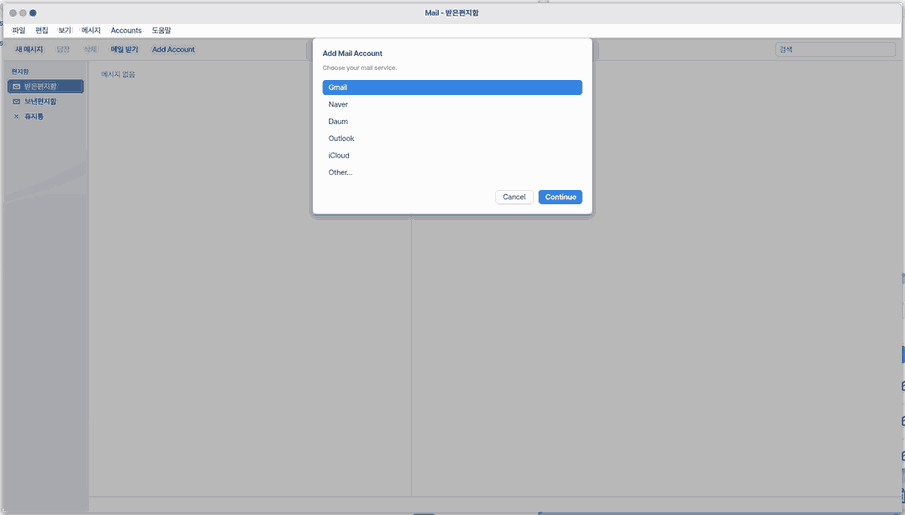
1. 계정 더하기
- 계정 단추를 누릅니다.
2. 새 편지 쓰기
n키로 새 편지 창을 엽니다.
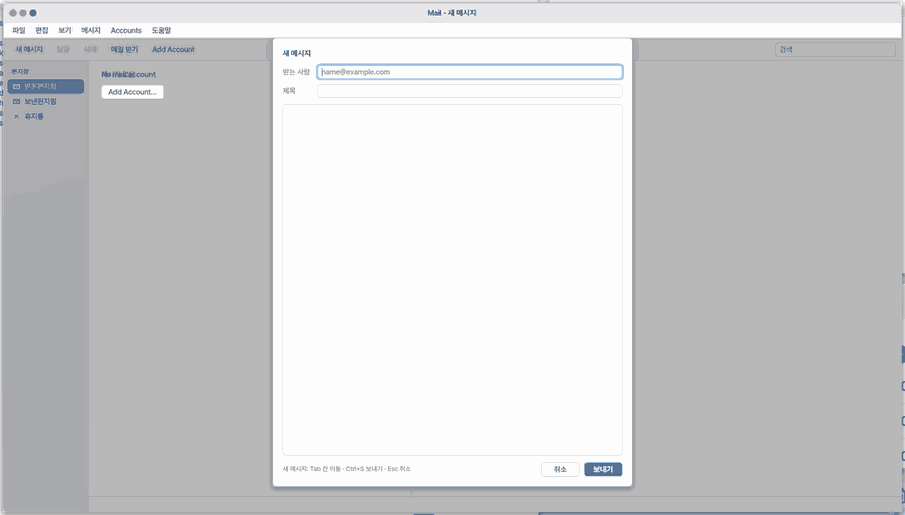
Esc로 쓰기를 그만둡니다.
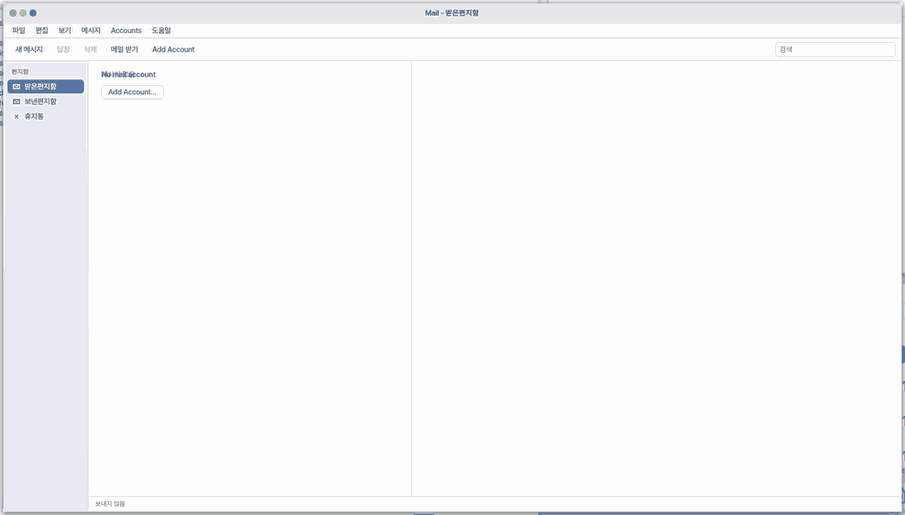
3. 편지 찾기
/로 찾기칸에 갑니다.
단축키
| 키 | 하는 일 |
|---|---|
Ctrl+N | 새 메시지 |
Ctrl+R | 답장 |
F5 | 메일 받기 |
Del | 삭제 |
Ctrl+W | 닫기 |
Ctrl+C | 복사 |
Ctrl+V | 붙여넣기 |
Ctrl+F | 찾기… |
Ctrl+1 | 받은편지함 |
Ctrl+2 | 보낸편지함 |
Ctrl+3 | 휴지통 |
Enter | 열기 |
Ctrl+S | 보내기 |
Ctrl+, | Settings… |
F1 | 메일 도움말 |
PgUp, PgDn, Space | 읽기 창을 한 쪽씩 넘긴다. |
설정
메일의 설정은 계정 메뉴에 있다. 설정…(Ctrl+,)과 계정…은 설정 앱의 「계정」 분류를 연다.
- 서명… — 보내는 편지 끝에
--줄과 함께 붙는 서명을 정한다. 쓰는 동안에는 보이지 않고, 보내는 순간 붙는다. 설정 앱의 「앱」 분류 › 메일에서도 같은 시트가 열린다.
편집 메뉴에는 실행 취소·실행 복귀·잘라내기·복사·붙여넣기·모두 선택이 있고, 받는 사람·제목·검색 칸에 적용된다(본문 칸은 붙여넣기만). 메시지 메뉴의 메시지 열기는 선택한 편지를 읽는 칸으로 연다.
안 되는 것
- 새 메일이 오면 알려 주는 기능이 없다. 「메일 받기」나
F5를 눌러야 한다. - 보낸 메일의 복사본이 「보낸편지함」에 남지 않는다.
- 참조(Cc), 숨은참조(Bcc)와 첨부 파일 보내기가 없다.
- 받은 첨부 파일은 이 창에서 저장하지 못한다. 터미널의
mail save명령으로 저장한다. - 대화 묶음 보기가 없다.
- 계정이 없으면 새 메시지는 쓸 수 있지만 보내지는 못한다. 「보내기」가 흐리고, 옆의 「계정 추가」 링크로 계정을 더하면 보낼 수 있다.
NanumOS 0.1.8349 · 2026-11-16