음악
상태: 됨
음악을 앨범별로 듣는 앱.
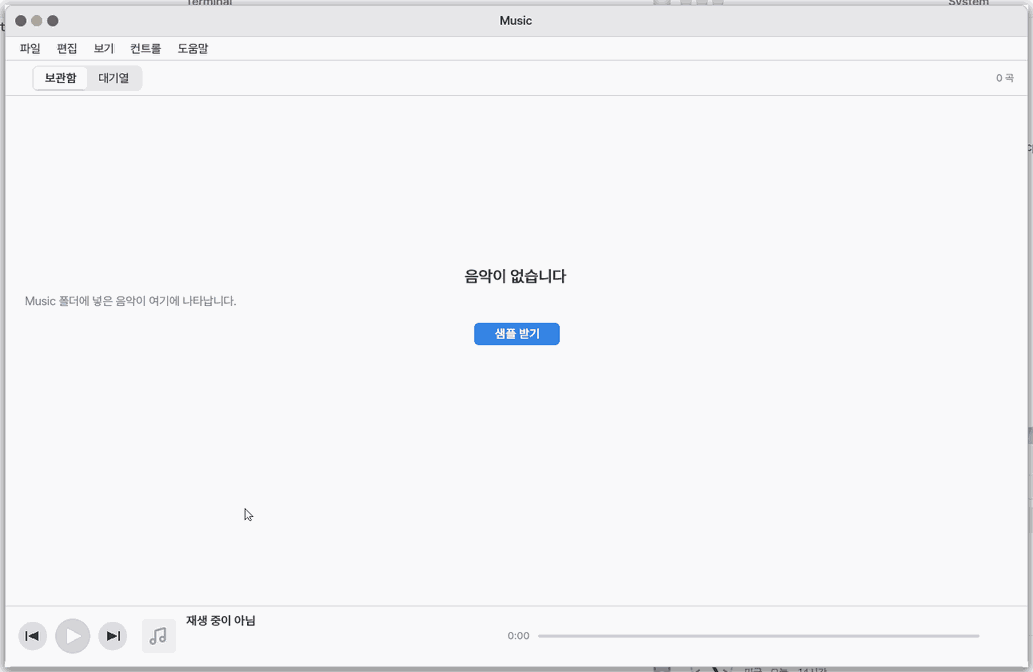
이 앱은
이 컴퓨터의 음악 파일을 아티스트·앨범별로 모아 듣는 앱입니다. 대기열에 곡을 쌓아 두고, 창을 닫아도 위 막대의 작은 재생기로 계속 들을 수 있습니다.
한눈에
한 줄: 내 컴퓨터의 음악을 앨범별로 모아 듣는 앱입니다.
화면
- 왼쪽 「앨범」: 앨범 타일이 격자로 열립니다
- 「노래」: 전체 곡 목록입니다
- 「대기열」: 다음에 들을 곡입니다
- 아래 재생 막대: 멈춤, S(섞기), R(반복)
할 일 1. 음악 가져오기
- 파일 메뉴 누르기
- 「보관함에 추가…」 누르기
- 음악 파일이나 폴더 고르기
말로: 「음악 앱 열어 줘」
할 일 2. 곡 틀기
- 「노래」 누르기
- 곡 두 번 누르기
스페이스로 멈추기
말로: 「음악 앱 켜 줘」
할 일 3. 다음 곡 쌓기
- 곡 고르기
- 「대기열에 추가」 누르기
- 「대기열」 누르기
말로: 「음악 앱을 앞으로 가져와 줘」
기초
음악 파일은 소리를 작게 눌러 담은(코덱) 파일입니다. 같은 노래라도 담는 방식에 따라 이름 끝이 다릅니다.
- MP3·AAC — 가장 흔한 방식. 거의 모든 기기가 틉니다.
- Ogg Vorbis(
.ogg) — 공개된 옛 방식. - FLAC·WAV — 소리를 하나도 버리지 않는 방식(무손실·원본). 파일이 큽니다.
곡 제목·가수·앨범 같은 정보는 파일 안의 「꼬리표(태그)」에 들어 있고, 없으면 폴더와 파일 이름에서 읽습니다. 더 알고 싶으면 ⚡ 「이 앱의 기초부터 가르쳐 줘」를 눌러 보세요.
쓰는 법
- 파일 › 「보관함에 추가…」(
Ctrl+O)에서 음악 파일이나 폴더를 고르세요. 파일 앱에서 「음악에 추가」를 누르거나 음악 창으로 끌어 놓아도 됩니다. 기본적으로 홈의Music폴더로 복사하며, 설정에서 「보관함에 추가할 때 음악 폴더로 복사」를 끄면 원래 자리를 참조합니다. - 파일 앱에서 음악 파일을 「열기」하면 보관함에 추가하지 않고 한 곡을 바로 듣습니다. 보기 앱의 오디오 화면에서는 「음악 앱에서 열기」를 누르세요.
- 보관함의 곡을 두 번 누르면 틀고, 「대기열에 추가」로 다음 곡을 쌓습니다.
스페이스로 멈추고 진행 막대로 들을 자리를 고릅니다. - 데스크톱의 왼쪽 「앨범」을 누르면 앨범 격자가 열립니다. 앨범 타일을 누르면 곡 목록과 「앨범 재생」·「앨범 임의 재생」이 나옵니다. 「노래」는 전체 곡 목록, 「대기열」은 다음에 들을 곡입니다. 앨범 그림이 없는 경우 이름으로 만든 색 타일이 보입니다.
- 재생 막대의 S를 누르면 대기열의 남은 곡을 섞습니다. R은 반복 끔·전체 반복·한 곡 반복 순서로 바뀝니다. 곡을 오른쪽 클릭해 「다음에 재생」 또는 「나중에 재생」을 고르고, 대기열의 곡은 오른쪽 클릭해 순서를 바꿀 수 있습니다.
- 창 위쪽 재생 막대의 앨범 타일이나 곡 이름을 누르면 「지금 재생 중」 화면이 열립니다. 왼쪽 목록에서도 열 수 있습니다. 큰 앨범 타일과 곡 정보를 보고 「보관함으로」를 누르면 이전 보기로 돌아갑니다. 그림이 없는 앨범은 이름으로 만든 색 타일을 보여 줍니다.
직접 해 보기
직접 해 보기: 「샘플 받기」로 곡을 받고 하나를 튼 뒤 창을 닫아 보세요. 소리는 계속 나고, 위 막대의 작은 재생기로 멈출 수 있습니다.
작동 원리
- 곡을 틀면 뒤에서 도는 재생기(
play)가 파일을 읽어 코덱에 맞게 풀고 소리 카드로 보냅니다. 창을 닫아도 재생기는 따로 돌아서 소리가 이어집니다. - 멈춤은 재생기를 끝내고 몇 초까지 들었는지 기억하는 것이고, 다시 틀면 그 초만큼 건너뛰고 시작합니다 — 진행 막대로 옮겨 가는 것도 같은 방식입니다.
자주 묻는 것
어떤 파일을 틀 수 있나요
곡 정보가 이상하게 나와요
이렇게 해 보세요
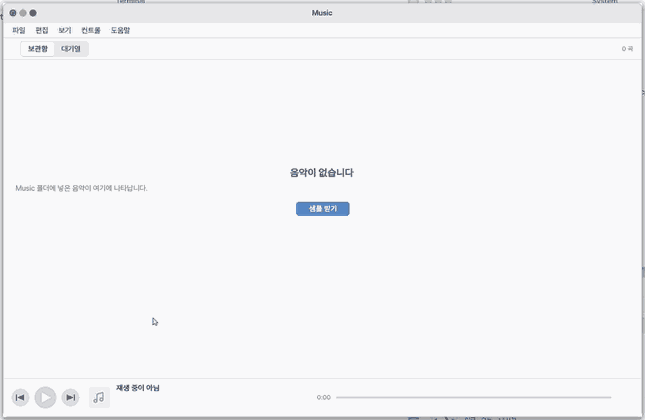
1. 곡 듣기
- 곡을 고르고 두 번 누르거나
Enter를 누릅니다.
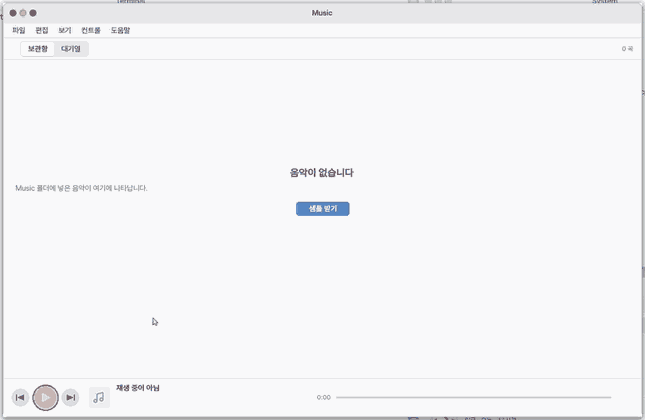
2. 멈추기·재생
- 재생 단추로 멈추고 다시 틉니다.
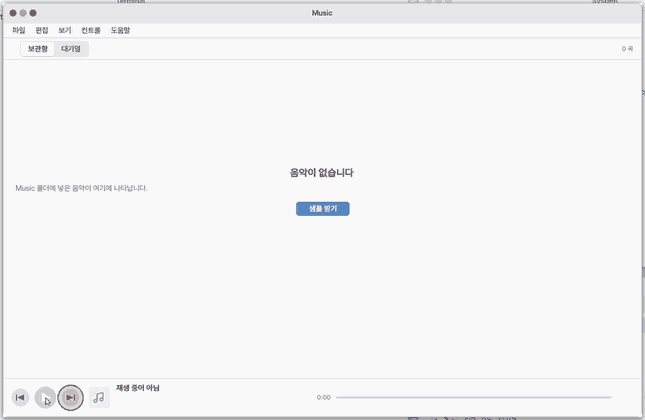
3. 다음 곡
»로 다음 곡으로 갑니다.
단축키
| 키 | 하는 일 |
|---|---|
Enter | 재생 |
Ctrl+E | 대기열에 추가 |
Ctrl+Shift+E | 선택한 곡을 다음에 재생 |
Ctrl+Shift+Up / Ctrl+Shift+Down | 대기열에서 곡 순서 바꾸기 |
F5 | 새로 고침 |
Ctrl+W | 닫기 |
Ctrl+C | 경로 복사 |
Del | 대기열에서 빼기 |
Shift+Ctrl+Del | 대기열 비우기 |
Ctrl+1 | 보관함 |
Ctrl+2 | 대기열 |
Space | 재생 / 일시 정지 |
Ctrl+Right | 다음 |
Ctrl+Left | 이전 |
Ctrl+Backspace | 정지 |
F1 | 음악 도움말 |
설정
설정에서 열 때 보기, 대기열 반복, 보관함에 추가할 때 원본을 복사할지를 고를 수 있습니다.
안 되는 것
- 인터넷 스트리밍이나 다른 기기의 곡은 재생하지 못한다. 이 컴퓨터의 파일만 된다. 인터넷 방송은 Zeus Radio에서 듣는다.
- 보관함은 1200곡까지, 대기열은 100곡까지다.
- 대기열의 마지막 곡에서는 다음 단추가 흐려지고 눌러도 아무 일이 없다. 진행 막대를 누르면 그 자리부터 튼다 (끝난 곡도).
- 앨범별 임의 재생은 있지만 전체 보관함 셔플·재생 목록 저장·파일 속 앨범 그림·가사는 아직 없다. 그림이 없으면 자체 생성 색 타일을 쓴다.
- 소리 크기와 이퀄라이저는 이 앱에 없다. 소리 크기는 볼륨 키로 조절한다.
- 곡이 재생되는 동안에는 폴더의 변화가 목록에 저절로 반영되지 않는다.
F5로 새로 고친다.
NanumOS 0.1.8349 · 2026-11-16