상태: 됨
PDF 문서를 읽는 앱.
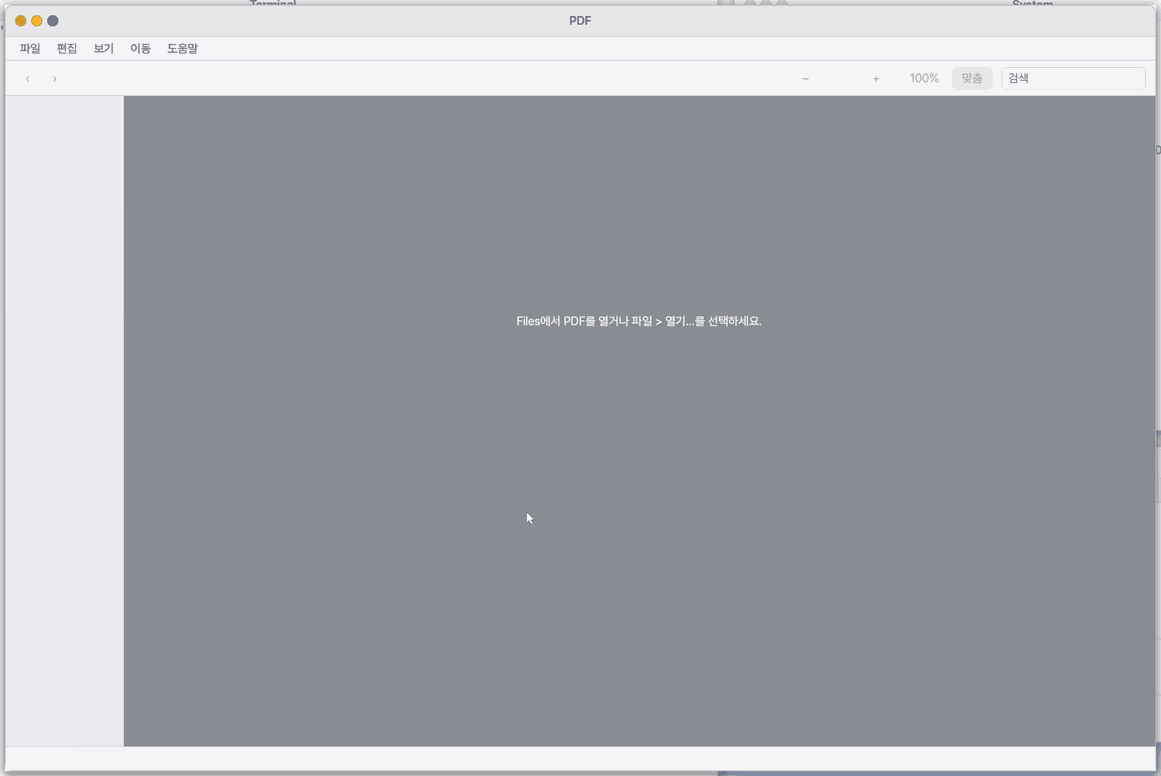
이 앱은
PDF 문서를 한 쪽씩 읽는 앱입니다. 크게·작게 보고, 글자를 찾고, 옆에 쪽 미리보기를 띄워 원하는 쪽으로 건너뛸 수 있습니다. 보기 전용이라 고치거나 주석을 다는 기능은 없습니다.
기초
PDF 는 글과 그림을 어디에 어떤 크기로 놓을지까지 정해서 담은 「인쇄된 종이의 사진 같은 파일」입니다. 그래서 어떤 기기에서 열어도 쪽 모양이 같게 보입니다. 대신 워드 문서처럼 글을 이어 쓰며 고치기 위한 파일은 아닙니다. 모르는 사람이 만든 파일일 수 있으므로, 이 앱은 쪽을 그리는 일을 따로 격리된 작은 프로그램에 맡겨 안전하게 엽니다.
쓰는 법
- 앱을 열면 최근에 본 PDF 와 샘플 PDF 가 목록으로 나옵니다. 컴퓨터에서는 두 번 누르거나 골라서
Enter, 휴대폰에서는 한 번 누릅니다. 다른 파일은 「열기…」(Ctrl+O)로 고릅니다. 파일 앱에서 PDF 를 두 번 눌러도 이 앱에서 열립니다. - 쪽은
›·‹단추나Ctrl+Left·Ctrl+Right로 넘기고,Ctrl+Home·Ctrl+End로 처음·끝으로 갑니다.Space·PgDn은 한 화면 아래로 내립니다. - 크기는
+·-단추나Ctrl+=·Ctrl+-로 바꾸고,Ctrl+0은 실제 크기,Ctrl+9는 폭 맞춤입니다. - 찾기칸에 낱말을 쓰고
Enter(또는Ctrl+F, 다음은Ctrl+G)를 누르면 그 낱말이 있는 쪽으로 갑니다. Ctrl+T로 옆의 쪽 미리보기를 켜고 끕니다. 파일 › 설정…(Ctrl+,)에서 시작 크기와 미리보기 기본값을 정합니다.- 파일 › 인쇄…(
Ctrl+P)로 인쇄합니다. 연결된 프린터가 없는 곳에서는 「연결된 프린터가 없습니다」라고 알려 줍니다.
직접 해 보기
샘플 PDF 를 하나 열어, 찾기칸에 아무 낱말이나 쓰고 Enter 를 눌러 그 낱말이 있는 쪽으로 가 보세요.
작동 원리
- PDF 를 열면 쪽의 글자와 위치 목록을 먼저 만들어 첫 모습과 찾기에 씁니다. 이때 「여는 중…」이 보입니다.
- 이어서 지금 보이는 부분을 현재 크기의 그림으로 그리고, 그림이 오면 글자 목록 화면을 바꿔 넣습니다. 크기를 바꾸는 동안에는 전 그림을 늘려 보여 줍니다.
- 옆 쪽 미리보기도 작은 그림으로 그립니다.
- 모든 일은 뒤에서 하므로 창이 멈추지 않습니다.
- 쪽을 그리는 작은 프로그램은 쓸 메모리가 정해져 있고, 인터넷·화면·클립보드·소리를 쓰지 못하며, 열려 있는 이 파일 하나만 읽습니다. 파일이 그 프로그램을 멈추게 해도 다른 앱은 그대로입니다.
- 이 기능이 없는 판(모바일 웹 등)에서는 글자 목록 위주로 그리며, 그림은 회색 상자로 보입니다. 이때도 PDF 를 읽는 일은 기기 안에서 하고 파일이 서버로 가지 않습니다.
기술 자세히
그리기는 앱 상자 안에서 도는 pdfr(목록 list·그림 render·미리보기 thumbs)가 하고, 글꼴은 FreeType(Type1·CFF·CID·TrueType)로 그립니다. 곡선·잘라내기·그림·셰이딩·투명도·주석 모양까지 다룹니다. 세 작업은 모두 뒤에서 도는 작업입니다.
자주 묻는 것
그림이 회색 상자로 보여요
pdfr 가 없는 판에서는 그림이 회색 상자입니다. 이 기능이 있는 판에서도 JPEG 2000·JBIG2 그림(스캔 문서 일부)은 회색 상자로 보입니다.
암호가 걸린 PDF 가 안 열려요
사용자 암호가 걸린 PDF 는 열 수 없고 안내 글만 나옵니다. 빈 암호로 잠긴 파일은 열립니다.
글자를 선택해 복사할 수 있나요
아직 못 합니다. 글자 선택·복사, 주석 달기, 양식 채우기는 없습니다.
처음 화면.
파일을 아직 열지 않았으면 최근에 본 PDF 와 문서/샘플 의 샘플 PDF 가 목록으로 보입니다. 휴대폰에서는 한 번 누르면, 컴퓨터에서는 두 번 누르거나 골라서 Enter 를 치면 열립니다. 목록 아래 「열기…」로 다른 파일을 고를 수 있습니다. 열기 창에는 PDF 파일과 폴더만 보입니다(docx·사진 같은 다른 파일은 이 앱이 열 수 없어 나오지 않습니다). 휴대폰(lite)에서는 PDF 가 하나도 없으면 샘플 PDF 다섯 개를 한 번 받아 옵니다.
파일 앱에서 PDF를 두 번 누르면 이 앱에서 엽니다.
한눈에
한 줄: PDF 문서를 읽는 앱입니다.
화면
- 처음 화면 목록: 최근에 본 PDF와 샘플 PDF
- 목록 아래 「열기…」: 다른 파일을 고릅니다
›단추: 다음 쪽으로 갑니다+단추: 크게 보기, 찾기칸: 글자 찾기
할 일 1. PDF 열기
- 목록에서 PDF 고르기
- 두 번 누르기
말로: 「PDF 앱 열어 줘」
할 일 2. 쪽 넘기기
›누르기- 다음 쪽 보기
말로: 「PDF 앱 켜 줘」
할 일 3. 글자 찾기
- 찾기칸에 낱말 쓰기
Enter누르기
말로: 「PDF 앱을 앞으로 가져와 줘」
이렇게 해 보세요
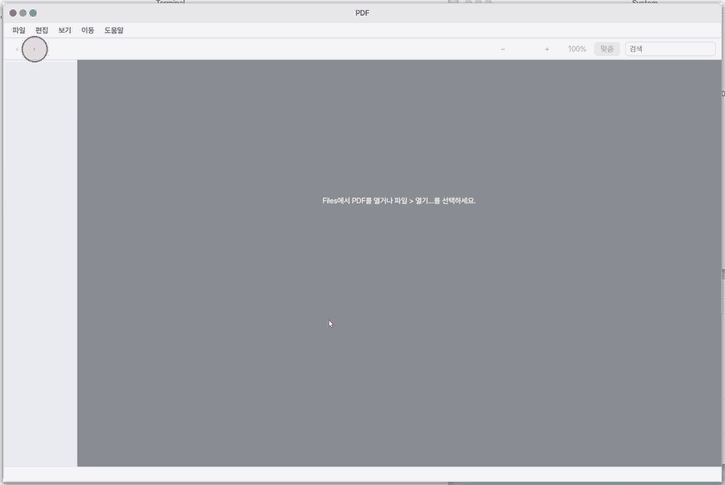
1. 쪽 넘기기
›로 다음 쪽으로 갑니다.
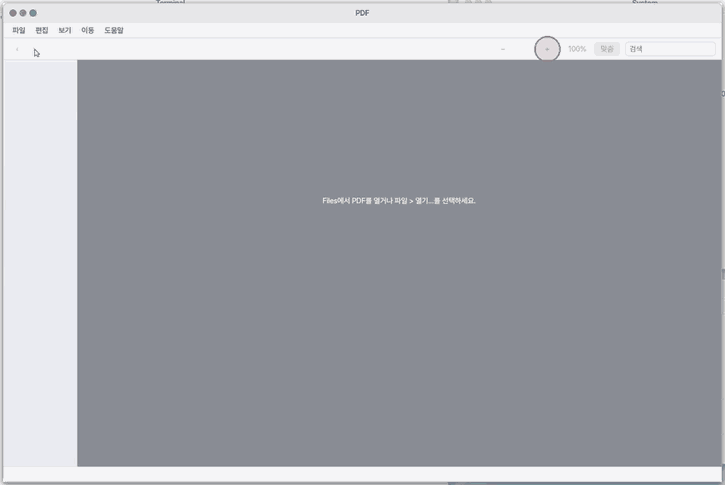
2. 크게·작게
+로 크게 합니다.
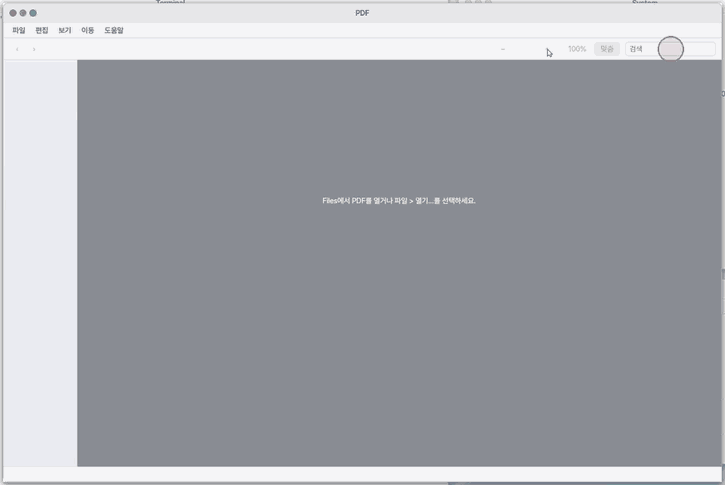
3. 글자 찾기
- 찾기칸에 낱말을 씁니다.
단축키
| 키 | 하는 일 |
|---|---|
Ctrl+O | 열기… |
Ctrl+P | 인쇄… |
Ctrl+W | 닫기 |
Ctrl+C | 경로 복사 |
Ctrl+F | 찾기… |
Ctrl+G | 다음 찾기 |
Ctrl+= | 확대 |
Ctrl+- | 축소 |
Ctrl+0 | 실제 크기 |
Ctrl+9 | 폭 맞춤 |
Ctrl+T | 측면 썸네일 |
Ctrl+Left | 이전 페이지 |
Ctrl+Right | 다음 페이지 |
Ctrl+Home | 첫 페이지 |
Ctrl+End | 마지막 페이지 |
F1 | PDF 도움말 |
Space 또는 PgDn | 한 화면 아래로. PgUp: 한 화면 위로. |
설정
PDF 설정은 파일 메뉴의 설정…(Ctrl+,)에서 연다.
- 페이지 썸네일 보이기 — 왼쪽 썸네일 열을 처음부터 켜 둘지.
- 시작 크기 — 폭 맞춤·100%·125%·150%. 파일을 한 번이라도 열어 크기를 바꿨다면 그 파일은 자기가 정한 크기로 열린다.
파일 메뉴의 최근 항목은 최근에 연 PDF를 펼쳐 준다. 편집 메뉴는 검색 칸에 쓰는 실행 취소·실행 복귀·잘라내기·복사·붙여넣기·모두 선택을 모두 갖췄다(검색 칸을 쓰지 않을 때 복사는 파일 경로를 복사한다).
인쇄
파일 메뉴의 인쇄…(Ctrl+P). 맥 앱에서는 맥의 인쇄 창이 뜹니다. 거기서 맥에 연결된 프린터·쪽·부수를 고르거나 「PDF로 저장」을 고릅니다. 맥 앱이 아닌 곳(그램 등)에는 아직 연결된 프린터가 없어서 「연결된 프린터가 없습니다」라고만 알려 줍니다.
작동 원리
PDF 는 누가 만들었는지 모르는 파일입니다. 그래서 쪽을 그리는 일은 PDF 창 밖의 작은 프로그램 pdfr 가 따로 합니다. 비유하면 「유리 상자 안에서 읽는 사람」입니다. 이 프로그램은 쓸 메모리가 정해져 있고, 인터넷·화면·클립보드·소리를 못 쓰고, 이 PDF 한 파일만 읽고, 임시 폴더(/tmp/pdfr) 하나에만 씁니다. 파일이 이 프로그램을 멈추게 해도 PDF 창과 다른 앱은 그대로입니다.
- 열면
pdfr가 글자 목록을 만듭니다(찾기, 첫 모습). 이때 「여는 중…」이 보입니다. - 보이는 부분의 그림을 지금 크기로 그립니다(곡선·잘라내기·그림·그러데이션·투명·모든 글꼴). 그동안은 글자 목록으로 먼저 보여 주고, 그림이 오면 바꿉니다. 크기를 바꾸는 동안은 전 그림을 늘려 보여 줍니다.
- 옆 썸네일도 작은 그림으로 그립니다.
모든 일은 뒤에서 하므로 창이 멈추지 않습니다.
안 되는 것
- JPEG 2000(JPX)·JBIG2 그림은 회색 상자로 보인다(스캔 문서 일부).
- 암호(사용자 암호)가 걸린 PDF 는 열 수 없다. 안내 글만 나온다. 빈 암호로 잠긴 PDF 는 열린다.
- 낱말 찾기는 영문자의 대소문자만 가리지 않는다.
- 맥 앱이 아니면 인쇄할 프린터가 없다.
- 주석 달기, 양식 채우기, 글자 선택·복사는 없다.
- 휴대폰(모바일)에서는 전처럼 글자 목록으로 그린다(그림은 회색 상자).
모바일에서도
휴대폰 브라우저의 「모바일」에서도 PDF를 봅니다. 홈 화면 둘째 쪽에 있습니다.
- 위의 「열기」를 누르면 「문서」 폴더가 나옵니다. 파일 앱에서 PDF를 눌러도 열립니다(zOffice 문서에서 PDF로 내보낸 파일도).
- 옆으로 밀면 다음 쪽·앞 쪽으로 넘어갑니다. 두 손가락으로 벌리면 커지고, 두 번 누르면 원래 크기로 돌아옵니다.
- 「검색」 칸에 낱말을 치고 엔터를 누르면 그 낱말이 있는 쪽으로 갑니다.
- PDF를 읽는 일은 휴대폰 안에서 합니다. 파일이 서버로 가지 않습니다.
NanumOS 0.1.8349 · 2026-11-16