zOffice 표
상태: 됨
숫자·글·식을 칸에 쓰고 계산하는 스프레드시트.
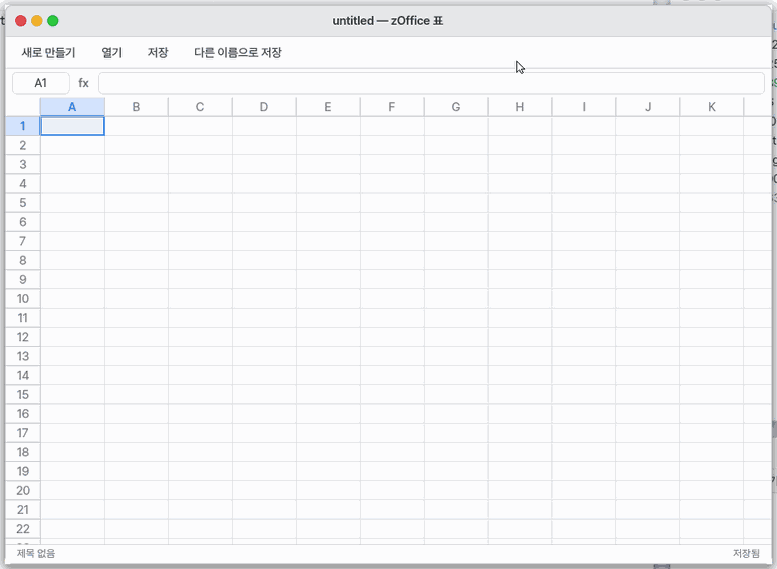
파일 앱에서 .xlsx나 .csv를 두 번 누르면 이 앱에서 표를 엽니다.
이 앱은
숫자·글·식을 칸에 쓰고 계산하는 표 앱입니다. zOffice 묶음에 들어 있고 컴퓨터와 휴대폰 화면(모바일)에서 같은 앱이 돕니다. 파일 앱에서 .xlsx 나 .csv 를 두 번 누르면 열립니다.
기초
표는 줄 쳐진 공책에 가계부를 쓰는 것과 같습니다. 다른 점은 합계를 직접 더하지 않아도 된다는 것입니다. 칸에 =SUM(A1:A3) 처럼 식을 쓰면, 앱이 그 칸들을 더해 보여 주고, 숫자를 고치면 합계도 바로 따라 바뀝니다. 칸의 이름은 열 글자와 줄 번호(A1, B2…)입니다.
쓰는 법
- 칸을 누르고 값을 쓴 뒤
Enter를 누르면 아래 칸으로 내려갑니다(Tab은 옆 칸). =로 시작하면 식입니다.=SUM(A1:A3)은 A1 부터 A3 까지의 합입니다.- 아래쪽 시트 탭의 「+」로 시트를 더합니다.
- 숫자 칸을 고르고 「차트」를 누르면 막대·꺾은선·원형 차트를 넣습니다.
- 데이터 메뉴에서 정렬·필터·중복 행 제거·공백 지우기를 쓰고,
Ctrl+F로 찾고Ctrl+H로 바꾸며,Ctrl+S로 저장합니다(기본은 .xlsx, 설정에서 .csv 로 바꿀 수 있음).
직접 해 보기
직접 해 보기: A1~A3 에 숫자를 쓰고 A4 에 =SUM(A1:A3) 을 써서, A1 을 고치면 합계가 따라 바뀌는지 보세요.
작동 원리
- 숫자는 정확한 십진수로 계산해서
0.1+0.2가 정확히0.3입니다. - 칸은 쓴 것만 메모리에 두기 때문에 한 시트가 1,048,576줄 × 16,384열까지 갑니다.
- 칸 하나를 고치면, 큰 표에서는 그 칸을 쓰는 식만 다시 계산합니다(식이 쓰는 칸을 훑어서 찾고, 읽을 수 없는 식은 안전하게 다시 계산합니다). 작은 표는 모든 식을 다시 계산합니다.
- 큰 표: 5만 줄 × 8열(40만 칸)짜리 .xlsx 도 열리고, 화면에 보이는 칸만 그리므로 위아래로 넘겨도 부드럽습니다. 큰 덩어리를 붙여넣으면 100줄씩 조금씩 들어가고(0.3초가 넘으면 「붙여넣는 중 NN%」), 모두 들어간 뒤 식을 한 번 계산합니다.
- 파일을 읽는 일은 표 창이 아니라 따로 도는 작은 프로그램이 하므로, 망가진 파일이 앱을 멈추게 하지 못합니다.
- 모바일에서는 바뀐 뒤 1초쯤 지나면 저절로 저장됩니다.
기술 자세히
엔진은 user/office/calc.c 에 따로 있어 커널·호스트 시험·wasm32 에서 같은 코드가 돕니다. 숫자는 m × 10^e 정수 소수이고(커널에 부동소수점 없음), 화면은 유효 15자리입니다. 함수는 149가지, 오류는 #DIV/0! #VALUE! #REF! #NAME? #NUM! #N/A, 순환 참조는 #CIRC! 입니다. .xlsx·.ods·.csv 읽기는 oodoc 가 평평한 표 모델(ZSM)로 바꾸고 표 창은 확인한 뒤에만 씁니다. 판 1.7.0.
자주 묻는 것
식이 #REF! 라고 나와요
식이 가리키던 칸이나 시트를 지웠다는 뜻입니다. 되돌리려면 Ctrl+Z 를 누르세요.
다른 프로그램 표 파일과 주고받을 수 있나요
.xlsx·.ods·.csv 를 열고 저장합니다. 병합·테두리·피벗 표·글꼴 크기는 아직 없고, ODS 의 차트·조건부 서식은 읽지 않습니다.
휴대폰에서도 되나요
됩니다. 홈 화면 둘째 쪽의 「zOffice」 폴더에 있고, 칸을 누르면 키보드가 올라옵니다.
한눈에
한 줄: 숫자·글·식을 칸에 쓰고 계산하는 표 앱입니다.
화면
- 칸: 눌러서 고르고 바로 치면 들어갑니다
- 식 쓰는 곳:
=로 시작하면 계산됩니다 - 아래쪽 시트 탭: 「+」로 시트를 더합니다
- 메뉴: 서식·삽입·데이터 (차트·정렬·필터)
할 일 1. 칸에 쓰기
- 칸 누르기
- 값 쓰기
Enter누르기
말로: 「표 하나 만들어서 과일 값을 적어 줘」
할 일 2. 식 쓰기
- 칸으로 가기
=SUM(A1:A3)처럼 식 쓰기Enter누르기
말로: 「합계 줄이 있는 과일 값 표를 만들어 줘」
할 일 3. 저장하기
- 「저장」 누르기
- 문서 폴더의 파일 보기
말로: 「표 앱 열어 줘」
이렇게 해 보세요
1. 칸에 쓰기
- 칸을 고르고 바로 치면 그 칸에 들어갑니다.
Enter는 아래 칸으로 갑니다.
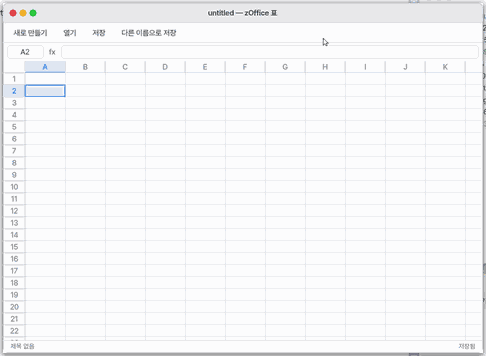
- 값을 쓰고
Enter를 누릅니다. 1,234 · 50% · ₩1,000 · 3,500원 · 2026-11-02 · 11월 2일 처럼 쓰면 그 꼴 그대로 숫자·날짜가 됩니다.
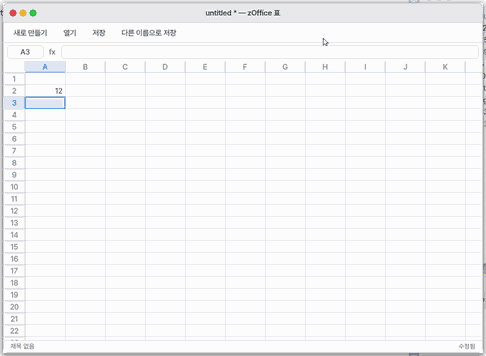
2. 식 쓰기
- 칸으로 가서 = 로 시작하는 식을 씁니다. 다른 시트의 칸은 =시트이름!A1 처럼 씁니다.
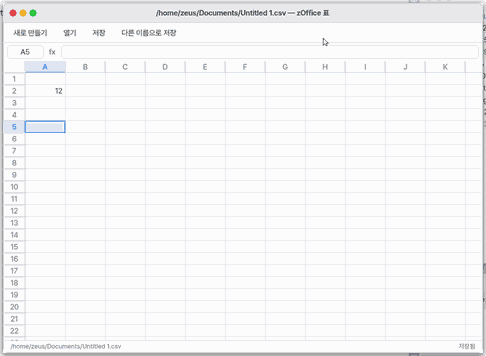
Enter를 누르면 계산됩니다. SUM·AVERAGE·IF·VLOOKUP·XLOOKUP·SUMIF·TEXT·DATE 같은 표 계산 함수 약 110가지를 씁니다. 식을 복사하거나 고른 칸 오른쪽 아래 작은 네모(채우기 손잡이)를 끌면 A1 같은 칸 이름이 따라 움직이고, $A$1 은 그대로 남습니다.
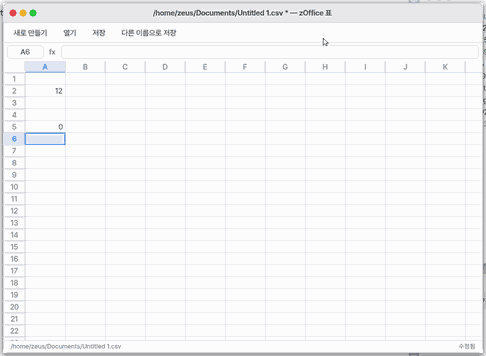
3. 저장하기
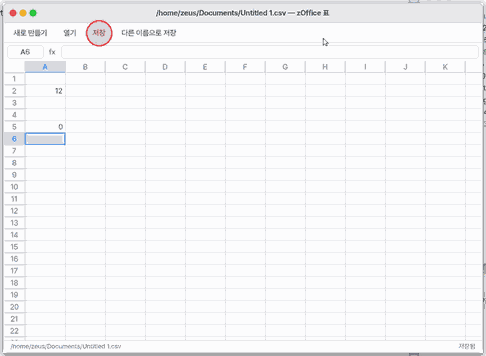
- 「저장」 을 누릅니다. 새 표는 문서 폴더에 「제목 없음 1.xlsx」 로 저장되고, 고친 뒤 1초면 저절로 저장됩니다. 아래쪽 시트 탭, 서식, 차트도 함께 저장됩니다.
단축키
| 키 | 하는 일 |
|---|---|
Ctrl+N | 새로 만들기 |
Ctrl+O | 열기… |
Ctrl+S | 저장 |
Shift+Ctrl+S | 다른 이름으로 저장… |
Ctrl+W | 닫기 |
Enter | 쓴 것을 넣고 아래 칸으로. Shift 를 누른 채: 위 칸. |
Tab | 다음 칸. Shift 를 누른 채 Tab: 이전 칸. |
Backspace 또는 Delete | 고른 칸(여러 칸)을 비운다. 차트를 골랐으면 차트를 지운다. |
Ctrl+C / Ctrl+X / Ctrl+V | 복사 / 잘라내기 / 붙여넣기 (식은 칸 이름이 따라 움직인다) |
Ctrl+D | 아래로 채우기: 고른 칸들의 맨 위 줄을 아래로 |
Ctrl+R | 오른쪽으로 채우기 |
Ctrl+A | 쓴 칸 모두 고르기 |
Ctrl+F / Ctrl+G / Ctrl+H | 찾기 / 다음 찾기 / 바꾸기 |
Ctrl+PgDn / Ctrl+PgUp | 다음 / 이전 시트 |
Shift+F11 | 새 시트 |
Ctrl+Z / Shift+Ctrl+Z | 실행 취소 / 다시 실행. 칸에 치는 중에 Ctrl+Z 를 누르면 그 칸이 친 것 전으로 돌아갑니다. |
Ctrl+B / Ctrl+I / Ctrl+U | 굵게 / 기울임꼴 / 밑줄 |
Shift+Ctrl+L | 필터 켜기·끄기 |
Shift를 누른 채 화살표를 누르면 여러 칸을 고릅니다. 상태 줄에 평균·개수·합계가 보입니다.- 시트 탭: 「+」 로 더하고, 탭을 두 번 누르면 이름 바꾸기, 끌면 순서 바꾸기, 오른쪽 단추로 누르면 삭제·이동 메뉴.
- 차트: 숫자가 있는 칸들을 고르고 도구 막대의 「차트」 또는 삽입 메뉴의 막대·꺾은선·원형 차트. 첫 줄의 글은 계열 이름, 첫 열의 글은 항목이 됩니다. 차트는 끌어서 옮깁니다.
- 서식 메뉴: 일반 · 숫자 1,234 · 통화 ₩ · 원 · 백분율 · 날짜 2026-11-02 · 날짜 11월 2일 · 지수 · 한글 금액(삼천오백) · 텍스트.
- 서식 메뉴 아래쪽: 굵게 · 기울임꼴 · 밑줄 · 왼쪽/가운데/오른쪽 맞춤 · 채우기 색(노랑·초록·파랑·빨강·회색) · 글자색(빨강·파랑·초록). 숫자 서식을 바꿔도 꾸밈은 남습니다.
- 보기 메뉴: 첫 행 고정 · 첫 열 고정 — 스크롤해도 머리 줄이 남습니다. 고정은 .xlsx 에 저장됩니다.
- 데이터 메뉴 · 정렬: 표 안의 한 칸을 고르고 「오름차순 정렬」 또는 「내림차순 정렬」. 그 칸의 열을 기준으로 표 전체의 행이 통째로 움직입니다. 첫 줄이 모두 글이면 머리 줄로 보고 그대로 둡니다. 빈 칸은 늘 맨 뒤, 같은 값은 원래 순서 그대로입니다. 식은 행을 따라 움직입니다.
Ctrl+Z로 되돌립니다. - 데이터 메뉴 · 필터: 표 안의 한 칸을 고르고 「필터」(
Shift+Ctrl+L). 머리 줄 칸마다 ▾ 단추가 생깁니다. ▾ 를 누르면 그 열로 정렬하거나, 값 하나를 골라 그 값인 행만 보이게 합니다(「모두 보기」로 되돌림). 상태 줄에 「3 / 6 행 표시」처럼 보이고, 필터와 숨은 행은 .xlsx 에 저장되어 다른 표 앱에서도 같게 보입니다.
지금 할 일: 표 한 칸을 고르고 데이터 › 필터 를 눌러 보세요.
- 행·열 넣고 빼기: 칸을 오른쪽 단추로 누르거나 편집 메뉴 › 위에 행 삽입 · 왼쪽에 열 삽입 · 행 삭제 · 열 삭제. 고른 칸 수만큼 들어가고 빠지며, 식은 따라 고쳐집니다(지운 칸을 가리키던 식은 #REF!).
Ctrl+Z로 되돌립니다. - 셀 강조 규칙(데이터 메뉴): 보다 큼… · 보다 작음… · 같음… · 텍스트 포함… — 값을 물은 뒤, 고른 칸(한 칸이면 그 표 전체) 중 맞는 칸이 연한 빨강 바탕에 진한 빨강 글자가 됩니다. 값이 바뀌면 바로 따라 바뀌고 .xlsx 에 「조건부 서식」으로 저장됩니다. 「강조 규칙 지우기」로 없앱니다.
- PDF로 내보내기(파일 메뉴,
Shift+Ctrl+E): 지금 시트의 쓴 칸을 표로 만든 PDF. 필터로 숨긴 행은 빠지고, 열이 일곱 개를 넘으면 가로 쪽.
설정
파일 메뉴 「설정…」 (Ctrl+,) 또는 OS 설정 › 앱 › zOffice 표: 기본 저장 형식 — Excel 통합 문서(.xlsx, 기본) 또는 CSV(.csv).
표 집중 모드
휴대폰에서: 파일 메뉴
휴대폰 화면에는 맨 위 메뉴 막대가 없어서, 파일 일은 휴대폰 앱처럼 합니다. 맨 위 가운데에 파일 이름과 「저장됨 ✓ 3초 전」 같은 저장 상태가 보이고, 이름을 누르면 이름을 바꿉니다. 오른쪽 「⋯」 단추를 누르면 아래에서 메뉴가 올라옵니다.
지금 할 일: 「⋯」를 눌러 보세요.
- 새로 만들기 · 열기…(최근 파일, 그 아래 「문서 폴더에서 찾기…」) · 이름 바꾸기 · 복제(사본을 만들어 엽니다) · 저장
- 다른 형식으로 저장 — 사본을 문서 폴더에 만듭니다. 지금 파일은 그대로입니다. 고를 수 있는 형식: 엑셀(.xlsx), 오픈다큐먼트(.ods), CSV 표(.csv — 지금 보는 시트 하나).
- 휴대폰으로 내려받기 · 공유 (나눔OS 모바일) — 휴대폰의 공유 화면이 열리고, 없으면 내려받기가 됩니다. 인쇄는 공유 화면의 「프린트」로 합니다.
- 휴지통으로(파일 앱의 휴지통에서 되살릴 수 있음) · 설정 · 닫기
휴대폰에서는 칸 한 줄이 손가락으로 누르기 좋은 높이(44픽셀)이고, 너무 좁은 열도 누를 수 있는 폭으로 넓혀 보여 줍니다(파일의 열 너비는 그대로).
오픈다큐먼트 (.ods)
LibreOffice 의 .ods 도 열고 .ods 로 저장합니다. 시트·숫자·글·참/거짓·날짜·시간·백분율·통화·수식(LibreOffice 꼴 [.A1] 을 엑셀 꼴 A1 로 바꿔 읽음)·숫자 서식·열 너비를 읽고, 저장할 때도 날짜는 날짜로, 백분율은 백분율로 씁니다. 차트·조건부 서식·병합은 아직 읽지 않습니다.
파일을 여는 프로그램은 따로 돈다
받은 표 파일은 망가졌거나 일부러 꾸며졌을 수 있습니다. 그래서 .xlsx·.ods·.csv 를 읽는 일은 표 창과 시스템 밖의 작은 프로그램(oodoc)이 따로 합니다. 소포를 집 안이 아니라 현관 밖 작업대에서 뜯는 것과 같습니다. 이 프로그램은 쓸 메모리가 정해져 있고 임시 폴더 하나에만 씁니다. 표 창은 읽은 결과를 모두 확인한 다음에 씁니다. 파일이 이 프로그램을 멈추게 하면 「표를 읽는 프로그램이 이 파일에서 멈췄어요」라고만 말하고, 열려 있던 표와 다른 앱은 그대로입니다. 지금 할 일: 따로 없습니다.
기술 자세히
u -m N -w /tmp/oodoc oodoc sheet xlsx|ods|csv FILE OUT 이 표를 ZSM(평평한 표 모델)으로 씁니다. 표 창은 칸 위치·서식 번호·숫자·글 길이·차트·규칙을 모두 확인한 뒤에만 표를 만듭니다(user/office/calc_zsm.inc). 저장(.xlsx·.ods·.csv 쓰기)은 확인된 표에서 하므로 표 창에서 합니다. 식과 서식 코드는 계산할 때 표 창이 읽습니다. docs/APP-ISOLATION.md §8.
안 되는 것
- 숫자는 유효 숫자 15자리로 보여 줍니다. 계산은 소수로 정확하게 하므로 0.1+0.2 는 정확히 0.3 입니다.
- 셀 병합, 테두리·글꼴 크기, 피벗 표는 아직 없습니다. 조건부 서식은 강조 규칙 네 가지(색은 하나)만. 필터는 열 하나에 값 하나(여러 값·조건 필터는 아직).
- 배열 상수({1,2,3})와 배열 수식, 이름 정의는 아직 없습니다.
- 차트 종류는 막대·꺾은선·원형이고, 다른 앱에서 만든 차트는 데이터 범위와 종류만 읽습니다.
모바일에서도
휴대폰 브라우저의 「모바일」에서도 같은 표 앱이 돌아갑니다. 홈 화면 둘째 쪽의 「zOffice」 폴더에 있습니다.
- 칸을 누르면 키보드가 올라옵니다. 숫자·글자·
=로 시작하는 식을 치고 엔터를 누르면 그 칸에 들어가고 아래 칸으로 갑니다. 한글도 그대로 칩니다. - 표는 바뀐 뒤 1초쯤 지나면 저절로 저장됩니다. 새 표는 「문서」 폴더에 「제목 없음 1.xlsx」로 저장되고, 이 휴대폰 브라우저 안에 남습니다(다시 열어도 그대로).
- 시트 탭·식·차트는 컴퓨터의 나눔OS와 똑같이 저장됩니다.
찾기, 바꾸기, 중복 행 제거, 공백 지우기
- 찾기 (
Ctrl+F): 글을 적고 Enter. 지금 칸 다음부터 줄 순서대로 그 글이 보이거나 들어 있는 첫 칸이 골라지고, 아래 줄에 「일치 2 / 5」처럼 나옵니다.Ctrl+G는 다음 칸으로, 끝까지 가면 맨 위에서 다시 시작합니다. 영어 대소문자는 같은 글자로 봅니다. - 바꾸기 (
Ctrl+H): 찾을 글을 적고, 이어서 바꿀 글을 적습니다(비우면 그 글을 지웁니다). 고른 칸들에, 칸 하나만 골랐다면 시트 전체에 씁니다. 식은 건드리지 않습니다. 몇 군데 바꿨는지 아래 줄에 나오고,Ctrl+Z한 번으로 모두 되돌립니다. - 중복 행 제거 (데이터 메뉴): 고른 열이 모두 같은 행(영어 대소문자는 같은 글자)은 첫 행만 두고 나머지를 지우며, 아래 행이 올라옵니다. 표 안의 칸 하나만 고르면 쓴 덩어리 전체를, 첫 줄이 모두 글이면 머리 줄로 보고 그대로 둡니다. 한 번에 5,000행까지.
Ctrl+Z로 되돌립니다. - 공백 지우기 (데이터 메뉴): 고른 칸의 글 앞뒤 빈칸을 없애고, 가운데 이어진 빈칸은 하나로 줄입니다.
NanumOS 0.1.8349 · 2026-11-16