USB 만들기
상태: 됨
부팅 USB를 만들고, 이미지를 USB에 굽거나 USB를 이미지로 떠 둡니다.
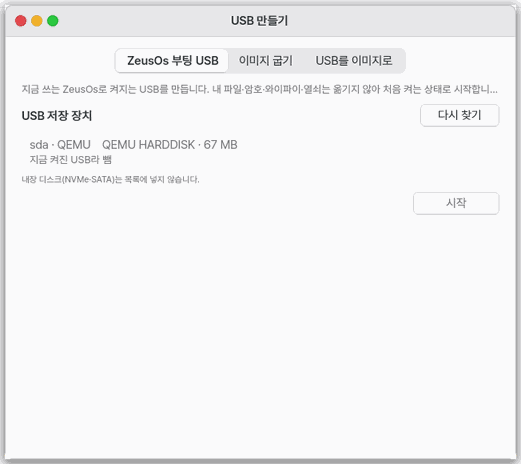
이 앱은
USB 메모리에 나눔OS 부팅 USB를 만들고, 디스크 이미지를 USB에 그대로 굽고, USB를 이미지 파일로 떠 두는 앱입니다. 사진을 복사하듯 USB 한 개의 내용을 통째로 쓰거나 읽는 일입니다. 데스크톱판에서 쓰고, 웹 브라우저(lite)에서는 USB에 쓸 수 없다는 안내만 나옵니다.
기초
부팅 USB는 컴퓨터를 켤 때 운영체제를 불러 주는 USB입니다. 디스크 이미지(.img, .iso, .img.gz)는 디스크 한 개의 내용을 한 파일로 얼려 둔 것이라서, USB에 그대로 쓰면 똑같은 USB가 만들어집니다. 쓰면 USB의 기존 내용은 지워지므로 그 전에 꼭 한 번 묻습니다.
쓰는 법
- 맨 위 탭에서 할 일을 고릅니다: 「나눔OS 부팅 USB」, 「이미지 굽기」, 「USB를 이미지로」.
- USB를 꽂고 「다시 찾기」를 누르면 USB 저장 장치 목록에 이름·크기와 함께 나옵니다.
- USB를 고릅니다. 이미지 굽기와 USB를 이미지로는 「고르기…」로 파일도 정합니다.
- 「시작」을 누르면 「이 USB를 지울까요?」가 한 번 나오고, 「지우고 쓰기」를 누르면 시작합니다. 막대·속도·남은 시간이 보입니다.
- 끝나면 USB에서 다시 읽어 확인한 뒤 「끝 — 다시 읽어 확인했습니다」와 sha256 앞자리가 나옵니다.
직접 해 보기
직접 해 보기: USB를 꽂고 「다시 찾기」를 눌러 목록에 나오는지만 보세요. 「시작」은 누르기 전에 USB 안에 남길 것이 없는지 확인하세요.
작동 원리
- 목록에는 꽂힌 USB만 나옵니다. 지금 켜진 USB와 내 파일이 든 USB는 「뺌」과 까닭이 보이고 고를 수 없으며, 내장 디스크(NVMe·SATA)는 아예 넣지 않습니다.
- 부팅 USB에는 내 파일·암호(금고)·와이파이·열쇠를 옮기지 않습니다. 새 USB는 처음 켜는 상태로 시작합니다.
- 다 쓴 뒤에는 USB를 다시 읽어 맞는지 확인합니다.
- 쓰는 중에 USB를 뽑으면 「실패 — USB가 빠졌습니다」가 나오고 컴퓨터는 그대로입니다. 다시 꽂고 「다시」를 누르면 처음부터 씁니다.
.xz·.zst이미지는 아직 풀 수 없으니.img나.img.gz로 바꿔 쓰세요.
기술 자세히
터미널에서는 mkusb list, mkusb nanumos sdb, mkusb write 파일.img sdb, mkusb read sdb 파일.img 를 씁니다. dd 꼴(mkusb if=파일.img of=/dev/sdb)도 되고, 터미널에서는 지우기 전에 장치 이름(sdb)을 직접 입력해야 합니다. 이미지 고르기의 시작 폴더는 설정에서 바꿉니다. 확인은 쓴 내용을 USB에서 다시 읽어 sha256 을 견주는 것입니다.
자주 묻는 것
USB가 목록에 안 보여요
USB를 꽂은 뒤 「다시 찾기」를 누르세요. 지금 켜진 USB와 내 파일이 든 USB, 내장 디스크는 고를 수 없게 되어 있습니다.
USB 안의 내용이 사라지나요
네. 쓰기 전에 「이 USB를 지울까요?」가 한 번 나오고, 「지우고 쓰기」를 눌러야 시작합니다.
휴대폰 브라우저에서도 되나요
아니요. 브라우저는 디스크에 쓸 수 없어서, 데스크톱판에서만 됩니다.
한눈에
한 줄: 부팅 USB를 만들고, 이미지를 USB에 굽거나 USB를 이미지로 떠 두는 앱입니다.
화면
- 맨 위 탭 셋: 나눔OS 부팅 USB · 이미지 굽기 · USB를 이미지로
- USB 저장 장치 목록: 꽂힌 USB가 이름·크기와 함께 나옵니다
- 「다시 찾기」 단추: 새로 꽂은 USB를 찾습니다
- 「시작」 단추: 한 번 묻고 씁니다
할 일 1. 할 일 고르기
- USB 만들기 열기
- 위의 탭 하나 누르기
말로: 「USB 만들기 열어 줘」
할 일 2. USB 찾기
- USB 꽂기
- 「다시 찾기」 누르기
말로: 「부팅 USB 만드는 앱 열어 줘」
할 일 3. 쓰기
- 목록에서 USB 고르기
- 「시작」 누르기
- 「지우고 쓰기」 누르기
말로: 「이미지 굽는 앱 열어 줘」
이렇게 해 보세요
1. 할 일 고르기
- 위의 탭에서 부팅 USB·이미지 굽기·이미지로 떠 두기를 고릅니다.
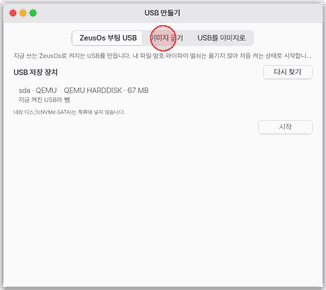
2. USB 찾기
- USB 를 꽂고 「다시 찾기」를 누릅니다.
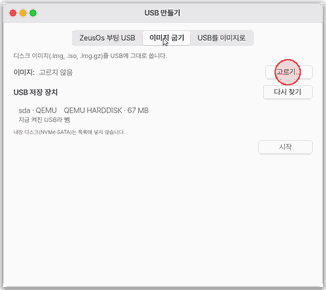
3. 쓰기
- USB 를 고르고 「시작」을 누르면 한 번 묻고 씁니다.
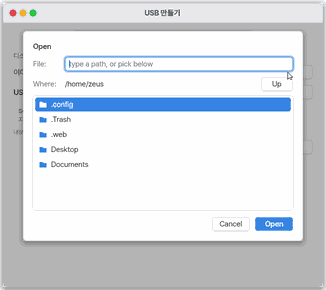
단축키
이 앱만의 단축키는 없습니다.
설정
따로 고르는 설정은 없습니다.
무엇을 하나
USB 만들기는 세 가지를 합니다. 지금 쓰는 나눔OS로 켜지는 부팅 USB 만들기, 디스크 이미지(.img, .iso, .img.gz)를 USB에 그대로 굽기, USB 전체를 이미지 파일로 떠 두기.
부팅 USB에는 내 파일·암호(금고)·와이파이·열쇠를 옮기지 않습니다. 새 USB는 처음 켜는 상태로 시작합니다.
화면과 단추
맨 위 탭에서 할 일을 고릅니다: 나눔OS 부팅 USB, 이미지 굽기, USB를 이미지로.
USB 저장 장치 목록에는 꽂힌 USB가 이름·제조사·크기와 함께 나옵니다. 지금 켜진 USB와 내 파일이 든 USB는 「뺌」과 까닭이 함께 보이고 고를 수 없습니다. 내장 디스크(NVMe·SATA)는 목록에 넣지 않습니다. 새로 꽂았으면 다시 찾기를 누릅니다.
이미지 굽기와 USB를 이미지로는 고르기…로 파일을 정합니다(시작 폴더는 설정에서 바꿉니다).
시작을 누르면 「이 USB를 지울까요?」가 한 번 나옵니다. 지우고 쓰기를 누르면 쓰기가 시작되고, 막대·속도·남은 시간이 보입니다. 다 쓰면 USB에서 다시 읽어 확인한 뒤 「끝 — 다시 읽어 확인했습니다」와 sha256 앞자리가 나옵니다.
쓰는 중에 USB를 뽑으면 「실패 — USB가 빠졌습니다」가 나오고 컴퓨터는 그대로입니다. 다시 꽂고 다시를 누르면 처음부터 씁니다.
터미널에서
mkusb list, mkusb nanumos sdb, mkusb write 파일.img sdb, mkusb read sdb 파일.img. 리눅스의 dd 꼴(mkusb if=파일.img of=/dev/sdb)도 됩니다. 터미널에서는 지우기 전에 장치 이름(sdb)을 직접 입력해야 합니다.
개요
부팅 USB를 만들고, 이미지를 USB에 굽거나 USB를 이미지로 떠 둡니다.
이렇게 해 보세요
1. 할 일 고르기
- 위의 탭에서 부팅 USB·이미지 굽기·이미지로 떠 두기를 고릅니다.
2. USB 찾기
- USB 를 꽂고 「다시 찾기」를 누릅니다.
3. 쓰기
- USB 를 고르고 「시작」을 누르면 한 번 묻고 씁니다.
안 되는 것
.xz·.zst 이미지는 아직 풀 수 없습니다(.img 나 .img.gz 로 바꿔 쓰세요). 웹 브라우저(lite)에서는 USB에 쓸 수 없습니다.
NanumOS 0.1.8349 · 2026-11-16