나눔 워크
상태: 시험 중
회사·팀이 함께 쓰는 대화방입니다. 채널·스레드·DM 으로 일 얘기를 나눠요.

이 앱은
나눔 워크는 회사나 팀이 일 얘기를 나누는 앱입니다. 주제별 방(채널)에 모두가 글을 쓰고, 한 글에 대한 이야기는 그 글 아래 스레드로 따로 이어 가고, 한 사람과는 DM 으로 이야기합니다. 계정을 만들지 않고 링크 하나로 팀원을 부르며, 메시지는 팀원 브라우저끼리 잠가서 오가요. 지금은 브라우저 체험판(나눔OS 모바일·데스크톱)에서 씁니다.
한눈에
한 줄: 회사 대화방 — 채널, 스레드, DM, 반응.
화면
- 데스크톱 왼쪽: 워크스페이스 글자 단추, 홈·DM·활동·나중에, 맨 아래 「나」. 그 옆 목록에는 스레드·허들, 「채널」(# 이름), 「다이렉트 메시지」(사람 이름과 접속 점), 「사람 초대」가 있어요.
- 데스크톱 가운데: 위에 검색칸, 채널 이름과 주제, 멤버 수, 허들(작은 화살표로 「허들 시작」「허들 링크 복사」), 찾기 단추. 아래에 메시지와 글 쓰는 칸.
- 데스크톱 메시지 동작: 메시지 위에 마우스를 올리면 오른쪽 위에 반응·스레드에 답글·나중에 보기·더 보기 단추가 떠요. 스레드를 열면 오른쪽에 스레드 칸이 열려요.
- 휴대폰 아래 탭 넷: 홈·DM·활동·나. 홈에는 검색, 스레드, 나중에, 채널, DM 목록이 있고 오른쪽 아래 「+」 로 채널을 만들어요.
- 휴대폰 메시지 동작: 메시지를 길게 누르면 반응과 동작(스레드 답글·수정·삭제)이 아래에서 올라와요.
할 일 1. 워크스페이스 만들고 팀원 부르기
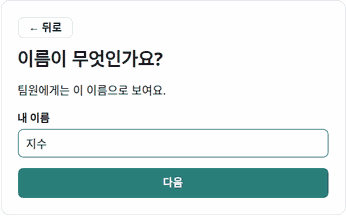
- 나눔 워크를 열고 회사·팀 이름을 적고 [다음], 이어서 내 이름을 확인하고 [다음].
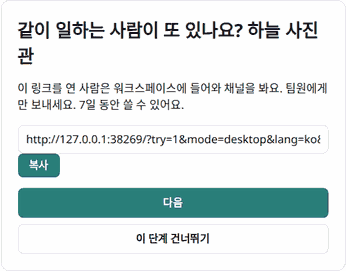
- 뜨는 초대 링크를 [복사] 해서 팀원에게 보냅니다. 지금 안 보낼 거면 [이 단계 건너뛰기] 뒤 [아무도 초대하지 않음].
- 어디에 쓰는지(업무·교육·기타)와 써 본 정도를 고르고, 먼저 해 볼 일을 체크한 뒤 [시작하기]. (모두 8번 누르면 들어가요.)
말로: 「나눔 워크에 하늘 사진관 워크스페이스 만들어 줘」
할 일 2. 채널에 글 쓰고 스레드로 답하기
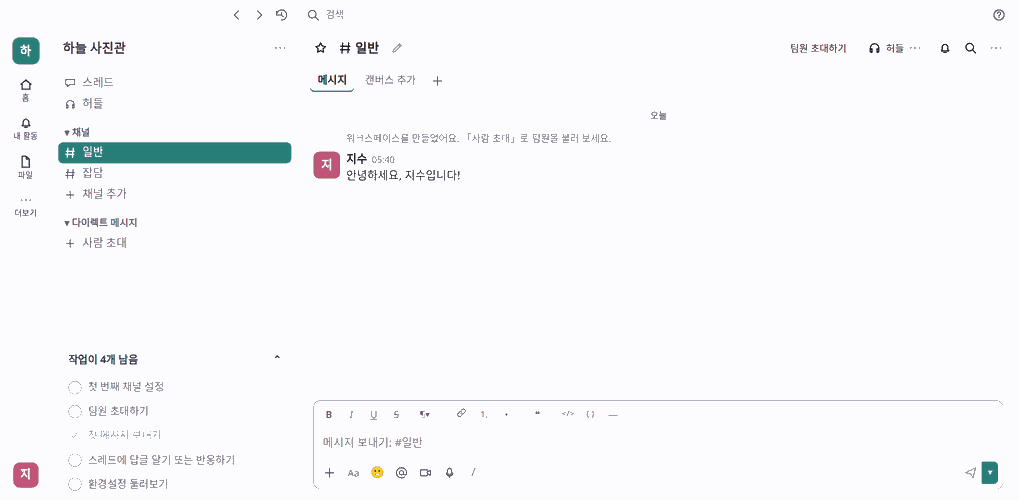
- 왼쪽 「# 일반」을 누르고 아래 칸에 글을 써서 Enter.
- 답하고 싶은 글 위에 마우스를 올리고 「스레드에 답글」.
말로: 「나눔 워크 일반 채널에 오늘 회의 3시라고 보내 줘」
할 일 3. 찾기
Ctrl+G로 위 검색칸에 낱말을 적고 Enter.- 결과를 누르면 그 메시지로 가서 노랗게 잠깐 빛나요.
말로: 「나눔 워크에서 견적 찾아 줘」
기초
워크스페이스는 회사 하나, 채널은 그 안의 주제별 방입니다. 비유하면 회사 건물(워크스페이스) 안의 회의실(채널)들이고, 스레드는 회의실 칠판 한쪽에 붙인 쪽지 묶음입니다. 채널은 워크스페이스의 모두가 봅니다. DM 은 두 사람만 봐요. 지금 할 일: 「# 일반」에 인사 한 줄을 써 보세요.
쓰는 법
- 채널 만들기: 「채널 추가」(휴대폰은 홈의 「+」) → 이름과 주제 → [만들기]. 모든 멤버에게 보여요.
- 글 쓰기: Enter 로 보내고 Shift+Enter 로 줄을 바꿉니다(설정에서 Enter 를 「줄 바꿈」으로 바꿀 수 있어요). 위 막대로 굵게·기울임·취소선·링크·목록·인용·코드를 넣어요(
*굵게*,_기울임_,~취소선~, ` - 언급:
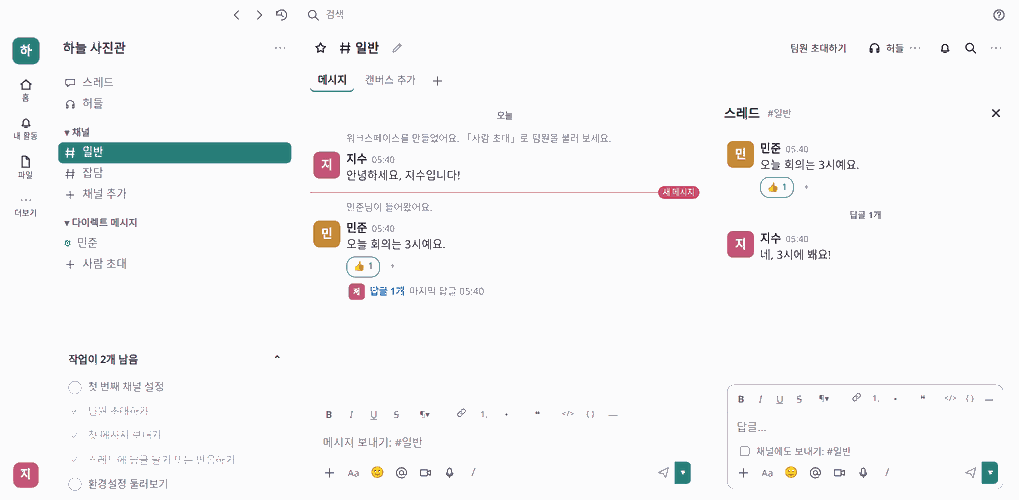
@를 치면 사람 목록이 떠요. 고르면 그 사람의 활동과 채널 옆 빨간 숫자에 잡혀요. - 스레드: 글의 「스레드에 답글」 → 오른쪽 칸에서 답합니다. 「채널에도 보내기」를 고르면 채널에도 보여요. 글 아래 「답글 N개」를 누르면 다시 열려요.
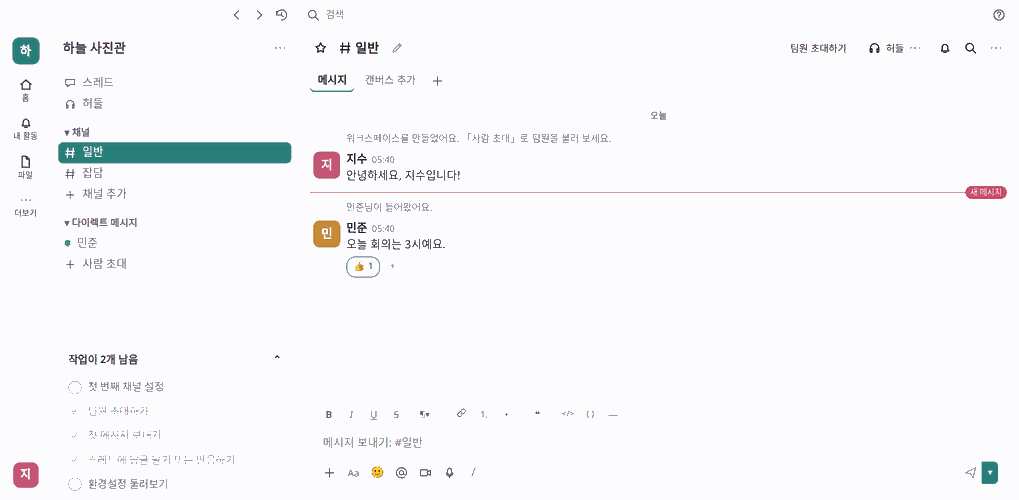
- 반응: 웃는 얼굴 단추로 👍 같은 반응을 달아요. 한 번 더 누르면 떼어요.
- 수정·삭제: 내 글의 「더 보기」 → 「메시지 수정」(Enter 저장, Esc 취소) 또는 「메시지 삭제」(모두에게서 지워져요). 빈 칸에서 ↑ 키를 누르면 마지막 내 글을 고쳐요. 보낸 지 하루 안의 글만 고칠 수 있어요.
- 파일: 글 칸의 「+」 로 파일을 붙여요(64MB 까지). 받는 사람이 접속해 있을 때 브라우저끼리 바로 가요.
- 안 읽음: 안 읽은 채널은 굵게, 나를 언급하거나 DM 이 오면 빨간 숫자가 붙어요. 채널을 열면 「새 메시지」 빨간 줄이 처음 안 읽은 글 앞에 있어요.
- 채널 안에서 찾기: 채널 위 돋보기(
Ctrl+F). - 나중에: 책갈피 단추로 담아 두면 「나중에」에 모여요(이 브라우저에만 남아요).
작동 원리
- 워크스페이스 = 잠긴 그룹 하나. 나눔톡의 그룹과 같은 엔진입니다. 만들면 이 브라우저가 그룹 열쇠를 만들고, 초대 링크의
#뒤에 그룹의 공개 열쇠가 들어 있어요(#뒤는 서버로 가지 않아요). - 메시지는 받는 사람마다 따로 잠가요. 두 사람마다 다른 열쇠로 잠근 조각을 우편함에 한 번 올리면 우편함이 각자 몫만 넘겨요. 우편함은 잠긴 조각과 방 번호만 보고, 자리에 없는 사람 몫은 하루까지 맡아 둡니다.
- 채널·스레드·DM 은 메시지에 붙은 꼬리표예요. 메시지 안(잠긴 쪽)에 「어느 채널」·「어느 글의 스레드」·「DM 이면 누구와」가 들어 있어요. DM 은 두 사람 몫만 잠가 보내고, 다른 멤버에게는 아예 가지 않아요.
- 새로 온 사람도 지난 글을 받아요. 들어오면 접속해 있는 멤버의 브라우저에서 지난 채널 글을 받아요(서버가 아니라 팀원 브라우저에서). DM 은 넘기지 않아요.
- 반응·수정·삭제도 잠근 쪽지예요. 같은 길로 가서 각자 브라우저에서 고쳐져요.
- 찾기는 이 브라우저 안에서. 서버에 색인이 없어요.
- 왜 이렇게: 회사 대화를 남의 서버에 쌓지 않고, 관리할 서버 없이 쓰게 하려고요.
- 직접 해 보기: 브라우저 두 개(또는 휴대폰과 컴퓨터)로 같은 워크스페이스에 들어가 한쪽에서 글을 쓰고 다른 쪽에서 굵은 채널 이름과 빨간 숫자를 보세요.
기술 자세히
- 메시지 꼬리표
m.wk= c 채널 id, n 채널 이름, t 스레드 뿌리 글 id, b 채널에도, d DM 사람 자리 번호들. 반응은 그룹 쪽지grx, 채널은wch. - 잠금: ECDH P-256 → HKDF-SHA-256 → AES-256-GCM, 보내는 자리·받는 자리가 덧붙임 자료. 그룹 표준 MLS(RFC 9420,
src/zmls)는 다음 단계(카드 TRY-CALL-MLS)이고, 들어오면 같은 꼬리표로 그대로 써요. - 이 브라우저에 남는 것: 대화(IndexedDB
nanum-trycall), 읽음 표시·나중에·설정(localStoragenanum-work).
자주 묻는 것
화면이 왜 밝은가요? 어둡게 할 수 있나요?
기본은 밝은 화면이에요. 컴퓨터가 어두운 모드여도 밝게 열려요. 어둡게 쓰려면 「나」 › 설정 › 화면 › 「어둡게」(또는 설정 › 앱 › 나눔 워크).
허들은 어떻게 쓰나요?
채널이나 다이렉트 메시지에서 「허들」을 누르면 사이드바 아래에 작은 창이 떠요. 누가 있는지, 시간, 음소거·카메라·나가기가 보여요. 접속해 있는 다른 사람에게는 같은 단추가 「참여」로 바뀌어요. 최대 4명이고, 소리는 브라우저끼리 바로 가며 끝단 암호화돼요. 녹음하지 않아요. 사이드바의 「허들」 화면에는 모든 채널과 사람이 나오고, 진행 중인 허들이 표시돼요. 화면 공유·허들 메모·4명 넘는 모임은 아직 없어요.
음성 클립·동영상 클립·스티커
글 쓰는 칸의 동영상·마이크 단추로 클립(최대 60초)을 녹음해요. 한 번 누르면 시작, 다시 누르면 보내기, 동그란 ×는 버리기예요. 받는 사람에게는 재생기가 있는 메시지로 가요. 「+ › GIF」는 나눔OS가 만든 스티커 모음이 열려요(바깥 GIF 서비스에서 가져오지 않아요). 워크플로는 아직이에요.
(기술: 허들은 채널 또는 DM 두 사람의 이름표를 붙인 그룹 통화로, 나눔톡 통화 엔진 위에 있어요. 클립은 나눔톡 음성 메모와 같은 녹음 코드를 쓰고 파일처럼 브라우저끼리 가요.)
서버가 대화를 보나요?
아니요. 우편함은 잠긴 조각과 방 번호만 보고, 자리에 없는 사람 몫을 하루까지 맡아 둘 뿐이에요. 대화는 각자 브라우저에만 있어요.
브라우저를 지우면 대화도 사라지나요?
네, 이 브라우저의 대화는 사라져요. 같은 워크스페이스의 다른 팀원이 접속해 있으면 다시 들어왔을 때 채널 글을 그 사람 브라우저에서 다시 받아요(DM 은 빼고). 체험판의 「백업」으로 파일로 남겨 둘 수도 있어요.
나눔톡과 무엇이 다른가요?
같은 엔진을 써요. 나눔톡은 친구·가족과의 대화, 나눔 워크는 회사 일(채널·스레드)이에요. 워크스페이스는 나눔톡 목록에 나오지 않아요.
지금 안 되는 것은 무엇인가요?
이 앱은 「실험실」 단계예요. 쓸 수는 있지만 빠진 기능이 있거나 모양이 바뀔 수 있어요. 아끼는 자료는 파일로 내보내 따로 보관해 두세요.
더 자세한 것은 「안 되는 것」 절에 있어요. 허들은 최대 4명·화면 공유 없음. 비공개 채널·손님 계정·워크플로·앱 연결은 아직 없어요.
이렇게 해 보세요
아래 화면은 데스크톱 브라우저 체험판에서 찍었습니다.
1. 워크스페이스 만들기
- 회사·팀 이름을 적고 [다음]을 누릅니다. 내 이름을 확인하고 다시 [다음]을 누릅니다.
- 뜨는 초대 링크를 [복사] 해서 팀원에게 보내고 [다음]을 누릅니다. 나중에 초대하려면 [이 단계 건너뛰기] 뒤 [아무도 초대하지 않음]을 누릅니다.
이어서 어디에 쓰는지와 팀 대화방을 써 본 정도를 고릅니다. 먼저 해 볼 일을 체크한 뒤 [시작하기]를 누릅니다.
2. 채널에 인사하기
- 왼쪽 「# 일반」을 누르고 인사 한 줄을 써서 Enter 를 누릅니다.
- 팀원이 쓴 글에 웃는 얼굴 단추로 👍 를 달아 봅니다.
3. 스레드로 답하기
- 글 위에 마우스를 올리고 「스레드에 답글」을 누릅니다(휴대폰은 길게 누르기).
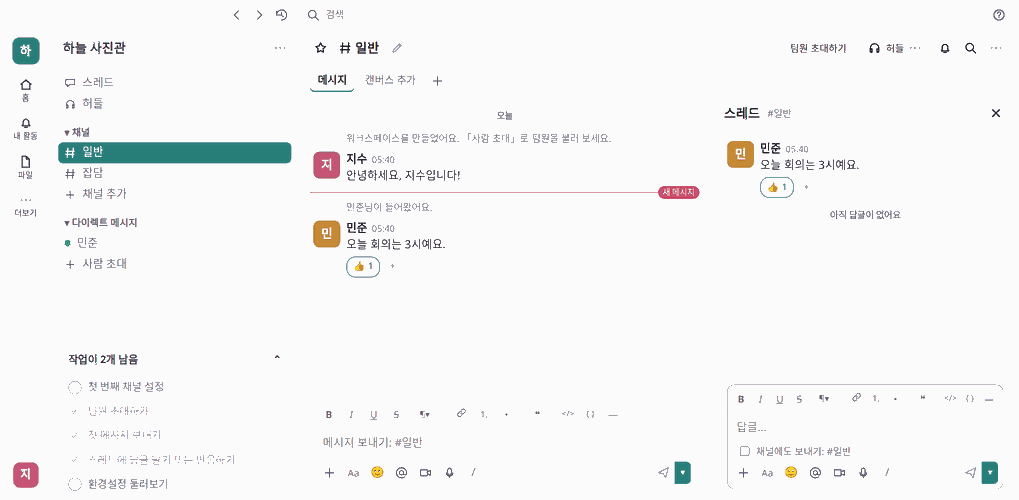
- 오른쪽 칸에 답을 쓰고 Enter 를 누릅니다.
단축키
Ctrl+K 채널·사람으로 이동(적고 Enter) · Ctrl+N 새 메시지(사람을 적고 Enter) · Ctrl+Shift+K DM · Ctrl+Shift+T 스레드 · Ctrl+Shift+M 활동 · Ctrl+Shift+A 모든 읽지 않은 항목 · Ctrl+Shift+L 채널 둘러보기 · Ctrl+Shift+S 저장된 항목 · Ctrl+[ / Ctrl+] 뒤로·앞으로 · Ctrl+O 파일 첨부(입력칸 밖에서는 Ctrl+U 도, 입력칸 안에서는 밑줄) · 보낸 직후 15초 안에 빈 입력칸에서 Ctrl+Z 하면 메시지가 입력칸으로 돌아옵니다 · Ctrl+G 검색 · Ctrl+F 이 대화에서 찾기 · Enter 보내기 · Shift+Enter 줄 바꿈 · ↑ 마지막 내 글 고치기 · Esc 스레드·창 닫기 · Ctrl+, 설정 · Ctrl+W 닫기.
설정
나눔 워크 › 「나」 › 설정(또는 설정 › 앱 › 나눔 워크): 내 이름, 화면(밝게 기본 · 어둡게), 새 메시지 소리(켬 기본), Enter 키(보내기 기본 · 줄 바꿈).
안 되는 것
허들은 최대 4명·화면 공유 없음. 비공개 채널·손님 계정·워크플로·앱 연결은 아직 없어요. 글은 보낸 지 하루 안에만 고치고 지울 수 있어요. 반응은 지난 글 받아오기에 실리지 않아요. 파일은 받는 사람이 접속해 있을 때 가요. 나눔OS 기기 안의 앱은 지금은 설명만 보이고, 체험판에서 써요.
쓰던 글과 고정: 쓰다 만 메시지는 채널(스레드)을 옮겨도 그 자리에 남고, 사이드바 위 「임시 보관 및 전송됨」이 모아 보여 줍니다. 메시지의 ⋮ 메뉴 › 「구성」 › 「채널에 고정」. 고정된 것이 있으면 채널 위에 개수가 붙은 고정 단추가 나타나 모아 보여 줍니다. 고정은 채널 메시지와 함께 보관돼 모든 멤버에게 보입니다. 검색 결과에는 메시지·파일·사람·채널 탭이 있습니다. 오른쪽 클릭 메뉴: 메시지에서는 그 메시지의 동작, 사이드바 채널에서는 채널 메뉴, 그 밖에서는 이동·새 메시지·검색·환경설정.
NanumOS 0.1.15511 · 2026-11-25