Z브라우저
상태: 됨
웹 주소를 열어 보는 브라우저. 다른 앱처럼 창으로 열린다(위 막대·Dock·시계는 그대로).
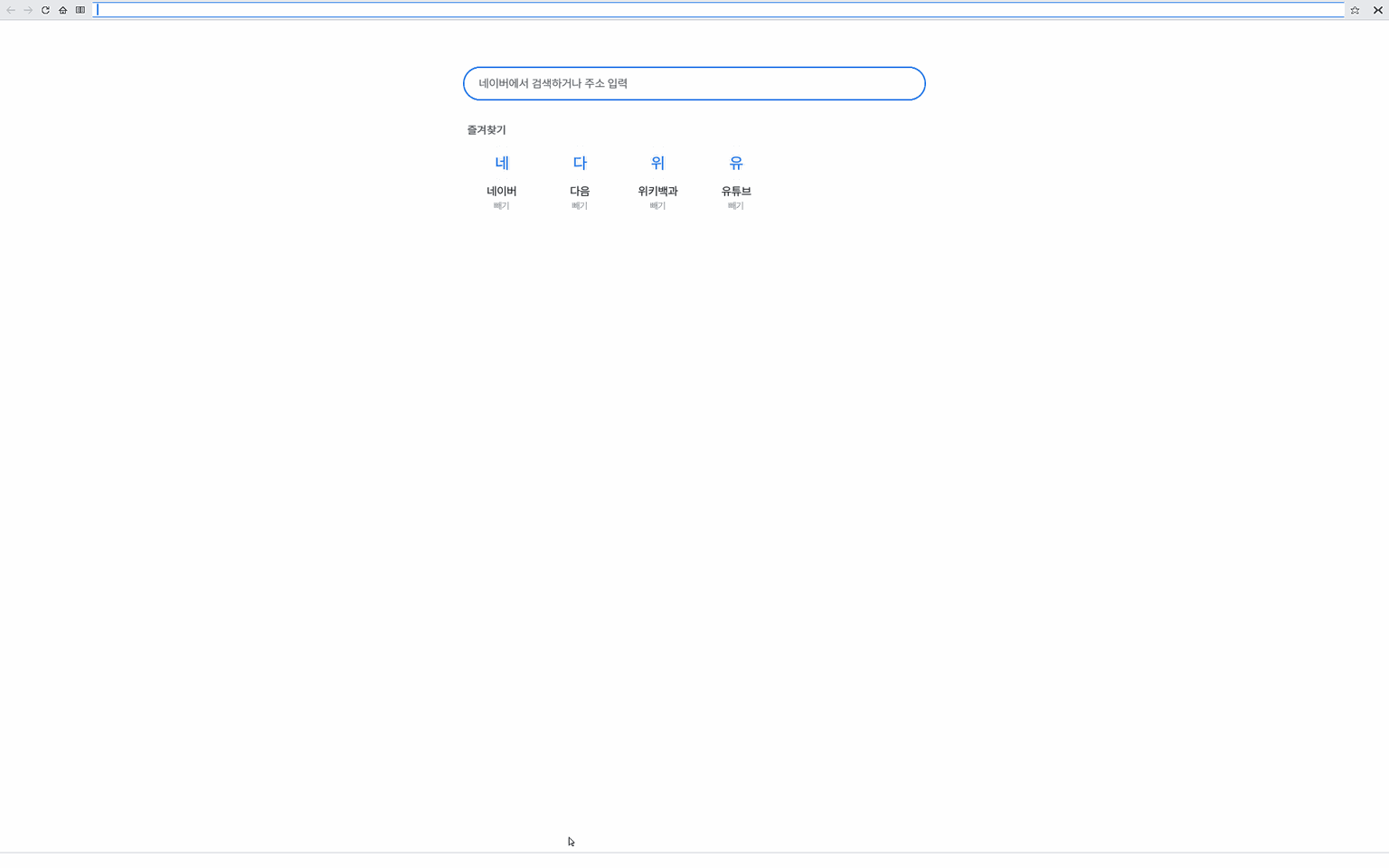
이 앱은
Z브라우저는 나눔OS 가 직접 만든 엔진으로 웹 페이지를 보여 주는 앱이다. 모든 웹을 쫓지 않고, 뉴스·위키·블로그 같은 글 위주 사이트를 빠르고 가볍게 보여 주는 일과, 비서가 웹을 구조로 읽고 정리하는 일에 집중한다. 영상·복잡한 사이트는 「브라우저(크로미움)」가 맡는다.
정리 보기
사이트마다 모양도 글쓰기도 다르다. 정리 보기는 어떤 페이지든 나눔OS 의 같은 틀 하나로 다시 보여 준다 — 제목·사이트·날짜, 쉬운 말 요약 세 줄, 그리고 페이지 종류에 맞는 칸.
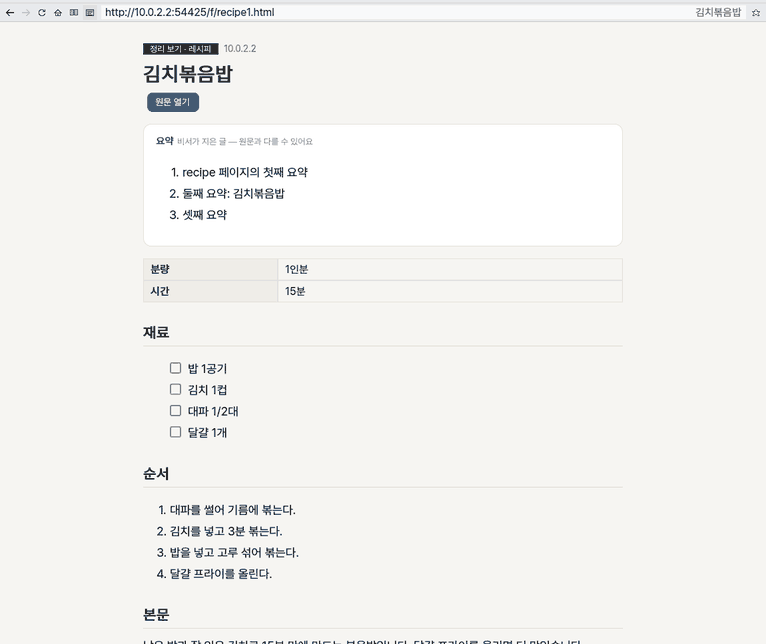
- 뉴스·블로그 글은 본문만 읽기 좋은 글꼴로. 쇼핑 상품은 가격·옵션·배송·후기 표와 「다른 곳과 견주기」 자리. 레시피는 재료 체크리스트와 순서. 게시판 글은 본문과 댓글 나무(답글은 접혀 있고 「답글 N개 보기」로 펼침). 공공 공지는 날짜·대상·할 일. 위키·설명서는 목차와 절.
- 위에는 늘 원문 열기 단추가 있다. 광고·추적 그림·메뉴는 정리 보기에 나오지 않는다(원래 사이트는 그대로다).
- 결제·은행·송금·주문·로그인 화면은 대신 하지 않는다. 읽을 정보만 보이고 「이건 그 사이트에서 직접 하세요」와 [원 사이트 열기] 단추를 띄운다. 입력 칸이나 보내기 단추는 정리 보기에 만들지 않는다.
한눈에
한 줄: 웹 주소를 열어 보는 브라우저입니다.
화면
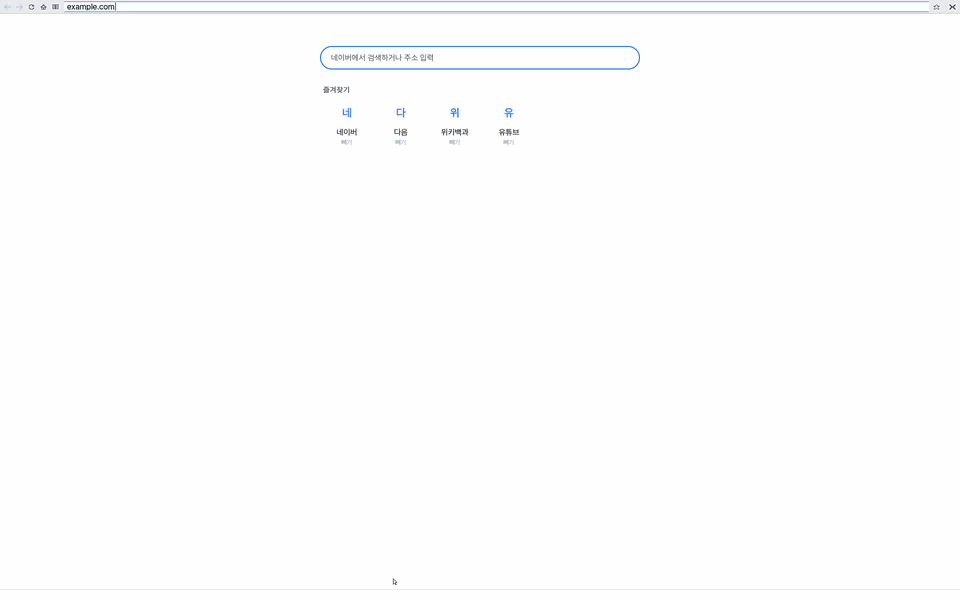
- 주소 칸: 주소나 찾을 말을 씁니다
- 탭: 페이지를 여러 개 열어 둡니다
- 정리 보기 단추(주소 막대 왼쪽): 페이지를 같은 틀로 다시 보여 줍니다
- 초록 단추: 전체 화면
할 일 1. 주소 열기
Ctrl+L누르기- 주소나 찾을 말 쓰기
Enter누르기
말로: 「브라우저 열어 줘」
할 일 2. 새 탭 열기
Ctrl+T누르기- 주소 쓰기
말로: 「브라우저 열어 줘」
할 일 3. 페이지 정리해 보기
- 페이지 열기
- 정리 보기 단추 누르기
말로: 「이 페이지 정리해 줘」
기초
- 웹 페이지는 글(HTML)과 모양(CSS)과 동작(자바스크립트)으로 되어 있다. 브라우저는 이 글을 읽어 나무 모양 구조(DOM)를 만들고, 모양을 입혀 화면에 그린다.
- 많은 사이트가 사람 눈에 안 보이는 구조 자료를 함께 싣는다 — 검색 엔진이 읽으라고 쓰는 JSON-LD·마이크로데이터(schema.org 형식: 상품의 가격, 레시피의 재료·순서, 글의 날짜·글쓴이), 링크를 공유할 때 쓰는 오픈그래프(제목·사이트 이름·대표 그림).
- 선택자(CSS selector)는 「이 페이지의 이 자리」를 가리키는 주소다 — 예:
div.recipe > ul.ingredients > li는 「레시피 상자 안 재료 목록의 항목들」. 정리 보기는 사이트마다 이 선택자를 배워 둔다.
쓰는 법
정리 보기
- Z브라우저에서 페이지를 연다.
- 주소 막대 왼쪽의 정리 보기 단추(줄이 그어진 종이 모양, 읽기 모드 단추 오른쪽)를 누르거나
Shift+F9를 누른다. - 처음 보는 사이트면 요약 칸에 「요약을 만드는 중…」이 잠깐 보인 뒤 종류에 맞는 틀로 바뀐다.
- 다시 누르면 원래 페이지로 돌아간다. 링크를 누르거나 다른 주소로 가도 정리 보기는 닫힌다.
- 비서에게 「이 페이지 정리해 줘」라고 해도 된다(비서 동작
tidy_page— 읽기만 하는 일이라 허락 카드가 없다). 「이 레시피 재료가 뭐야?」처럼 물으면 비서가 정리된 구조를 읽고 블록 번호와 함께 답한다(tidy_section).
작동 원리
Z브라우저는 받은 페이지를 우리 엔진(user/webengine)이 DOM 으로 읽고, 모양을 계산해(배치) 창에 그린다. 스크립트도 우리 엔진 안에서 돈다. 예전 글자 보기(실행기 › 브라우저)는 페이지를 뒤에서 받는다. 아래 줄에 「불러오는 중… N초」와 「취소」(또는 Esc)가 보이고, 20초가 지나면 그렇게 말하며, 새로고침으로 다시 받는다.
정리 보기
비유하면, 정리 보기는 새 집에 이사 온 짐을 같은 서랍장에 정리해 주는 일이다. 짐(페이지 글)은 그대로이고 서랍(틀)만 우리 것이다.
- 코드가 뼈대를 뽑는다. Z브라우저 엔진이 이미 그린 페이지(DOM)에서 제목·날짜·글쓴이, 본문 덩어리, 제목줄·목록·표·그림 설명, 페이지가 스스로 밝힌 정보(JSON-LD·마이크로데이터·오픈그래프: 가격·재료·순서·댓글 등), 댓글 나무, 입력 칸 수를 뽑는다. 망에는 더 나가지 않는다 — 사람이 연 그 페이지만 쓴다.
- 모델은 고르기만 한다. 뽑은 개요(후보 부분 목록 + 번호 붙은 블록)를 비서 머리에게 한 번 보내면, 머리가 도구 호출 하나로 ① 페이지 종류 ② 각 부분이 어느 후보인지 ③ 쉬운 말 요약 세 줄을 돌려준다. 낱말 목록으로 종류를 짐작하는 코드는 없다.
- 한 번 배우면 다음엔 바로. 머리가 고른 부분을 코드가 그 페이지에서 다시 맞춰 보고(제목·본문이 실제로 있고 본문 길이가 말이 되는지) 맞으면 그 사이트의 정리 규칙으로 저장한다 — 「제목은 이 자리, 본문은 저 자리」 같은 자리 정보(선택자)와 종류뿐이다. 같은 사이트의 같은 종류 페이지는 다음부터 머리를 부르지 않고 규칙으로 바로 정리한다(요약이 필요하면 「요약 받기」). 사이트 모양이 바뀌어 규칙이 안 맞으면 다시 배운다. 틀 아래 작은 줄이 「이 사이트 정리 규칙: 배움 / 다시 배움」을 알려 준다.
- 우리 틀로 그린다. 코드가 뽑은 글과 머리의 선택을 나눔OS 틀(HTML)로 짓고 같은 엔진으로 그린다. 스크립트·그림·광고는 불러오지 않는다.
직접 해 보기: 레시피 페이지에서 Shift+F9 를 세 번(정리 보기 → 원래 페이지 → 다시 정리 보기) 누르면, 두 번째에는 요약 칸에 「요약 받기」가 보이고 바로 그려진다 — 배운 규칙으로 정리했기 때문이다. 설정 › 앱 › Z브라우저 › 「정리 규칙을 배운 사이트」에서 그 사이트가 보인다.
기술 자세히
- 뽑기:
user/webengine/tidy.c(web_tidy→ ZTD1 기록,web_tidy_brief,web_tidy_html,web_tidy_rule), 본문은 읽기 모드와 같은web_rdoc. 계약:docs/contracts/TIDY.md. - 머리:
zeus --tidy-kind가 개요를 표준 입력(파이프)으로 받아 도구tidy_page_kind하나만 내놓고, 답을@kind·@sum·@title… 줄로 돌려준다(user/zeus/appdo.py tidy_verdict가 모양만 검사). - 다른 브라우저(크로미움 VM, 맥 호스트 브라우저)에서 넘겨받은 HTML·글도 같은
web_load→web_tidy길로 정리할 수 있게 만들어 두었다.
무엇을 남기지 않나 — 그리고 왜
- 페이지 글은 어디에도 저장하지 않는다. 뽑은 개요는 Z브라우저 메모리에만 있고, 정리 보기를 닫거나 다른 페이지로 가면 바로 지운다(지우기 전에 0으로 덮음). 열어 둔 채여도 10분이 지나면 개요는 지워지고 화면만 남는다. 머리에게 보낼 때도 파일이 아니라 파이프로 넘긴다.
- 저장되는 것은 사이트 규칙(자리 정보와 종류)뿐이다 — 그 안에 페이지 문장은 없다.
- 까닭: 기사·글은 쓴 사람의 것이다. 나눔OS 는 사람이 지금 보는 페이지를 읽기 좋게 보여 줄 뿐 그 글을 모아 두거나 다시 내보내지 않는다. 유료 기사·로그인 뒤의 글을 우회해 가져오지도 않는다 — 정리 보기는 사람이 이미 연 페이지에 보이는 것만 쓴다.
자주 묻는 것
요약이 원문과 다르면?
요약 칸에는 「비서가 지은 글 — 원문과 다를 수 있어요」가 붙어 있다. 아래 본문과 「원문 열기」가 기준이다.
결제나 로그인도 정리 보기에서 할 수 있나요?
아니요. 그런 화면은 정보만 읽기로 보이고 [원 사이트 열기]로 원래 사이트에서 하게 한다.
배운 사이트를 잊게 하려면?
설정 › 앱 › Z브라우저 › 「정리 규칙을 배운 사이트」에서 [잊기]나 [모두 잊기]. 배우기 자체를 끄려면 「사이트 정리 규칙 배우기」를 끈다.
비서 머리가 없으면?
틀과 본문은 그대로 보이고 요약 칸에 까닭(예: 「요약을 만들지 못했어요」)이 나온다. 종류는 「기타」로 보인다 — 코드가 종류를 짐작하지 않기 때문이다.
이렇게 해 보세요
1. 주소 열기
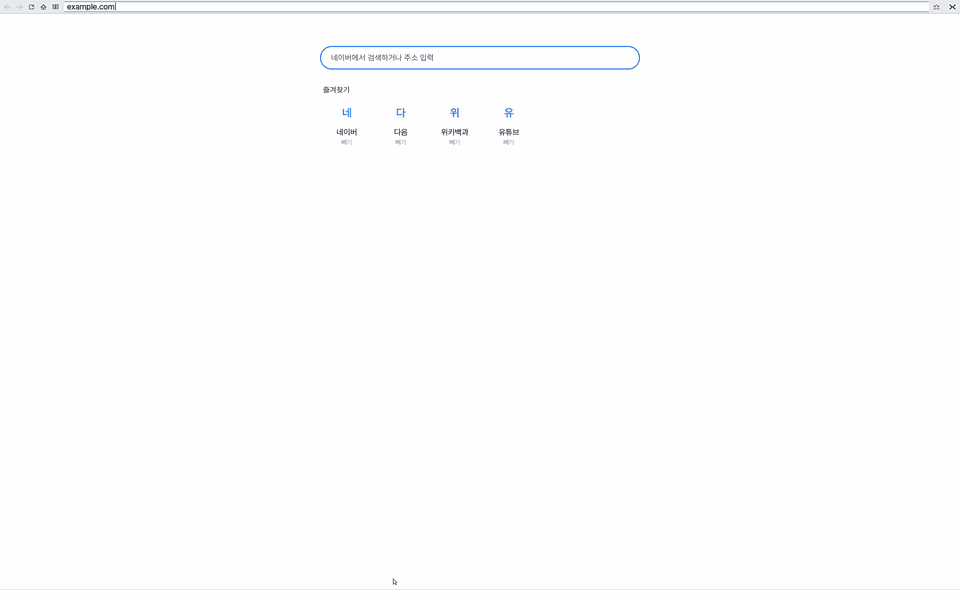
Ctrl+L로 주소칸에 글을 씁니다.
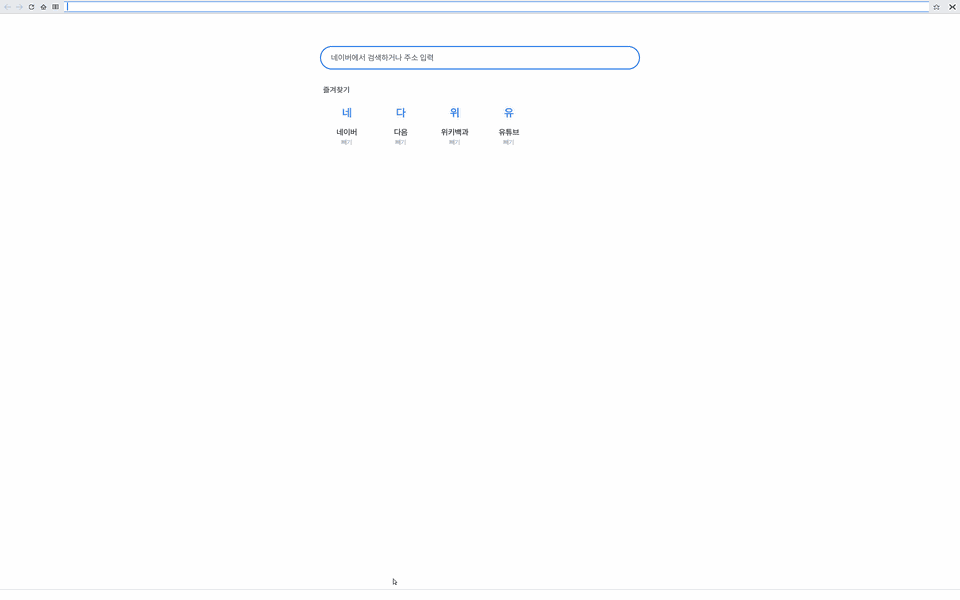
- 주소나 찾을 말을 쓰고
Enter를 누릅니다.
2. 새 탭 열기
Ctrl+T로 새 탭을 엽니다.
3. 탭 닫기
Ctrl+W로 탭을 닫습니다.
단축키
| 키 | 하는 일 |
|---|---|
Ctrl+L | 주소 칸에 쓴다. 쓴 뒤 Enter 로 간다. |
Ctrl+T / Ctrl+W | 새 탭(새 탭 페이지) / 탭 닫기(마지막 탭이면 Z브라우저를 끝낸다) |
Ctrl 을 누른 채 Tab | 다음 탭. Shift 도 함께 누르면 이전 탭. Ctrl 을 누른 채 숫자 1 ~ 8 은 그 번째 탭, Ctrl+9 는 마지막 탭 |
Ctrl+D | 즐겨찾기에 넣기·빼기 |
F5 또는 Ctrl+R | 다시 불러온다. |
Alt 를 누른 채 왼쪽·오른쪽 화살표, Backspace | 뒤로·앞으로, 뒤로 |
Tab (Shift 와 함께 누르면 거꾸로), Enter | 다음·이전 링크, 고른 링크로 간다. |
Ctrl+F 또는 F3 | 페이지 안에서 찾는다. |
Ctrl+A / Ctrl+C / Ctrl+V | 모두 고르기 / 복사 / 붙여 넣기 |
Ctrl+= / Ctrl+- / Ctrl+0 | 확대 / 축소 / 100% (사이트마다 기억) |
F9 | 읽기 모드 |
Shift+F9 | 정리 보기(다시 누르면 원래 페이지) |
| 주소 칸에서 위·아래 화살표 | 추천 목록에서 고르기 |
Esc | 주소 쓰기·찾기·불러오기를 멈춘다. 전체 화면이면 창으로 돌아온다. |
| 초록 단추 | 전체 화면으로 / 창으로 (Esc 도 창으로) |
빨간 단추, Cmd+Q·Ctrl+Q | Z브라우저 끝내기 |
한글과 영문은 Shift+Space, 오른쪽 Alt, 한/영 키로 바꾼다. 링크를 Ctrl 을 누른 채 누르면 새 탭에서 열린다.
설정
| 이름 | 값 |
|---|---|
| 검색 엔진 | 자동(언어에 따라: 한국어는 네이버, 그밖은 Bing) · 네이버 · 구글 · Bing · DuckDuckGo |
| 홈 페이지 | 홈 단추가 갈 주소. 기본은 about:home(새 탭 페이지) |
| 사이트 정리 규칙 배우기 | 켬(기본)·끔. 끄면 정리 보기가 사이트마다 규칙을 배우지 않고 매번 비서에게 묻는다 |
| 정리 규칙을 배운 사이트 | 배운 사이트 목록. 사이트마다 [잊기], 맨 아래 [모두 잊기] |
개요
웹 페이지를 보는 앱이다. 나눔OS 가 직접 만든 엔진으로 화면 전체에 페이지를 그린다. 「브라우저」는 크로미움 VM 이고, Z브라우저는 그와 다른 앱이다(크로미움 VM 을 쓸 수 없는 컴퓨터에서는 「브라우저」 자리에서 Z브라우저가 열린다).
하는 일
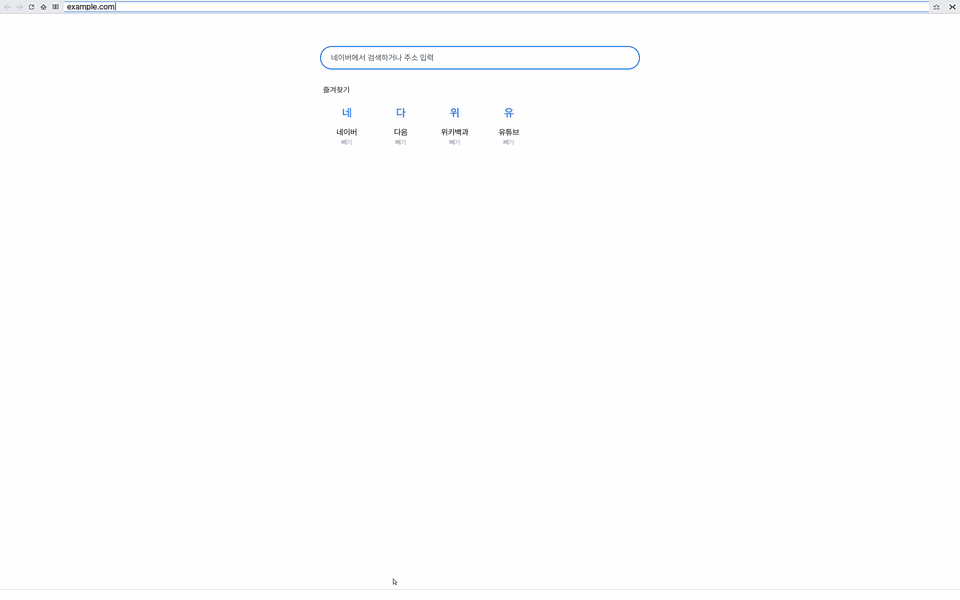
- 열면 새 탭 페이지가 나오고 주소 칸에 바로 글자를 칠 수 있다. 가운데 검색 칸, 즐겨찾기(처음에는 네이버·다음·위키백과·유튜브), 최근 방문한 페이지가 있다.
- 주소 칸에 점 없는 말이나 한글을 치면 검색한다. 주소를 치면 그 페이지를 연다. 치는 동안 즐겨찾기와 방문 기록에서 맞는 페이지가 아래에 나온다(위·아래 화살표로 고르고
Enter). - 주소 칸 오른쪽 별(☆)이나
Ctrl+D로 지금 페이지를 즐겨찾기에 넣고, 다시 누르면 뺀다. 새 탭 페이지의 타일 밑 「빼기」 로도 뺀다. - 유튜브 타일은 크로미움 VM 이 있는 컴퓨터에서 「브라우저(크로미움)」로 연다(영상은 진짜 브라우저가 튼다).
- 탭을 여덟 개까지 열고, 페이지 안에서 찾고, 글을 골라 복사하고, 확대·축소하고, 기사만 보는 읽기 모드를 쓴다.
- 아직 제대로 못 그리는 페이지는 그 자리에 「이 페이지는 Z브라우저에서 아직 제대로 안 보여요」 와 단추 셋(브라우저(크로미움)에서 열기 · 읽기 모드 · 다시 시도)이 나온다. 누르기 전에는 다른 곳으로 가지 않는다. 스크립트가 돈 뒤에도 거의 비어 있는 페이지(www.naver.com, www.daum.net 등)는 주소 막대 밑 노란 줄에 같은 문구와 단추가 나오고 페이지는 그대로 있다.
- 페이지를 여는 중 Z브라우저가 멈추면, 다른 창으로 바뀌지 않고 같은 자리에 「이 페이지를 여는 중 Z브라우저가 멈췄어요」 페이지가 같은 단추와 함께 나온다. 다른 페이지는 그대로 열 수 있다.
- 페이지를 빨리 연다. 페이지가 쓰는 파일(모양·스크립트·그림)을 하나씩 차례로 받지 않고 여러 개를 한꺼번에 받고, 줄여서(압축) 보내 달라고 한다.
- 휴대폰판(Lite)의 「브라우저」 는 따로 된 얇은 앱이다. 검색은 OS 언어를 따른다(한국어: 네이버).
화면
- 위쪽 줄: 뒤로, 앞으로, 새로 고침(불러오는 중에는 ✕ 멈춤), 홈, 읽기 모드 단추, 주소 칸, 별(즐겨찾기). 끝내기는 창의 빨간 단추다(창 크기·자리를 기억한다). 불러오는 동안 줄 밑에 파란 선이 자란다. 주소 칸에는 지금 페이지 주소가 나오고, 새 탭 페이지에서는 비어 있다(「검색어 또는 주소 입력」).
- 탭 줄: 탭이 둘 이상이면 주소 줄 아래에 탭마다 제목과 닫기 X, 맨 끝에
+가 나온다. - 페이지: 링크 위에서 마우스 모양이 손으로 바뀐다. 누르면 그 링크로 간다.
- 아래쪽 줄: 링크 위에 있으면 갈 주소, 단추 위에 있으면 단추 이름, 불러오는 중이면 「불러오는 중」 이 나온다. 단축키 안내는 화면에 띄우지 않는다(이 장의 단축키 표).
- 불러오지 못하면 까닭이 적힌 오류 페이지(서버를 찾을 수 없어요 · 안전한 연결을 만들지 못했어요 · 연결 시간이 초과됐어요)와 「검색하기」·「다시 시도」 가 나온다.
메뉴
메뉴 막대가 없다. 모든 일을 위쪽 줄의 단추와 키로 한다. 도움말은 F1 로 연다.
판
Z브라우저 1.5.0 (정리 보기: 어떤 사이트든 나눔OS 틀 하나로 — 종류별 칸, 요약 세 줄, 사이트 규칙 배우기). Z브라우저 1.3.0 (페이지가 인터넷에서 자기 자료를 기다리는 동안에도 멈추지 않고 그려지고 키를 받음; 다음·한국일보 같은 뉴스 첫 화면이 제대로 보임). 1.2.1 (다른 나라 시간으로 날짜를 쓰는 페이지도 제대로 열리고, 페이지를 넘길 때마다 쓰던 메모리를 돌려줌). 1.2.0 (빨리 열기: 여러 파일 한꺼번에 받기, 압축해서 받기). 1.1.0: 새 탭 페이지, 검색 엔진 설정, 즐겨찾기, 주소 추천, 제자리 안내와 멈춤 페이지.
개발자 칸
사용자 화면에는 띄우지 않는 설정이다.
- vnc 원격 브라우저:
/etc/web/remote에 vnc 주소 — 터미널에서vnc 주소로 연다. - 기계 전체 검색 주소:
/etc/web/search(설정에서 엔진을 고르지 않았을 때만 쓰인다, 시험용). about:crash는 Z브라우저를 일부러 멈춘다(크롬의 chrome://crash) — 멈춤 페이지 시험용.- 데스크톱은
web의 「web: going URL」 줄로 마지막 페이지를 알고,web이 죽으면web about:crashed?URL을 띄우고/tmp/web-crashed에 그 주소를 적는다(os_check 의 Z브라우저 줄이 「주의」). 크로미움 VM 을 쓸 수 있는지는/tmp/web-browservm(1/0)으로 알린다. - 무엇이 무엇 위에 그려지나: 다른 브라우저와 같은 차례로 그린다 — 상자의 z-index 는 페이지 전체에서 견주고, 닫힌·숨긴 메뉴는 숨은 채로, 내용을 자르는 상자 밖으로 나온 메뉴는 그 상자가 품은 것일 때만 잘린다. 다음 화면이 다른 브라우저처럼 보인다: 다음(daum) 검색창의 자판·검색 단추, mdn 의 닫힌 메뉴가 글을 덮지 않음. 시험 페이지는 user/webengine/tests/paint_*.html.
- 옛 글자 보기 창(
webview)은 실행기 목록에서 빠졌고 시험용 숨은 키(실행기에서w)로만 열린다.
안 되는 것
- 방문 기록 전체를 보는 창(Ctrl+H), 즐겨찾기 폴더, 다운로드 관리자, 비밀번호 자동 채우기가 없다.
- 아주 복잡한 사이트는 제대로 나오지 않을 수 있다. 그럴 때 「브라우저(크로미움)에서 열기」 를 누른다.
NanumOS 0.1.8349 · 2026-11-16