달력
상태: 됨
한 달·한 주·하루를 보고 일정을 시간과 함께 적는 달력.
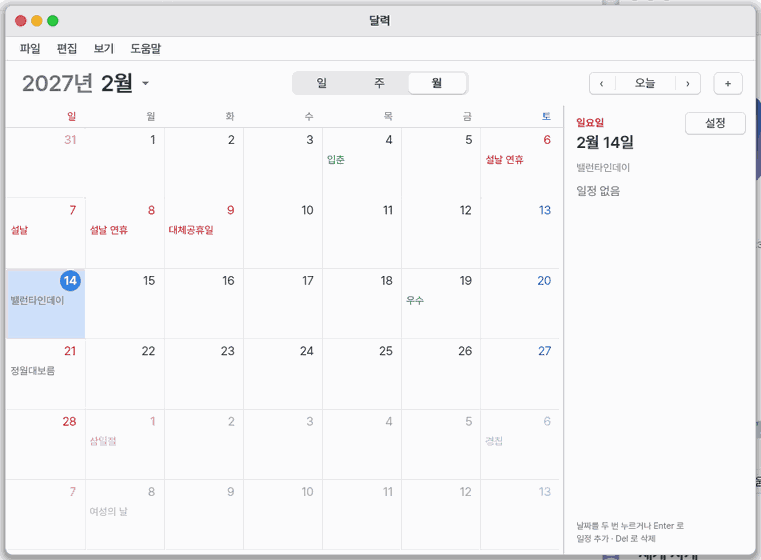
이 앱은
한 달·한 주·하루를 보고 일정을 시간과 함께 적는 달력입니다.
한눈에
한 줄: 한 달·한 주·하루를 보고 일정을 시간과 함께 적는 달력입니다.
화면
- 위의 보기 단추: 일·주·달·연
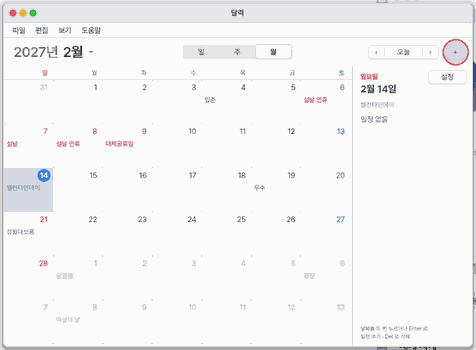
- +: 새 일정을 더합니다
- ‹ ›: 이전·다음 달(일·주 보기에서는 날·주)
- 「오늘」: 오늘로 돌아옵니다
할 일 1. 일정 더하기
- + 누르기
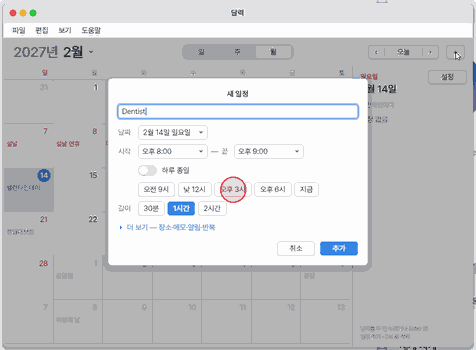
- 제목 쓰기
- 「오후 3시」 같은 시간 단추 누르기
- 「추가」 누르기
말로: 「내일 오후 3시에 치과 일정 넣어 줘」
할 일 2. 다른 달 보기
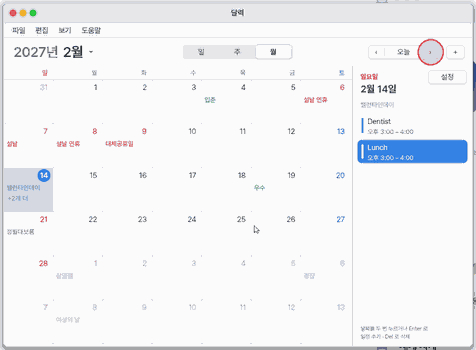
- › 누르기
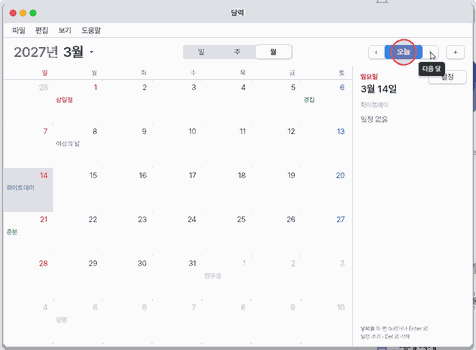
- 다시 오늘로 오려면 「오늘」 누르기
말로: 「다음 달 달력 보여 줘」
할 일 3. 시간 옮기기
- 「일」 누르기
- 일정을 끌어 놓기
말로: 「오늘 달력 보여 줘」
기초
달력의 일정은 날짜와 시작·끝 시간, 제목으로 이루어진 작은 기록입니다. 달력끼리 일정을 주고받는 표준 파일 형식(iCalendar, .ics)이 있어서, 같은 약속을 지키는 달력이면 일정을 옮겨 갈 수 있습니다. 더 알고 싶으면 ⚡ 「가르쳐 줘」를 눌러 보세요.
쓰는 법
+를 누르고 제목과 시간을 쓴 뒤 「추가」를 누릅니다.- 제목 앞에 시간을 쓰면(예:
15:00 점심) 시작 시간이 맞춰집니다. - 「일」·「주」 보기에서 일정을 끌어 시간을 옮깁니다. 「오늘」로 돌아옵니다.
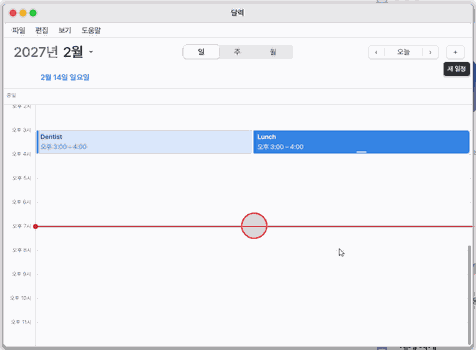
- 끌어서 만들기: 「일」·「주」 보기의 빈 시간에서 누른 채 아래로 끌면 그 시간이 칠해지고, 놓으면 그 시작·끝으로 새 일정 창이 열립니다.
- 연 보기:
Ctrl+4(또는 「연」)를 누르면 열두 달이 작게 보이고, 일정이 있는 날에는 점이, 공휴일은 빨간 숫자로 보입니다. 날을 누르면 선택, 두 번 누르면 하루 보기, 달 이름을 누르면 그 달로 갑니다. - 캘린더와 색: 일정에서 오른쪽 클릭 › 「캘린더: 업무 / 가족 / 생일」로 캘린더를 바꿉니다(집 파랑 · 업무 초록 · 가족 주황 · 생일 보라). 보기 › 「업무 표시」 같은 항목으로 캘린더째 숨기거나 보입니다(설정에도 있음).
- 찾기: 「찾기」 단추(또는
Ctrl+F, 편집 › 일정 찾기)가 제목·장소·메모에서 찾아 옆 칸에 날짜순으로 보여 줍니다. 한 줄을 누르면 그 날로 가고,Esc로 찾기를 끝냅니다. - 다른 달력과 주고받기: 파일 › 「달력 내보내기 (.ics)…」는
calendar.ics를 만들고(애플 캘린더·구글 캘린더에서 열 수 있음), 「달력 가져오기 (.ics)…」는 그런 파일을 읽습니다(파일에 적힌 시각 그대로, 시간대 변환 없음. 같은 파일을 두 번 가져와도 겹치지 않음).
직접 해 보기
직접 해 보기: 「오후 3시 치과」라고 쓰고 일정을 하나 만든 뒤 하루 보기에서 시간을 끌어 옮겨 보세요.
작동 원리
- 일정은 이 기기의 파일로 저장되어, 앱을 닫아도 그대로 남습니다.
- 제목에 쓴 시간은 앱이 읽어 시작 시간 칸에 넣어 줍니다.
- 하루·주 보기는 같은 일정 목록을 시간 칸에 늘어놓아 그린 것입니다.
- 찾기는 같은 목록을 대소문자 가리지 않고 훑습니다. 반복 일정은 첫 날 한 번만 찾아집니다.
- 설정에서 음력 표시를 켜면 날짜 옆에 음력이 나옵니다.
기술 자세히
제우스가 일정을 대신 더해 줄 수도 있지만, 만든 일정은 항상 달력 화면과 카드에서 확인할 수 있습니다.
자주 묻는 것
시간을 어떻게 쓰나요
3, 1530, 3:30, 「오후 3시」 처럼 써도 됩니다.
일정을 옮기려면
하루나 주 보기에서 일정을 끌어 놓습니다. 아래쪽 끝을 끌면 끝나는 시간이 바뀝니다.
이렇게 해 보세요
1. 일정 더하기
+를 누릅니다(날짜를 두 번 눌러도 됩니다).
- 제목을 쓰고 「오후 3시」 같은 시간 단추를 누릅니다. 끝나는 시간은 1시간 뒤로 저절로 맞춰집니다.
- 「추가」 를 누릅니다.
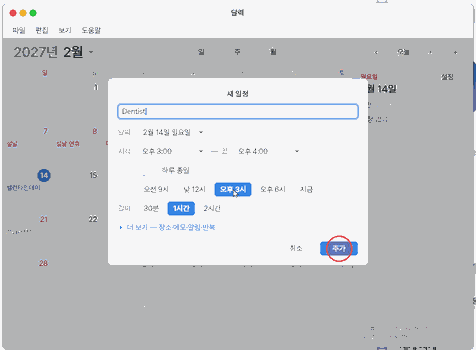
2. 시간을 글로 바로 쓰기
- 제목 앞에 시간을 쓰면(예:
15:00 점심, 「오후 3시 치과」) 시작 시간이 그대로 맞춰집니다. 시작 칸에3,1530,3:30, 「오후 3시」 처럼 써도 됩니다.
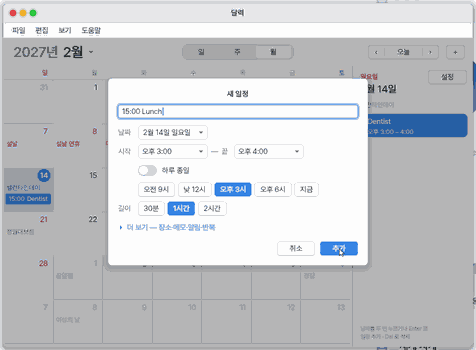
Enter로 저장합니다.
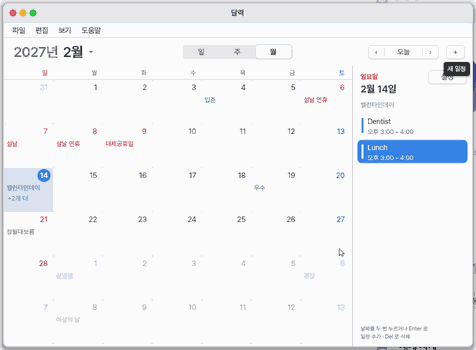
3. 하루 보기에서 시간 칸으로 만들기
- 「일」 을 누르면 하루가 시간별로 보입니다(「주」 는 일주일). 일정을 끌면 시간이 옮겨지고, 아래쪽 끝을 끌면 끝나는 시간이 바뀝니다.
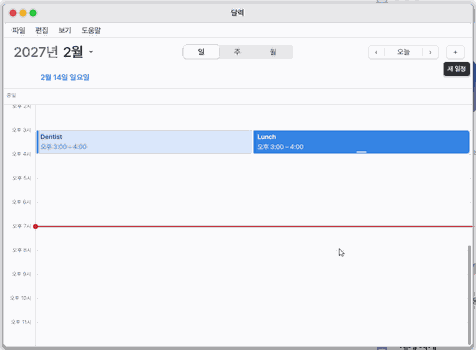
- 빈 시간 칸을 두 번 누르면(휴대폰은 한 번 누르면) 그 시간으로 새 일정이 열립니다.
4. 다른 달 보기
›로 다음 달,‹로 이전 달로 갑니다(하루·주 보기에서는 다음 날·다음 주).
5. 오늘로 돌아오기
- 「오늘」 을 누릅니다.
단축키
| 키 | 하는 일 |
|---|---|
Ctrl+N | 새 일정… |
Ctrl+E | 일정 편집… |
Del | 일정 삭제 |
Ctrl+, | 설정… |
Ctrl+W | 닫기 |
Ctrl+C | 일정 복사 |
Ctrl+1 | 하루 보기 |
Ctrl+2 | 주 보기 |
Ctrl+3 | 달 보기 |
Ctrl+T | 오늘 |
PgUp | 이전 달 (하루·주 보기: 이전 날·이전 주) |
PgDn | 다음 달 (하루·주 보기: 다음 날·다음 주) |
Ctrl+PgUp | 이전 해 |
Ctrl+PgDn | 다음 해 |
Ctrl+G | 월 이동… |
Ctrl+L | 음력 표시 (켬/끔, 설정의 「음력 표시」와 같다) |
F1 | 달력 도움말 |
Home | 오늘로 간다. |
Enter | 또는 영문 A 키: 일정을 더한다. |
Tab | 그날의 다음 일정을 고른다. 새 일정 창에서는 다음 칸(제목 → 시작 → 끝)으로 간다. |
↑ ↓ | 새 일정 창의 시작·끝 칸에서 15분씩 옮긴다. |
Esc | 새 일정 창을 저장하지 않고 닫는다. |
설정
「파일 → 설정…」(Ctrl+,), 패널의 「설정…」 단추, 설정 앱의 「앱 → 달력」 은 모두 같은 설정 창을 연다.
| 이름 | 값 | 기본 |
|---|---|---|
| 음력 표시 | 켜짐 / 꺼짐 | 꺼짐 |
| 24절기 표시 | 켜짐 / 꺼짐 | 켜짐 |
| 기념일 표시 | 켜짐 / 꺼짐 | 켜짐 |
| 한 주의 시작 | 일요일 / 월요일 | 일요일 |
| 공휴일 | 한국 / 없음 | 한국 |
새 일정마다 고르는 것(「더 보기」 아래): 장소, 메모, 알림(없음 · 정시 · 5분 · 10분 · 30분 · 1시간 · 하루 전, 기본 10분 전), 반복(없음 · 매일 · 매주 · 매달 · 매년).
안 되는 것
- 일정을 다른 달력(구글, 아이폰 등)과 자동으로 맞추는 기능(계정 로그인·동기화)은 아직 없다. 파일(.ics)로 주고받는 것만 된다.
- 반복 일정은 하나를 고치거나 지우면 모든 날이 같이 바뀐다(그날 하나만 바꾸기는 없다).
- 하루를 넘기는 시간 일정(밤 11시 ~ 다음 날 새벽)은 만들 수 없다. 끝은 그날 자정까지다(.ics 가져올 때 며칠짜리 종일 일정은 날마다 한 줄로 풀린다).
- 연 보기에는 일정 점만 있다(제목은 월·주·일 보기에서). 폰에는 「찾기」 단추가 아직 없다.
- 알림은 나눔OS 데스크톱의 알림 센터로만 온다. 휴대폰 브라우저(lite)에서는 알림이 오지 않는다.
- 공휴일은 한국만 있다. 「없음」 을 고르면 공휴일 표시가 꺼진다.
- 일정이 모두 합쳐 정해진 크기를 넘으면 더할 수 없다.
NanumOS 0.1.8349 · 2026-11-16