메신저
상태: 시험 중
이 컴퓨터의 사람끼리 처음부터 끝까지 암호화된 대화를 나누는 앱.
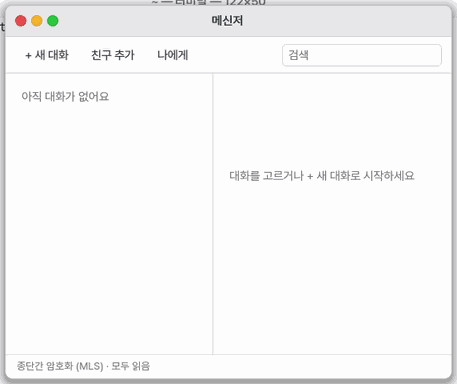
이 앱은
같은 나눔OS 를 쓰는 사람끼리 1:1 이나 그룹으로 글·파일·음성 파일을 주고받는 앱입니다. 「나에게」 대화에는 메모를 남길 수 있습니다. 읽음 표시, 반응(👍 ❤️ 😂), 고치기, 지우기, 안전 번호가 있습니다. 다른 나눔OS 를 쓰는 친구와도 초대 하나로 이어집니다(같은 망 → Wire → 중계 순서로 길을 찾음). 전화는 아직 같은 컴퓨터 안에서만 됩니다.
한눈에
한 줄: 같은 컴퓨터의 사람과 친구에게 암호화된 글과 파일을 보내는 대화 앱입니다.
화면
- 대화 목록: 「나에게」와 대화들
- 「+ 새 대화」
Ctrl+N: 사람을 골라 대화를 엽니다 - 입력칸: 쓰고 Enter (클립 단추로 파일)
- 「친구 추가」: QR 이나 초대 링크로 친구를 부릅니다
할 일 1. 나에게 메모 보내기
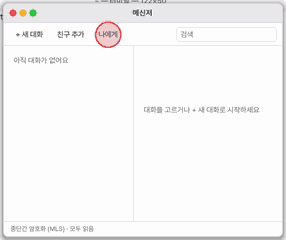
- 「나에게」 누르기
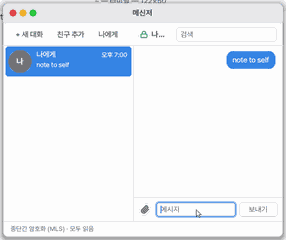
- 입력칸에 쓰기
- Enter 누르기
말로: 「메신저 열어 줘」
할 일 2. 초대 링크 만들기
- 「친구 추가」 누르기
- 「초대 링크 만들기」 누르기
- 「복사」 눌러 친구에게 건네기
말로: 「메신저로 친구 초대 링크 만들어 줘」
할 일 3. QR 보여 주기
- 「친구 추가」 누르기
- 「QR 보여 주기」 누르기
- 친구가 「QR 찍기」로 읽기
말로: 「메신저 대화 목록 보여 줘」
기초
보낸 글은 보내는 순간 받는 사람만 열 수 있는 자물쇠로 잠깁니다. 비유하면 열쇠가 받는 사람 손에만 있는 편지 봉투입니다. 그래서 컴퓨터 안을 지나가는 동안에도, 디스크에 저장된 뒤에도 남이 읽을 수 없습니다. 친구를 더할 때는 주소록을 올리지 않고, 내가 보낸 초대(QR 이나 링크)로만 들어옵니다. 지금 할 일: 「나에게」를 눌러 메모를 하나 보내 보세요.
쓰는 법
- 「+ 새 대화」(
Ctrl+N)를 눌러 이 컴퓨터의 사람을 고릅니다. 한 명이면 1:1, 여럿이면 그룹입니다. - 아래 입력칸에 쓰고 Enter(또는 「보내기」)를 누릅니다. 클립 단추로 파일을 붙입니다(512 KB 까지).
- 말풍선을 누르면 반응·고치기·지우기 단추가 나옵니다.
- 멀리 있는 친구에게는 「친구 추가」 › 「초대 링크 만들기」를 눌러 링크를 아무 메신저로 보냅니다. 「QR 읽기」는 이 기기 카메라를 쓰고, 「폰으로 찍을 QR 보기」는 상대 폰에 보여 줄 QR을 띄웁니다. 받은 링크는 아래 칸에 붙여 넣고 「들어가기」를 누릅니다.
- 같은 망·Wire에서 찾은 기기는 아래에 보입니다. 기기 카드를 누르면 초대 링크가 복사됩니다. 그 기기에 링크를 보내야 친구 추가가 시작됩니다. 기기 이름만으로 상대 계정을 확인할 수는 없습니다.
- 대화 위의 「안전 번호」를 눌러 상대와 숫자 60개를 견줘 보면, 사이에 끼어든 사람이 없음을 확인할 수 있습니다.
직접 해 보기
직접 해 보기: 「친구 추가」 › 「초대 링크 만들기」를 눌러 링크를 만든 뒤, 「초대 취소」를 눌러 그 링크가 더 이상 쓰이지 않게 해 보세요.
작동 원리
- 대화마다 표준 암호 방식 MLS(국제 표준 RFC 9420)로 잠급니다. 새로 만든 암호가 아니라, 널리 쓰이는 공개 구현(mls-rs)을 씁니다.
- 같은 컴퓨터의 사람에게 보낼 때는 시스템이 상대의 받은 편지함에 넣고, 보낸 사람 이름은 시스템이 적습니다(글이 스스로 주장하는 이름은 믿지 않음).
- 다른 나눔OS 의 친구에게는 「우체부」 프로그램(zlink)이 나릅니다. 비유하면 이미 잠긴 편지(MLS)를 한 번 더 그 컴퓨터만 열 수 있는 봉투에 넣어 보내는 것입니다. 길은 ① 같은 망 ② Wire ③ 중계 우편함 순서로 찾고, 상대가 꺼져 있으면 내 컴퓨터에서 기다렸다가(또는 중계 우편함에 봉인된 채 최대 7일) 켜지면 순서대로 전달됩니다. 중계는 봉투 겉면(어느 컴퓨터에서 어느 컴퓨터로, 크기, 시각)만 보고 내용·이름·초대 코드는 못 봅니다. 우체부 기기 열쇠는 시스템만 여는 잠긴 파일에 저장됩니다. 디스크 전체를 가진 사람에게서 열쇠를 지키지는 못합니다.
- 휴대폰(모바일 페이지·아이폰 앱)의 메신저도 같은 우체부를 페이지 안에 갖고 있습니다. 봉투를 닫고 여는 일과 열쇠는 휴대폰 안(이 브라우저의 저장소)에만 있고, 휴대폰은 같은 망·Wire 로는 못 나가므로 늘 중계 우편함을 씁니다. 페이지의 서버는 이미 봉인된 봉투를 중계까지 날라 줄 뿐 내용을 못 봅니다. 인터넷이 끊기면 보낸 것은 휴대폰에 봉인된 채 기다렸다가, 다시 이어지면 순서대로 나갑니다.
- 금고가 있으면 저장소를 여는 열쇠도 금고로 옮겨집니다. 그 뒤에는 금고가 잠겨 있으면 메신저도 열리지 않습니다.
- 초대 링크에는 비밀번호가 없습니다. 한 번만 쓰이고, 기한(기본 24시간)이 지나거나 취소하면 거절됩니다. 링크에는 내 열쇠의 지문이 들어 있어, 다른 사람이 나인 척하면 「보안 키가 맞지 않아 열지 않았어요」가 뜹니다.
- 비서도 메신저를 쓸 수 있습니다. 목록 보기·읽기는 바로 하지만, 보내기와 초대는 매번 [허락] 카드를 받습니다.
이 앱이 가져가는 것
- 가져가는 것: 없습니다. 다른 나눔OS 의 친구와 대화할 때만, 내가 보낸 것이 봉인된 채 그 컴퓨터로(필요하면 내가 켠 중계를 거쳐) 갑니다.
- 안 가져가는 것: 주소록, 대화 내용, 위치, 사용 기록. 우리 서버도 쓰지 않습니다.
- 어디로: 같은 컴퓨터의 상대 받은 편지함, 또는 다른 나눔OS 의 친구 컴퓨터(같은 망·Wire·중계 우편함). 우리 서버는 거치지 않습니다(공개 중계는 사용자가 골라 켤 때만).
- 얼마 동안: 대화는 내가 지울 때까지 내 홈 폴더에 잠긴 채 남습니다. 카메라는 「QR 찍기」 창이 열린 동안만 켜지고 그림은 저장하지 않습니다.
- 끄는 법: 앱을 닫으면 됩니다. 카메라 허락은 설정 › 보안 › 권한에서 거둡니다. 알림에 내용 보이기는 메신저 설정에서 끕니다.
자주 묻는 것
다른 컴퓨터의 친구와도 대화할 수 있나요?
네, 상대도 나눔OS 면 됩니다. 친구의 초대(링크나 QR)를 넣으면 그 초대에 든 길(같은 망·Wire·중계)로 잇습니다. 상대가 꺼져 있으면 「상대가 켜지면 전달돼요」로 기다렸다가 순서대로 보냅니다. 휴대폰(모바일)에서도 됩니다. 휴대폰과는 중계 우편함으로만 이어지므로, 데스크톱은 우리 공개 중계의 잠긴 우편함을 저절로 쓰고(설정에서 고를 것 없음, 중계는 내용을 못 봄; 공개 중계가 들어 있지 않은 판은 설정 › 공유에서 중계를 켬) 1초마다 봅니다 — 휴대폰의 말은 보통 3초 안에 닿습니다.
다른 컴퓨터의 친구에게 전화할 수 있나요?
네, 상대도 NanumOS 면 됩니다. 대화를 열고 위의 전화 를 누르세요. 상대 화면 위에 「NanumOS 전화가 와요」가 뜨고 벨이 울립니다(받기·거절, Enter·Esc). 통화 중에는 시간과 길(같은 망·Wire·중계), 음소거·스피커·끊기 가 보입니다. 끝나면 대화에 「통화 1:02」, 받지 못했으면 「부재중 전화」가 남고, 전화 › 최근 기록에도 남습니다. 소리는 두 컴퓨터만 아는 열쇠로 잠겨 오가고, 중계를 거쳐도 중계는 소리를 들을 수 없습니다. 같은 망·Wire 로 닿지 않는 망에서는 중계(TURN) 줄이 있어야 하고, 없으면 「이 망에서는 아직 통화가 안 돼요(메시지는 됨)」라고 말합니다.
「상대가 메신저가 생긴 뒤 이 컴퓨터에 아직 로그인하지 않았어요」가 떠요
상대가 한 번 로그인하면 상대의 공개 열쇠가 준비됩니다. 그 뒤에 다시 대화를 시작하세요.
열쇠가 바뀌었다는 경고가 떠요
상대의 열쇠가 처음 본 것과 다릅니다. 상대가 계정을 새로 만들었을 수도 있으니, 만나서나 통화로 안전 번호를 다시 견줘 보세요.
「메신저 열쇠가 금고에 있어요」가 떠요
메신저 열쇠가 금고로 옮겨진 뒤 금고가 잠겼습니다. 금고를 열면(로그인하면) 메신저가 다시 열립니다.
이렇게 해 보세요
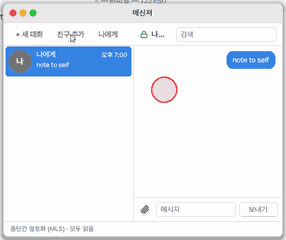
1. 나에게 메모 보내기
- 「나에게」를 누릅니다.
- 입력칸에 쓰고 Enter 를 누르면 말풍선이 오른쪽에 생깁니다.
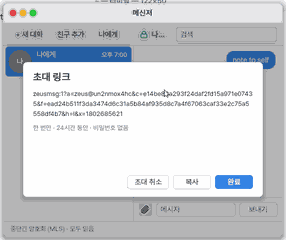
2. 초대 링크 만들기
- 「친구 추가」를 누릅니다.
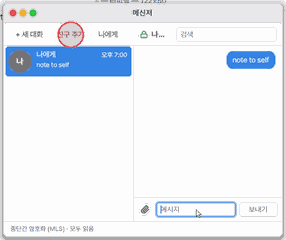
- 「초대 링크 만들기」를 누릅니다.
- 한 번만 쓰이는 링크가 나옵니다. 「복사」로 친구에게 건네세요.
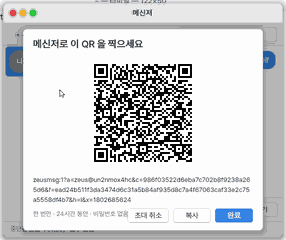
3. QR 보여 주기
- 「친구 추가」 › 「QR 보여 주기」를 누르면 친구가 「QR 찍기」로 읽을 QR 이 나옵니다.
단축키
Ctrl+N: 새 대화 · Ctrl+F: 대화 찾기 · Enter: 보내기 · Esc: 창·선택 닫기 · Ctrl+,: 설정 · Ctrl+W: 닫기.
설정
설정 › 앱 › 메신저: 「알림에 내용 보이기」(기본 켬) · 「초대 유효 시간(시간)」(기본 24, 1 에서 168) · 「Enter 로 보내기」(기본 켬).
안 되는 것
단체 통화, 영상 통화, 웹 전화기(아이폰 앱·맥 웹 창)와 NanumOS 사이 통화, 대화방에 제우스 부르기는 아직 없습니다. 메아리 줄이기가 없어 스피커로 통화하면 상대가 자기 목소리를 다시 들을 수 있습니다(이어폰을 쓰세요). 파일은 512 KB 까지입니다.
NanumOS 0.1.8349 · 2026-11-16