시계
상태: 됨
세계 시간·알람·스톱워치·타이머.
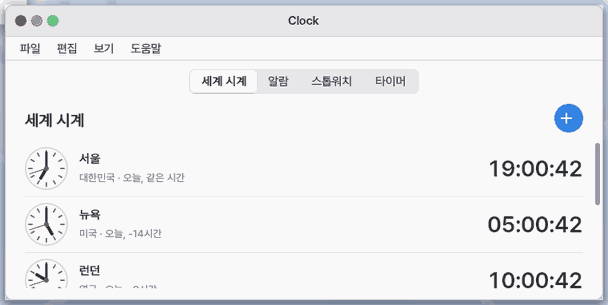
넓은 창에서는 세계 시계가 도시마다 카드(큰 시계판·도시·시각·나라와 시차)로 화면 너비를 채우고, 밤인 도시는 카드가 어둡다. 마지막 「+」 카드로 도시를 더한다. 알람·스톱워치·타이머는 가운데 큰 시계판으로 나오고, 타이머는 남은 시간만큼 둘레의 주황색이 줄어든다. 작은 창과 휴대폰은 목록 그대로.
이 앱은
지금 시각을 보고, 다른 도시의 시간을 나란히 살피며, 알람·스톱워치·타이머를 쓰는 앱입니다. 시간을 재야 할 일이 있을 때 네 탭에서 맞는 도구를 고르면 됩니다.
한눈에
한 줄: 지금 시각을 보고, 알람·스톱워치·타이머로 시간을 재는 앱입니다.
화면
- 위 탭 네 개: 세계 시계 · 알람 · 스톱워치 · 타이머
- 가운데 큰 시계판: 고른 탭의 시간이 크게 나옵니다
- 아래쪽 단추: 시작·멈춤·랩 같은 조작
- 세계 시계의 「+」 카드: 다른 도시를 더합니다
- 휴대폰과 체험판에서는 탭 넷이 화면 아래에 있습니다. 알람 시각이나 타이머가 되면 소리가 나고(브라우저가 열려 있는 동안), 「중단」을 누르면 멈춥니다
할 일 1. 알람 맞추기
- 알람 탭 누르기
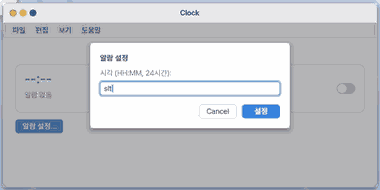
Ctrl+A누르기07:30처럼 시:분 쓰기
말로: 「시계 앱 열어 줘」
할 일 2. 타이머 쓰기
- 타이머 탭 누르기
- 3분 단추 누르기
- 끝나면 알려 주는 소리 듣기
말로: 「뉴욕은 지금 서울보다 몇 시간 늦어?」
할 일 3. 스톱워치 재기
- 스톱워치 탭 누르기
Space로 시작하기- 다시
Space로 멈추기
말로: 「시계 앱 켜 줘」
기초
시계는 기기가 가진 현재 시각을 읽어 화면에 보여 줍니다. 세계 시계는 협정 세계시를 바탕으로 도시마다 정해진 시간대와 일광 절약 시간 규칙을 계산합니다. 스톱워치와 타이머는 흐른 시간을 재는 시계로 시작한 뒤의 시간을 셉니다. 더 알고 싶으면 ⚡ 「가르쳐 줘」를 눌러 보세요.
쓰는 법
Ctrl+1부터Ctrl+4까지 눌러 세계 시계, 알람, 스톱워치, 타이머 탭을 고릅니다.- 알람은
Ctrl+A를 누르고07:30처럼 시:분을 써서 맞춥니다. - 타이머는
Ctrl+T를 누르고 초 또는분:초를 쓰거나, 타이머 탭의 1·3·5·10분 단추를 누릅니다. - 스톱워치는
Space로 시작하거나 멈추고, 도는 동안Ctrl+L로 랩을 남깁니다.
직접 해 보기
직접 해 보기: Ctrl+3을 누르고 Space로 스톱워치를 시작하세요. 잠시 뒤 Ctrl+L로 랩 하나를 남기고 Space로 멈춘 뒤 Ctrl+R로 처음부터 다시 해 보세요.
작동 원리
- 앱은 현재 시각을 읽어 세계 시계 카드와 알람 시각을 매분 확인합니다.
- 고른 도시 목록을 설정에서 읽고, 각 도시의 시간대 규칙으로 현지 시각과 시차를 계산합니다.
- 타이머는 시작할 때 끝나는 때를 기록하고, 그때가 오면 끝났다고 알려 줍니다.
- 스톱워치는 시작·중단 사이에 흐른 시간을 더하고, 랩은 최근 20개까지만 남깁니다.
기술 자세히
도시 목록은 설정의 cities 값에 저장되며 최대 30개를 고를 수 있습니다. 알람은 저장되지만 타이머·스톱워치의 진행 상태는 앱이 켜진 동안만 기억하므로 컴퓨터를 다시 켜면 남지 않습니다.
자주 묻는 것
알람이나 타이머가 끝났는데 소리가 안 나요
이 앱은 따로 소리를 내지 않고 창을 빨갛게 바꾸어 알립니다. Enter, Esc, Space 또는 중단 단추로 알림을 닫을 수 있습니다.
세계 시계에 도시를 더하거나 순서를 바꾸려면 어떻게 하나요
세계 시계의 「+」 카드나 설정의 「세계 시계 도시」를 여세요. 도시나 나라를 찾아 더하고, 위·아래 단추로 순서를 바꿀 수 있습니다.
이렇게 해 보세요
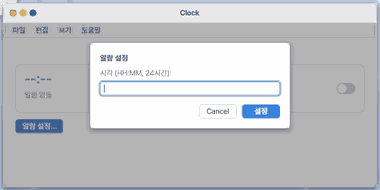
1. 알람 맞추기
A키를 누릅니다.
2. 스톱워치
S로 시작·멈춤,L로 구간을 잽니다.
- 구간이 줄에 쌓입니다.
3. 타이머
T로 새 타이머를 만듭니다.
단축키
| 키 | 하는 일 |
|---|---|
Ctrl+A | 알람 설정… |
Ctrl+T | 새 타이머… |
Ctrl+, | 설정… |
Ctrl+W | 닫기 |
Ctrl+C | 시간 복사 |
Space | 시작 / 중단 |
Ctrl+L | 랩 |
Ctrl+R | 재설정 |
Ctrl+1 | 세계 시계 |
Ctrl+2 | 알람 |
Ctrl+3 | 스톱워치 |
Ctrl+4 | 타이머 |
F1 | 시계 도움말 |
설정
「파일 → 설정…」(Ctrl+,)이나 설정 앱의 「앱 → 시계」 에서 바꾼다.
| 이름 | 하는 일 |
|---|---|
| 세계 시계 도시 | 세계 시계에 나올 도시를 고른다. 기본은 서울·뉴욕·런던·도쿄·파리·시드니이다. 도시를 한글이나 영어 이름(서울, 부산, 뉴욕…)으로 검색해 Enter 로 더하거나 빼고, 위로·아래로 순서를 바꾼다. |
| 24시간제 | 켜면 24시간제, 끄면 오전·오후로 나온다. 기본은 켜짐. |
| 초 표시 | 시각에 초를 보일지 정한다. 기본은 켜짐. |
안 되는 것
- 알람은 여덟 개까지 둘 수 있고(알람 탭의 「알람 추가…」,
Delete로 고른 알람을 지운다) 매일 반복만 된다. 요일을 고르거나 이름을 붙일 수 없다. 알람은 저장되지만 타이머는 저장되지 않아 컴퓨터를 껐다 켜면 사라진다. 타이머는 한 번에 하나만 돈다. - 알람 소리가 따로 없다. 창이 빨갛게 바뀌어 알려 준다.
- 스톱워치의 랩은 20개까지만 남고, 더 하면 가장 오래된 것부터 사라진다.
NanumOS 0.1.8349 · 2026-11-16