작업
상태: 됨
지금 도는 창과 프로그램, 컴퓨터가 얼마나 바쁜지를 보고, 왜 느린지 알아보는 앱.
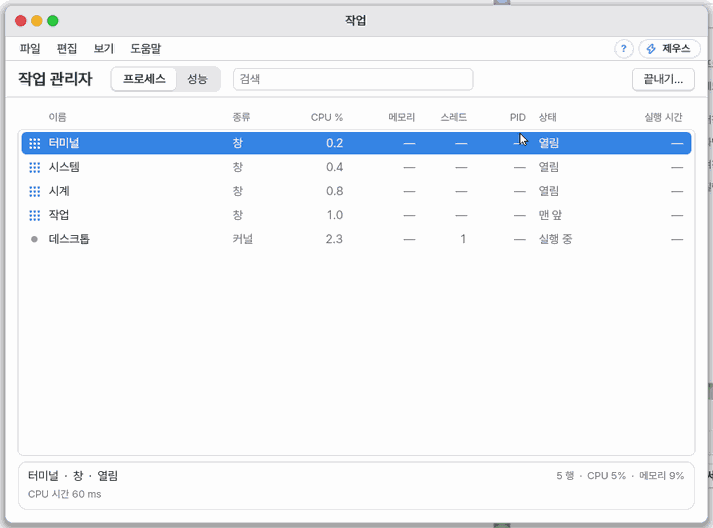
이 앱은
지금 도는 창과 프로그램, 컴퓨터가 얼마나 바쁜지를 보고, 왜 느린지 알아보는 앱입니다. 컴퓨터에서 쓰고, 설명서의 「안 되는 것」에 컴퓨터가 재지 못하는 값이 정리되어 있습니다.
기초
컴퓨터가 느릴 때는 계산대에 줄이 길어진 마트와 같습니다. 누가 오래 붙들고 있는지 보면 원인이 보입니다. 컴퓨터에서 도는 프로그램 하나하나를 프로세스라고 부르고, 이 앱은 프로세스마다 프로세서(일하는 머리)와 메모리(작업대)를 얼마나 쓰는지 줄로 보여 줍니다. 가장 오래 붙들고 있는 줄이 맨 위에 오도록 정렬하면 느림의 범인을 찾기 쉽습니다.
쓰는 법
- 「프로세스」 쪽 머리글을 누르면 그 열로 정렬됩니다. 「CPU %」를 누르면 바쁜 줄이 맨 위로 옵니다.
- 위쪽 검색 칸에 글자를 치면 이름·종류·PID 에 맞는 줄만 남습니다(
Ctrl+F). - 「성능」(
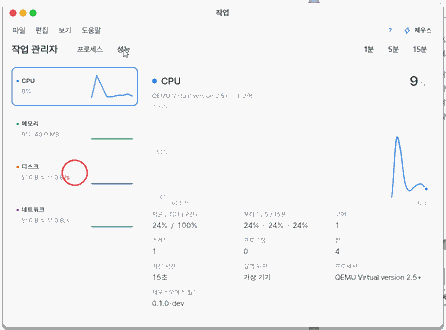
Ctrl+2)에서 프로세서·메모리·디스크·네트워크를 골라 큰 그래프를 보고, 1·5·15분을 고릅니다. - 줄을 고르고 「끝내기…」(
Del)를 누르면 먼저 묻습니다. Ctrl+Y의 「왜 느려요?」가 지금 느린 까닭을 말해 주고,Ctrl+3의 「기록」이 지난 일을 보여 줍니다.
직접 해 보기
직접 해 보기: 「CPU %」 머리글을 눌러 가장 바쁜 줄을 맨 위로 올리고, 그 줄을 눌러 표 아래 카드의 값을 읽어 보세요.
작동 원리
- 「CPU %」는 컴퓨터 전체에서의 몫이고, 창 하나의 값은 그 앱이 데스크톱 안에서 그리고 일한 시간입니다.
- 컴퓨터가 재지 못하는 값은 지어내지 않고 비워 두거나 「—」로 둡니다.
- 「기록」은 나눔OS 가 켜져 있는 동안 메모리에만 있고 디스크에는 저장되지 않습니다.
- 보이는 열·순서·갱신 간격·앱만·트리 보기는 기억해 둡니다.
자주 묻는 것
프로그램을 끝내면 작업이 사라지나요
창은 바로 끝나고, 프로그램은 먼저 묻습니다. 「끝내기」는 정리할 시간을 주고, 「강제 끝내기」는 바로 멈추며 저장하지 않은 작업이 사라집니다.
왜 어떤 값은 「—」로 나오나요
컴퓨터가 재지 못하는 값이기 때문입니다. 예를 들어 프로세스의 사용자, 열린 파일, 온도, 스왑은 그리지 않고 비워 둡니다.
「기록」은 저장되나요
디스크에는 저장되지 않고 나눔OS 가 켜져 있는 동안만 메모리에 있습니다. 남기고 싶으면 「보고서 내보내기…」로 글 파일을 만드세요.
한눈에
한 줄: 지금 도는 창과 프로그램을 보고, 컴퓨터가 왜 느린지 알아보는 앱입니다.
화면
- 위쪽 「프로세스」 · 「성능」 · 「기록」: 보는 쪽을 바꿉니다
- 위쪽 검색 칸: 글자가 든 줄만 남깁니다
- 「왜 느려요?」 단추: 느린 까닭을 쉬운 말로 알려 줍니다
- 「끝내기…」 단추: 고른 줄을 끝냅니다
할 일 1. 느린 까닭 묻기
- 「왜 느려요?」 누르기
- 카드 읽기
말로: 「작업 앱은 무엇을 하는 앱이야?」
할 일 2. 바쁜 프로그램 찾기
- 「프로세스」 쪽 열기
- 「CPU %」 머리글 누르기
- 맨 위 줄 보기
말로: 「작업 관리자 열어 줘」
할 일 3. 프로그램 끝내기
- 「프로세스」 쪽에서 줄 고르기
- 「끝내기…」 누르기
- 묻는 창에서 「끝내기」 누르기
말로: 「작업 앱을 앞으로 가져와 줘」
이렇게 해 보세요
1. 프로세스를 찾고 정렬하기
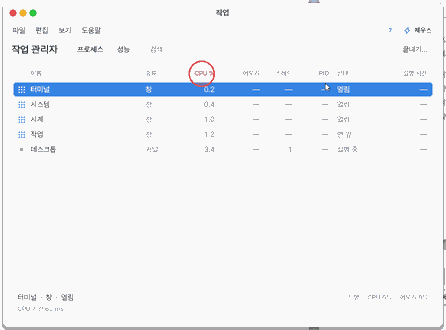
- 「프로세스」 쪽 표의 머리글을 누르면 그 열로 정렬됩니다. 「CPU %」 를 누르면 컴퓨터를 바쁘게 하는 줄이 맨 위로 옵니다. 다시 누르면 거꾸로, 한 번 더 누르면 원래 순서입니다.
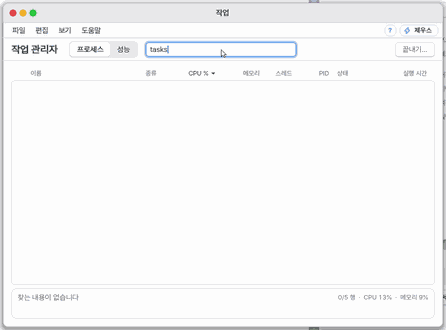
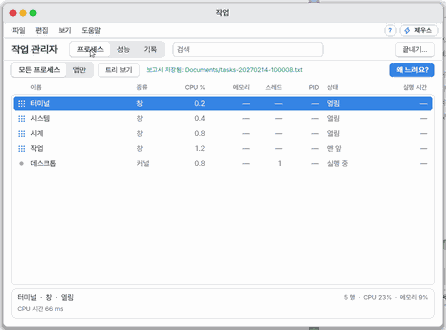
- 위쪽 검색 칸에 글자를 치면 이름·종류·PID 에 그 글자가 든 줄만 남습니다. Esc 로 지웁니다. 줄을 고르면 표 아래 카드에 부모 PID·스레드·메모리·CPU 시간·실행 시간이 나옵니다.
2. 성능 보기
- 위쪽의 「성능」 을 누릅니다.
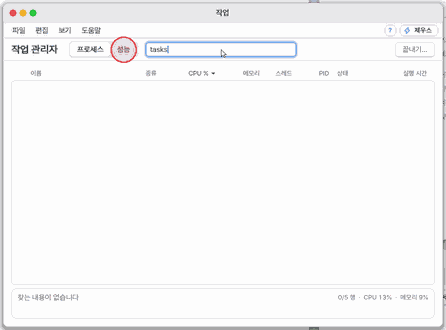
- 왼쪽 목록에서 CPU·메모리·디스크·네트워크를 고르면(배터리는 배터리가 있는 컴퓨터에서만 나옵니다) 오른쪽에 큰 그래프와 숫자가 나옵니다. 오른쪽 위에서 1·5·15분을 고르고, 그래프에 포인터를 올리면 그때의 값이 보입니다.
3. 끝내기
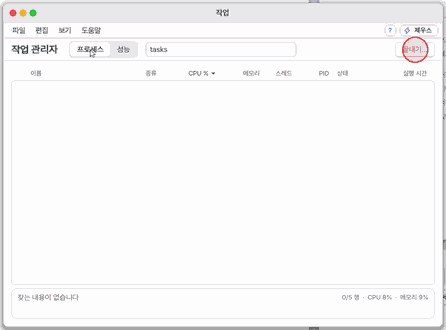
- 「프로세스」 쪽에서 줄을 고르고 「끝내기…」 를 누릅니다. 창은 바로 끝나고(Dock 의 종료와 같습니다), 프로그램은 먼저 묻습니다: 취소, 끝내기(정리할 시간을 줍니다), 강제 끝내기(바로 멈추고 저장하지 않은 작업은 사라집니다). 창도 파일 메뉴의 「강제 끝내기…」 로 같은 확인을 거쳐 강제로 끝낼 수 있습니다.
4. 「왜 느려요?」 물어보고 지난 일 보기
- 「왜 느려요?」 를 누릅니다(또는
Ctrl+Y). 카드가 지금 가장 큰 까닭을 쉬운 말로 알려 줍니다: 화면 전체를 붙잡은 앱, 프로세서를 많이 쓰는 앱, 거의 찬 메모리, 바쁜 디스크·네트워크. 까닭이 앱이나 프로그램이면 그것을 끝내는 「끝내기」 단추가 있습니다. 데스크톱·VM·작업 관리자 자신은 끝내자고 하지 않습니다.
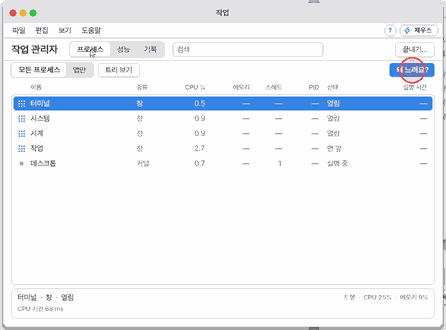
- 상태 칸의 빨간 「응답 없음」 은 앱이 화면을 1초 넘게 붙잡았다(또는 창 안 프로그램이 3초 동안 키를 안 읽었다)는 뜻입니다. 주황 「느려짐」 은 0.3~1초 멈칫한 것입니다. 20초 동안 남습니다.
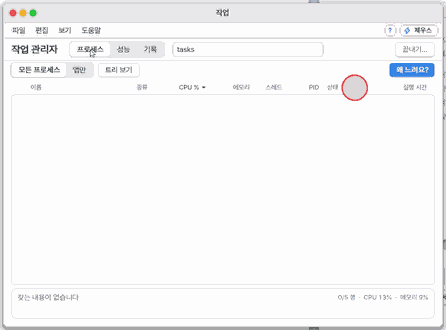
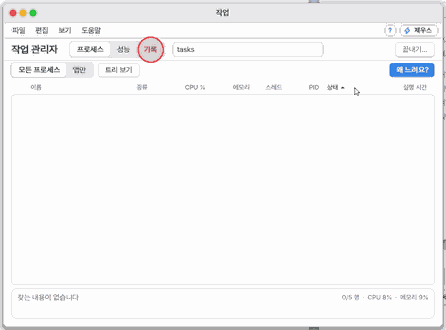
- 「기록」 을 누르면 앱마다 지난 10분의 지금·평균·최대 CPU(와 그때), 가장 컸던 메모리, 그래프가 나옵니다. 이 창을 닫아 둔 동안에도 모으므로, 작업 관리자를 열기 전에 있었던 급증도 보이고, 끝난 앱도 남습니다. 아래 「방금 멈춘 원인」 에는 최근 멈칫과 그 앱·시간이 나옵니다.
5. 열 고르기, 트리로 보기, 보고서 남기기
- 머리글을 오른쪽 클릭하면 보일 열을 고르고(부모 PID·CPU 시간이 더 있습니다) 그 열을 왼쪽·오른쪽으로 옮길 수 있습니다. 보기 › 「기본 열로」 가 원래대로 돌립니다. 고른 것은 남습니다.
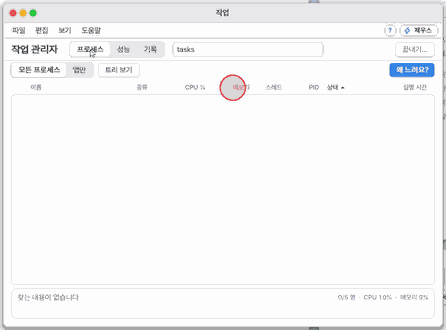
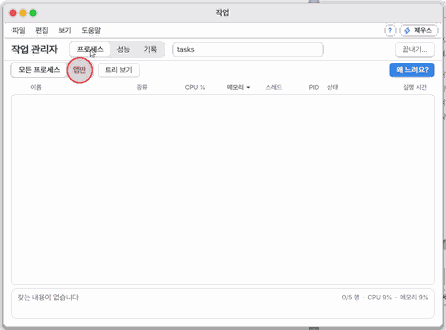
- 표 위의 「앱만」 은 창과 VM 만, 「모든 프로세스」 는 전부 보여 줍니다. 「트리 보기」 는 프로그램을 부모 아래에 놓습니다. 보기 › 「1·2·5초마다 갱신」 은 표가 새로 고쳐지는 간격입니다.
- 파일 › 「보고서 내보내기…」(
Ctrl+E) 는 문서 폴더에 글 보고서를 저장합니다: CPU·메모리·디스크·네트워크, 「왜 느려요?」 의 결론, 멈칫, 모든 프로세스, 앱별 10분 요약.
단축키
| 키 | 하는 일 |
|---|---|
Enter | 맨 앞으로 |
Del | 끝내기… |
Shift+Del | 강제 끝내기… |
Ctrl+1 · Ctrl+2 · Ctrl+3 | 프로세스 · 성능 · 기록 |
Ctrl+T | 트리 보기 |
Ctrl+Y | 왜 느려요? |
Ctrl+E | 보고서 내보내기… |
Ctrl+F | 찾기 |
↑ ↓ | 줄(성능 쪽에서는 목록 칸) 고르기 |
Ctrl+W | 닫기 |
Ctrl+C | 행 복사 |
F5 | 지금 새로 고침 |
F1 | 작업 도움말 |
설정
안 되는 것
- 컴퓨터가 재지 못하는 값은 그리지 않는다: 프로세스의 사용자, 열린 파일, CPU 클럭·온도, 스왑, 디스크 응답 시간, GPU, 화면 FPS, 배터리 남은 시간. 이 앱은 그 자리를 비워 두거나 「—」 로 둔다. 자세한 표는 docs/apps/tasks.md.
- 코어별 그래프는 코어마다 쉬는 시간을 세는 컴퓨터(애플 실리콘 Mac 의 앱)에서만 나온다.
- 「메모리」 의 「커널·데스크톱」 은 쓴 메모리에서 프로그램·파일·캐시를 뺀 나머지다.
- 표는 64줄까지만 담는다. 그보다 많으면 나머지는 보이지 않는다.
- 창 하나가 쓰는 CPU 는 데스크톱 안에서 그 앱이 그리고 일한 시간만이다 — 앱이 띄운 프로그램(뉴스의 readpage 등)은 따로 「프로그램」 줄로 보인다.
- 「CPU %」 는 컴퓨터 전체(모든 코어)에서의 몫이다. 브라우저와 웹 앱이 함께 쓰는 리눅스 VM 은 「브라우저 VM」 한 줄, 화면 그리기는 「데스크톱」 한 줄이며 둘은 끝낼 수 없다(브라우저 창을 닫거나 내리면 VM 은 1분 뒤 스스로 쉰다).
- 「기록」 은 나눔OS 가 켜져 있는 동안 메모리에만 있고 디스크에 저장하지 않는다. 보고서는 글 파일이며 그래프가 아니다.
- 「응답 없음」 은 앱이 놓아 준 뒤에야 이름을 댈 수 있다: 데스크톱은 스레드 하나라서, 영영 안 돌아오는 앱은 이 창까지 모든 창을 멈춘다. 느린 키 처리는 앱에 돌리지 못한다.
- 안 되는 것: 프로세스의 열린 파일·포트, 프로세스 샘플링, 에너지 사용, 앱별 디스크·네트워크, 앱별 AI 비용, Dock 아이콘의 그래프. 까닭은 docs/apps/tasks-vs-activity-monitor.md 에 하나씩 있다.
- 메모리 압박은 메모리가 얼마나 찼는지에서 계산한 값이다(커널 계수기가 아님). 나눔OS 에는 스왑도 메모리 압축도 없어서 그 줄은 「없음」 이다.
NanumOS 0.1.8349 · 2026-11-16