메모장
상태: 됨
글을 쓰고 저절로 저장되는 메모장.
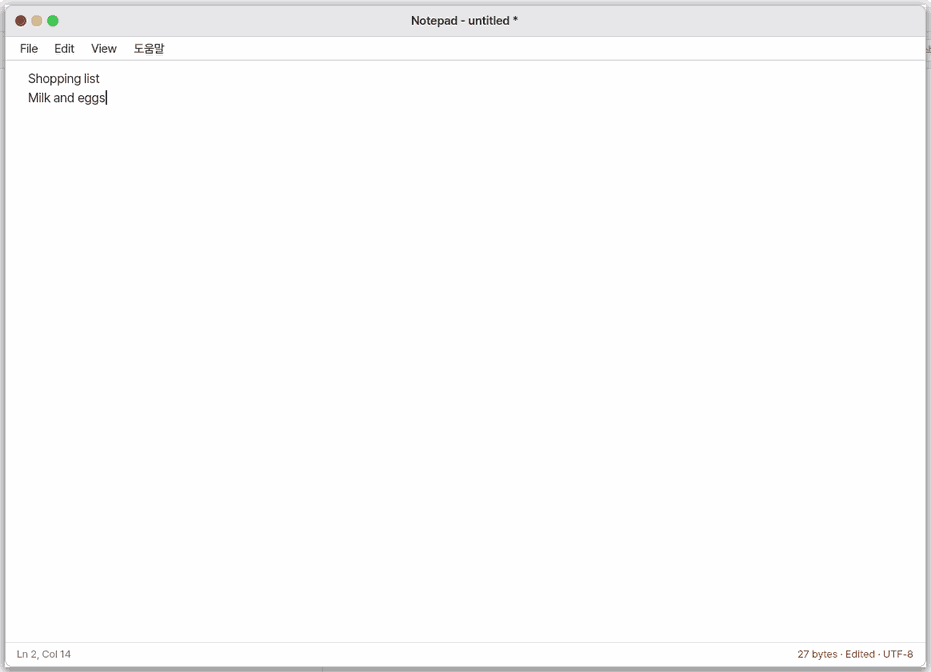
이 앱은
글을 쓰면 저절로 저장되는 메모장입니다. 저장 단추를 누르지 않아도 쓰던 글이 사라지지 않습니다.
한눈에
한 줄: 글을 쓰면 저절로 저장되는 메모장입니다.
화면
- 가운데 글칸: 그냥 쓰면 됩니다
- 위 탭 줄: 탭이 둘 이상일 때 나타납니다
- 왼쪽 메모 목록: 창이 넓을 때 나타납니다
- 아래 상태 줄 오른쪽 「UTF-8 · LF」: 저장 형식을 고릅니다
할 일 1. 메모 쓰기
- 글칸에 글 쓰기
- 1초 쉬기
말로: 「메모에 장보기 목록 적어 줘」
할 일 2. 글 찾기
Ctrl+F누르기- 찾을 말 쓰기
Enter누르기
말로: 「메모장 열어 줘」
할 일 3. 새 메모 시작
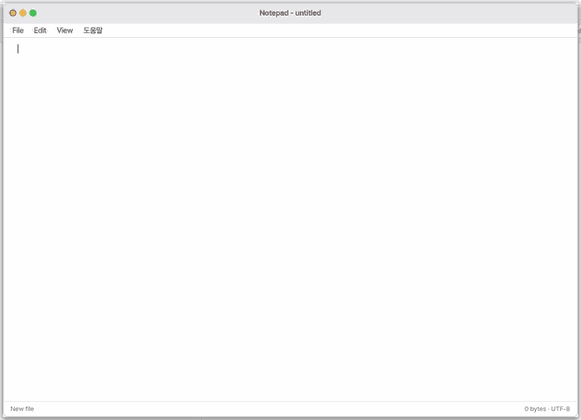
Ctrl+N누르기- 빈 메모에 글 쓰기
말로: 「새 메모 만들어 줘」
기초
글은 먼저 이 기기의 빠른 기억 장치에 놓이고, 잠깐 쉬면 디스크에 적힙니다(자동 저장). 저장된 글은 문서 폴더의 평범한 글 파일(.txt)이라 다른 앱이나 다른 기기에서도 열 수 있습니다. 더 알고 싶으면 ⚡ 「가르쳐 줘」를 눌러 보세요.
쓰는 법
파일 앱에서 .txt나 .md를 두 번 누르면 이 앱에서 엽니다.
- 그냥 씁니다. 1초 쉬면 저절로 저장됩니다.
Ctrl+F로 글 안에서 찾고Enter로 다음 곳으로 갑니다.Ctrl+H를 누르면 아래 줄에 「바꿀 말」 칸이 생깁니다.Ctrl+N은 새 탭에 빈 메모를 엽니다. 탭이 둘 이상이면 위에 탭 줄이 보이고, Ctrl+Tab 으로 옆 탭으로 갑니다.Ctrl+L은 「줄로 이동」 — 줄 번호(또는 「줄:칸」)를 쓰면 그 자리로 갑니다.- 아래 상태 줄 오른쪽의 「UTF-8 · LF」 를 누르면 저장 형식(인코딩·줄 끝)을 고르거나, 글자가 깨져 보일 때 「CP949로 다시 열기」를 합니다.
- 메뉴 「제우스」 의 요약하기·고쳐 쓰기·번역하기·이어 쓰기: 제우스의 답은 제안으로만 보이고, 「적용」(
Enter)을 눌러야 글이 바뀝니다.
이전 버전
파일 › 이전 버전… 을 고르면 이 메모를 저장했던 예전 내용이 최근 것부터 나온다. 하나를 고르면 지금 내용과 나란히 보이고, 한쪽에만 있는 줄에 색이 칠해진다. 이 버전으로 되돌리기 를 누르면 그 내용으로 돌아가고, 지금 내용은 새 버전으로 남는다. 저장할 때마다(저절로 저장은 30초에 하나) 하나씩, 가장 최근 30개를 남긴다. 집 폴더 전체를 되돌리는 법은 복원 지점과 이전 버전.
직접 해 보기
직접 해 보기: 메모에 「a1 b22 c333」 을 쓰고 Ctrl+H → .* 단추를 켜고 찾기 칸에 \d+, 바꿀 말 칸에 [$0] 을 쓴 뒤 「모두 바꾸기」를 눌러 보세요. 몇 곳이 어떻게 바뀌는지 먼저 보여 주고, 한 번 더 누르면 바뀝니다. Ctrl+Z 한 번이면 전부 돌아옵니다.
작동 원리
- 글자를 칠 때마다 화면과 기억 장치 안의 글이 바뀝니다. 화면은 바뀐 줄만 다시 그려서, 아주 큰 파일에서도 치는 대로 바로 보입니다.
- 치는 것을 1초 멈추면 자동 저장이 그 글을 파일로 적습니다. 쓰는 동안의 저장은 짧게 끝나서 치는 것을 막지 않습니다.
- 실행 취소 기록도 저장됩니다. 글과 함께 「무엇을 어떻게 바꿨는지」 기록을 따로 적어 두어서, 창을 닫거나 기계를 다시 켠 뒤에도
Ctrl+Z가 됩니다. 비유하면 원고와 함께 고친 자국을 적은 쪽지를 같이 보관하는 것입니다. 다른 프로그램이 그 사이에 파일을 바꿨으면 쪽지는 버립니다(엉뚱한 글을 되돌리지 않게). - 탭: 지금 쓰는 탭의 글만 기억 장치에 있고, 다른 탭은 파일 이름과 커서 자리만 기억합니다. 탭을 옮길 때 지금 글을 먼저 저장하고 다른 글을 읽어 옵니다. 다음에 열면 탭이 그대로 돌아옵니다.
- 인코딩: 파일을 열 때 앞부분 표시(BOM)와 글자 모양을 보고 UTF-8·UTF-16·CP949 중 무엇인지, 줄 끝이 LF인지 CRLF(윈도우)인지 알아냅니다. 메모장 안에서는 늘 UTF-8 로 다루고, 저장할 때 원래 형식으로 되돌려 적습니다. CP949에 없는 글자(이모지 등)를 쓰면 글자를 잃지 않도록 UTF-8로 저장하고 그렇게 알려 줍니다.
- 큰 글을 붙여넣을 때: 몇 MB 를 한꺼번에 붙여넣어도 화면이 멈추지 않습니다. 글이 한 번에 들어가는 것이 아니라 화면이 한 번 그려질 때마다 조금씩(약 50KB) 들어가고, 0.3초가 넘게 걸리면 아래 칸에 「붙여넣는 중 NN%」가 보입니다. 비유하면 짐을 한 번에 던지지 않고 상자 하나씩 차례로 옮기는 것입니다. 붙여넣기 하나는
Ctrl+Z한 번으로 모두 취소되고, 붙여넣는 중에 다른 키를 누르면 남은 글이 먼저 끝까지 들어간 뒤 그 키가 처리됩니다(Esc는 남은 글을 멈춥니다). - 큰 파일: 15MB 까지 엽니다. 1MB 가 넘는 파일은 줄 바꿈 없이 열립니다(줄 바꿈은 모든 글자의 너비를 재야 해서). 보기 › 줄 바꿈으로 켤 수 있습니다.
- 찾기·바꾸기:
Aa는 대소문자 구분,.*는 정규식입니다. 정규식은 글 길이에 비례하는 시간 안에 끝나도록 만들어져 어떤 식을 써도 멈추지 않습니다. - 제우스 도움: 고른 글(없으면 요약·번역은 글 전체, 고쳐 쓰기는 커서가 있는 줄, 이어 쓰기는 커서 앞)을 제우스에서 고른 머리에 보냅니다. 처음 한 번은 보내도 되는지 묻습니다. 답이 오면 빨간 줄(−, 없어질 것)과 초록 줄(+, 들어올 것)로 보여 주고, 「적용」을 누를 때까지 글은 그대로입니다.
- 창이 넓으면 왼쪽에 메모 목록이 나오고, 목록은 문서 폴더와 집의
.txt파일에서 만듭니다.
자주 묻는 것
저장 단추가 없어요
없어도 됩니다. 쉬면 저절로 저장됩니다. 직접 저장하고 싶으면 Ctrl+S 를 누르세요.
글자가 깨져서 보여요
옛 윈도우에서 만든 한글 파일(CP949·EUC-KR)은 보통 저절로 알아봅니다. 그래도 깨지면 상태 줄 오른쪽의 「UTF-8 · LF」 를 눌러 「CP949로 다시 열기」를 고르세요.
큰 로그 파일도 열리나요
15MB 까지 열립니다. 1MB 가 넘으면 줄 바꿈 없이 열려서 바로 보입니다.
다른 이름으로 저장하려면
Shift+Ctrl+S 를 누르고 새 이름을 씁니다. 원래 글은 그대로 남습니다.
이렇게 해 보세요
1. 메모 쓰기
- 그냥 씁니다. 1초 쉬면 저절로 저장됩니다.
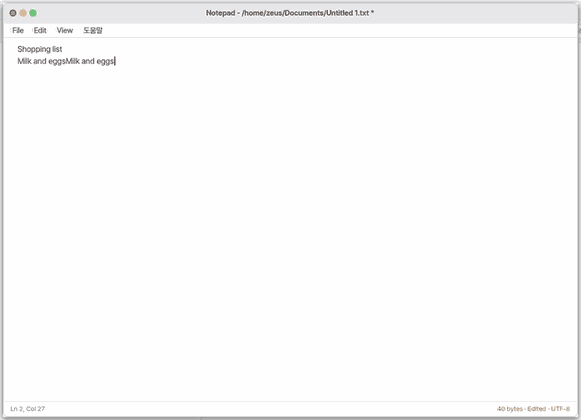
2. 글 찾기
Ctrl+F를 누릅니다.
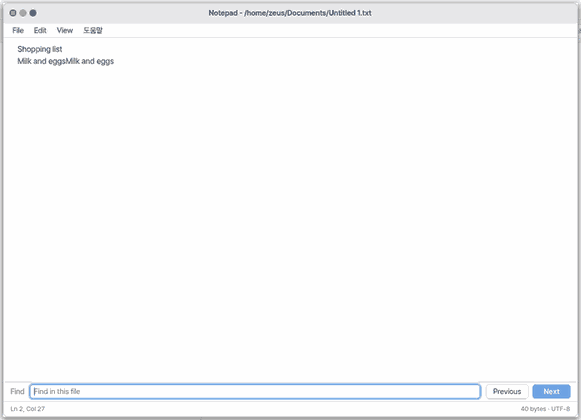
- 찾을 말을 쓰고
Enter로 다음 곳으로 갑니다.
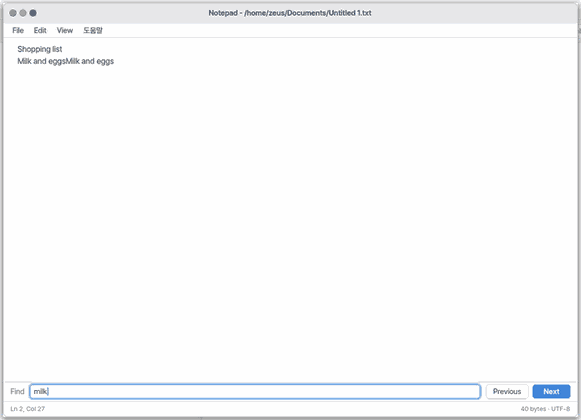
Esc로 닫습니다.
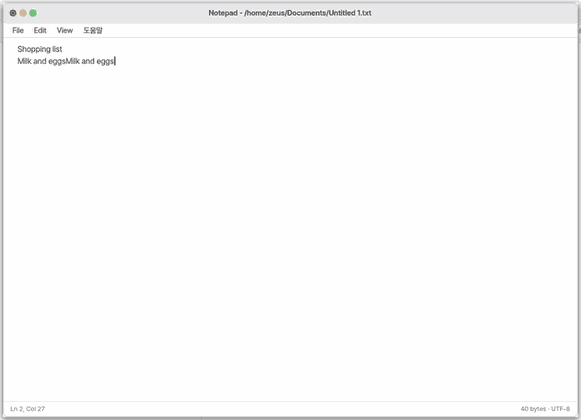
3. 새 메모 시작
Ctrl+N을 누르면 지금 글은 저장되고 빈 메모가 열립니다.
단축키
| 키 | 하는 일 |
|---|---|
Ctrl+N | New |
Ctrl+O | Open… |
Ctrl+S | Save |
Shift+Ctrl+S | Save As… |
Ctrl+, | Settings… |
Ctrl+W | Close |
Ctrl+Z | Undo |
Shift+Ctrl+Z | Redo |
Ctrl+X | Cut |
Ctrl+C | Copy |
Ctrl+V | Paste |
Ctrl+A | Select All |
Ctrl+F | Find… |
Ctrl+G | Find Next |
Shift+Ctrl+G | Find Previous |
Ctrl+K | Delete Line |
Ctrl+H | Replace… |
Ctrl+L | Go to Line… |
Shift+Ctrl+M | Markdown Preview |
Shift+Ctrl+F | Focus Mode |
설정
「File → Settings…」(Ctrl+,)이나 설정 앱의 「앱 → 메모장」 에 있다.
| 이름 | 값 |
|---|---|
| 글자 크기 (%) | 75 ~ 200, 5씩. 기본 100 |
| 줄 번호 보이기 | 켬·끔. 기본 끔 (보기 › 줄 번호와 같음) |
| 긴 줄을 오른쪽으로 이어 쓰기 (줄 바꿈 안 함) | 켬·끔. 기본 끔 (보기 › 줄 바꿈의 반대) |
큰 화면에서: 메모 목록과 읽기 좋은 줄
창이 넓으면 메모장은 공책처럼 왼쪽에 메모 목록, 가운데에 글이 놓입니다. 한 줄이 너무 길면 눈이 따라가기 힘들어서, 글은 한 줄에 80자쯤 되는 너비로 가운데에 모입니다. 목록 위 ✎ 는 새 메모, 찾기 칸은 메모 찾기, 목록의 메모를 누르면 그 메모가 열리고(쓰던 메모는 먼저 저장), 오른쪽 단추로 지웁니다. 아주 넓은 창에는 오른쪽에 「정보」 칸이 붙어 글자·낱말·줄 수와 저장한 곳, # 으로 시작하는 줄의 「개요」를 보여 주고, 개요의 줄을 누르면 그 자리로 갑니다. 지금 할 일: 목록 위 ✎ 를 눌러 새 메모를 써 보세요.
집중 모드
보기 → 집중 모드(Ctrl+Shift+F): 화면 전체가 종이 한 장, Esc 로 나감. 설정의 집중 모드 줄(종이·문장 집중·타자기 스크롤·단어 수)은 zOffice 문서와 같습니다. 독에서 메모장 오른쪽 클릭 → 「집중 모드로 새 메모」.
휴대폰에서: 파일 메뉴
휴대폰 화면에는 맨 위 메뉴 막대가 없어서, 파일 일은 휴대폰 앱처럼 합니다. 메모를 열면 맨 위 가운데에 파일 이름과 「저장됨 ✓ 3초 전」 같은 저장 상태가 보이고, 이름을 누르면 이름을 바꿉니다. 오른쪽 「완료」 옆 「⋯」 단추를 누르면 아래에서 메뉴가 올라옵니다.
지금 할 일: 「⋯」를 눌러 보세요.
- 새로 만들기 · 열기…(최근 파일, 그 아래 「문서 폴더에서 찾기…」) · 이름 바꾸기 · 복제(사본을 만들어 엽니다) · 저장
- 다른 형식으로 저장 — 사본을 문서 폴더에 만듭니다. 지금 파일은 그대로입니다. 고를 수 있는 형식: 일반 글(.txt), 마크다운(.md).
- 휴대폰으로 내려받기 · 공유 (나눔OS 모바일) — 휴대폰의 공유 화면이 열리고, 없으면 내려받기가 됩니다. 인쇄는 공유 화면의 「프린트」로 합니다.
- 휴지통으로(파일 앱의 휴지통에서 되살릴 수 있음) · 설정 · 닫기
휴대폰에서 메모 글자는 읽기 좋은 크기(17픽셀, 휴대폰 메모 앱과 같음)로 나옵니다. 「⋯」 맨 위 글자 크기(작게 · 보통 · 크게 · 아주 크게)로 바꾸면 이 휴대폰에 기억되고, 휴대폰 설정의 「더 큰 텍스트」도 따라갑니다. 설정의 「글자 크기 (%)」와 같은 값입니다.
안 되는 것
- 15MB 보다 큰 파일은 열 수 없다. 1MB 가 넘는 파일은 줄 바꿈 없이 열린다(보기 › 줄 바꿈으로 켤 수 있지만 잠시 걸린다).
- 창을 여러 개 띄우지는 않는다(탭은 12개까지).
- 맞춤법 검사가 없다.
- 여러 파일에서 한꺼번에 찾기는 없다(파일 앱의 찾기를 쓴다).
- PDF 내보내기는 128KB 까지의 글만 된다.
- 서식(굵게, 글꼴 바꾸기)이 없는 글자 파일만 다룬다. 한글(HWP)이나 워드 문서의 서식은 다루지 못한다.
- 휴대폰(모바일)에서는 탭과 제우스 도움 메뉴가 없다(비서에게 부탁하면 같은 제안 창이 뜬다).
NanumOS 0.1.8349 · 2026-11-16