사전
상태: 됨
낱말 뜻과 예문을 찾아 문장째 듣고, 단어장으로 복습하는 사전.
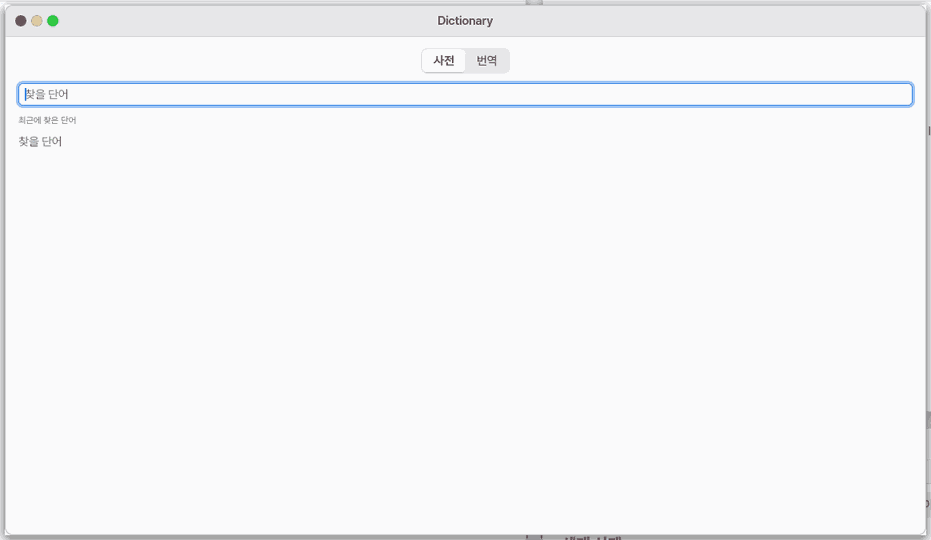
이 앱은
낱말을 찾으면 뜻과 함께 그 낱말이 들어간 예문을 보여 주고, 문장을 통째로 소리 내어 읽어 주는 공부용 사전입니다. 마음에 드는 낱말은 단어장에 넣고, 「복습」으로 날마다 조금씩 다시 봅니다.
한눈에
한 줄: 낱말 뜻과 예문을 찾아 문장째 듣고, 단어장으로 복습하는 사전입니다.
화면
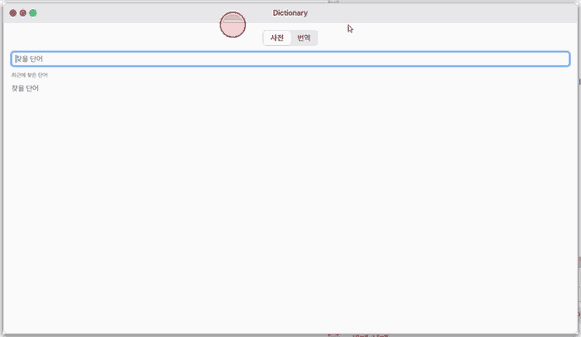
- 찾기 칸: 낱말을 쓰면 후보가 나옵니다
- 왼쪽 단추(처음엔 「영→한」): 찾는 방향을 고릅니다
- 낱말 화면: 뜻, 예문, 「모두 읽기」, 「단어장에 넣기」
- 「복습 (N)」: 찾기 칸이 비어 있을 때 오늘 볼 낱말이 나옵니다
- 「번역」 칸: 문장을 번역합니다
할 일 1. 낱말 찾기
- 찾기 칸 누르기
- 낱말 쓰기
Enter누르기
말로: 「apple은 무슨 뜻이야?」
할 일 2. 예문 듣기
- 낱말 찾아 열기
- 「모두 읽기」 누르기
- 멈추려면
Esc누르기
말로: 「사전 앱 열어 줘」
할 일 3. 단어장에 넣고 복습
- 낱말 화면에서 「단어장에 넣기」 누르기
- 「목록」 누르기
- 「복습 (N)」 누르기
말로: 「사전 앱 켜 줘」
기초
낱말 하나는 뜻만으로는 잘 외워지지 않습니다. 실제 문장 안에서 어떻게 쓰이는지 보고 듣는 것이 가장 빠른 길입니다. 그래서 이 사전은 예문을 두 군데서 모읍니다: 사전 안에 이미 있는 예문(WordNet, AI 뜻풀이)과, 낱말을 찾는 순간 인터넷에서 가져오는 문장(Tatoeba, Wiktionary — 사람들이 함께 만들고 자유 라이선스로 나누는 문장 모음)입니다. 복습은 「잊을 즈음 다시 보기」(간격 반복)를 아주 단순하게 한 것입니다 — 알면 다음 복습까지 날짜가 두 배로 늘고(1·2·4·8일 …), 모르면 내일 다시 나옵니다. 더 알고 싶으면 ⚡ 「가르쳐 줘」를 눌러 보세요.
쓰는 법
- 낱말을 치고
Enter— 뜻 아래 「예문」에 문장들이 나옵니다. 문장마다 아래에 어디서 왔는지(사이트·라이선스·만든 사람·원문 주소)가 적혀 있습니다. - 문장 앞의 🔊 를 누르면 그 문장을 한 번에 끝까지 읽습니다(쉼표에서 끊지 않음). 번역 줄 앞의 작은 🔊 는 번역을 읽습니다.
- 「모두 읽기」는 예문을 차례로 — 문장, 그 번역, 다음 문장 — 읽고, 지금 읽는 문장에 색을 칠합니다. 다시 누르거나
Esc를 누르면 멈춥니다. - 「단어장에 넣기」로 낱말을 단어장에 넣습니다. 보이던 예문 세 개가 함께 저장됩니다.
- 찾기 칸이 비어 있을 때 위의 「복습 (N)」을 누르면 오늘 볼 낱말이 하나씩 나옵니다: 예문을 먼저 듣고 읽은 뒤 → 「뜻 보기」 → 「알아요」 또는 「몰라요」.
직접 해 보기
직접 해 보기: apple 을 찾아 「모두 읽기」를 누르고, 끝나면 「단어장에 넣기」를 누른 뒤 목록으로 돌아와 「복습 (1)」을 해 보세요.
작동 원리
- 예문은 판에 들어 있지 않습니다. 낱말을 열 때(목록에서 누르거나
Enter) 기기가 Tatoeba(api.tatoeba.org)와 Wiktionary(en.wiktionary.org)에 그 낱말 하나만 보내 문장을 받아 옵니다. 치는 동안(후보 목록)에는 아무것도 보내지 않습니다. 설정 → 앱 → 사전 → 「인터넷 예문 가져오기」를 끄면 아예 보내지 않습니다. - 왜 미리 넣지 않나: 나눔OS 는 바깥 자료를 판에 싣지 않습니다. 문장은 사람이 찾을 때 원래 있는 곳에서 바로 받고, 문장마다 출처와 라이선스를 그대로 보입니다(Tatoeba: 문장마다 CC BY 2.0 FR 또는 CC0, 만든 사람 이름 · Wiktionary: CC BY-SA 4.0).
- 출처가 안 되면(인터넷 없음·서버 오류) 「인터넷에 닿지 못했어요 — 사전에 있는 예문만 보여요」라고 쓰고, 그 출처는 잠시(2분 → 10분 → 1시간) 묻지 않습니다. 한 번 찾을 때 출처마다 요청은 한 번뿐입니다.
- 읽기: 한 문장을 한 번에 목소리에 넘깁니다. 맥 앱에서는 맥의 목소리가 영어 문장은 영어로, 한국어 번역은 한국어로 읽습니다.
기술 자세히
예문 줄 하나는 EX: 출처 TAB 문장 TAB 번역 TAB 라이선스 TAB 주소 TAB 만든 사람 입니다(user/zeus/dictex.py). 280바이트가 넘는 문장은 자르지 않고 빼서, 읽을 때 문장이 늘 통째입니다. 속어 뜻(예: 사전에 있는 비속어 용법)의 예문은 거릅니다.
자주 묻는 것
예문이 안 나와요
인터넷이 되는지, 설정의 「인터넷 예문 가져오기」가 켜져 있는지 보세요. 아주 드문 낱말은 인터넷에도 예문이 없을 수 있습니다(「찾지 못했어요」라고 나옵니다).
무엇이 밖으로 나가나요
찾은 낱말 하나뿐입니다. 계정·기기 정보·다른 글은 보내지 않습니다.
복습은 언제 다시 나오나요
「알아요」를 누르면 1일 → 2일 → 4일 … 처럼 간격이 두 배로 늘고(최대 180일), 「몰라요」면 내일 다시 나옵니다.
이렇게 해 보세요
1. 낱말 찾기
- 찾기칸을 누릅니다.
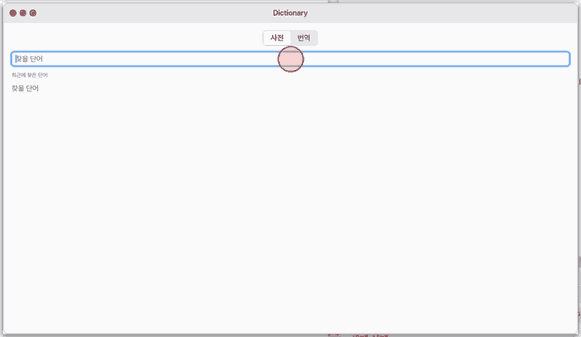
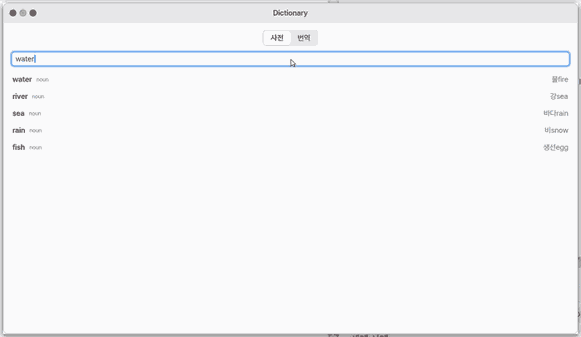
- 쓰는 대로 후보가 나옵니다.
Enter로 엽니다.
2. 번역하기
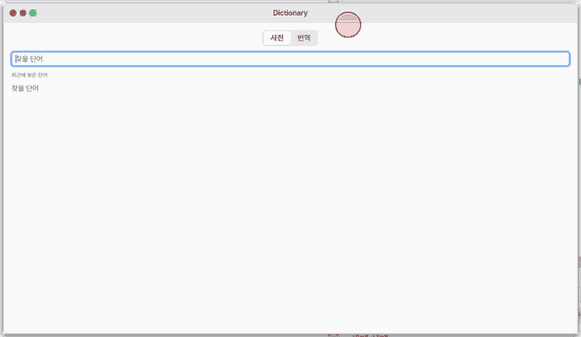
- 「번역」 칸을 누릅니다.
3. 다시 찾기
- 「사전」 칸으로 돌아오면 최근에 찾은 낱말이 있습니다.
단축키
| 키 | 하는 일 |
|---|---|
↑ ↓ | 후보 고르기 |
Enter | 고른 낱말 열기(후보가 없으면 AI 뜻풀이) |
Esc | 낱말 화면 닫기 · 사전 받기 시트 닫기 |
Ctrl+, | 사전 설정 |
Ctrl+W | 창 닫기 |
설정
설정 → 앱 → 사전: 기본 방향, 「사전 더 받기」(설치된 사전의 이름·크기), 「기록 지우기」.
더 해 보기
1. 낱말 찾기
- 찾기 칸을 누르고 낱말을 칩니다. 치는 대로 후보가 나옵니다.
- 비슷한 말·반대말은 눌러서 그 낱말로 갑니다. 「듣기」는 낱말을 소리 내 읽어 주고, 「단어장에 넣기」는 단어장에 모아 두고(예문 세 개와 함께), 「번역에 보내기」는 번역 칸에 낱말을 넣어 줍니다. 「목록」이나
Esc로 후보 목록으로 돌아갑니다. - 철자를 틀려도 됩니다. 「carle」을 치면 care·carl 같은 가까운 낱말이 후보로 나옵니다.
- 한글은
Shift+Space(또는 한/영 키)로 바꿔 칩니다. 조합 중에도 찾습니다.
2. 방향 고르기
찾기 칸 왼쪽 단추(처음엔 「영→한」)를 누르면 방향을 고릅니다.
| 방향 | 찾는 사전 |
|---|---|
| 영→한 | 내장 영한 낱말 목록, 위키낱말사전 영한, WordNet(영영) |
| 한→영 | 영어 위키낱말사전 한국어, 영한 사전을 거꾸로 |
| 일→한/영 | JMdict(일영), 위키낱말사전 일한 — 로마자로 쳐도 됩니다(neko → 猫) |
| 중→한/영 | CC-CEDICT(중영), 위키낱말사전 중한 — 병음으로 쳐도 됩니다(nihao → 你好) |
| 국어 | 위키낱말사전 한국어 |
| 영영 | WordNet 3.1 |
3. 사전 더 받기
기본 사용에는 필요 없습니다(영어 뜻은 WordNet 이 이미 들어 있습니다). 중국어·일본어·위키낱말사전이 더 필요할 때만:
- 설정 → 앱 → 사전 → 「사전 더 받기」를 엽니다(사전이 하나도 없는 판에서는 사전 화면 오른쪽 위에도 있습니다).
- 사전마다 이름, 라이선스, 내려받을 크기 → 기기에 남는 크기, 원본 주소가 먼저 보입니다.
- 「받기」를 누르면 그 사전을 만든 곳에서 바로 받아 이 기기에서 바꿉니다. 끝나면 「지우기」와 「라이선스」가 생깁니다.
- 「완료」로 돌아갑니다.
4. 사전에 없는 말
물어보는 동안에도 화면은 그대로 움직입니다: 「AI가 뜻풀이를 만드는 중…」과 지난 초가 보이고, 「취소」(또는 Esc)로 멈출 수 있습니다. 묻는 일은 뒤에서 도는 작은 일 하나라서, 다른 창을 쓰거나 다른 낱말을 찾아도 됩니다. 머리가 25초 안에 답하지 않으면 그렇게 말하고 「다시 시도」 단추가 나옵니다. 머리가 정해진 꼴로 답하지 않으면 실패로 치지 않고 받은 글을 그대로 보여 줍니다. 「모델에게 묻기」는 번역 칸으로 가서 문장처럼 묻습니다.
4½. 최근 · 단어장
찾기 칸이 비어 있으면 위에 「복습 (N)」, 그 아래 단어장과 최근에 찾은 낱말이 나옵니다. 뜻이 나온 낱말만 기록되고, 같은 낱말은 맨 위로 옮겨 가며 두 번 나오지 않습니다. 설정 → 앱 → 사전 → 「기록 지우기」로 비웁니다.
5. 번역
위의 「번역」 칸에서 문장을 쓰고 언어를 고른 뒤 「번역」을 누릅니다.
사전과 라이선스
- CC-CEDICT(CC BY-SA 4.0), JMdict(CC BY-SA 4.0, EDRDG), 위키낱말사전(kaikki.org, CC BY-SA 4.0·GFDL): 판에 들어 있지 않고, 「받기」를 누를 때 원본에서 받습니다. 라이선스 글은 사전 파일 안과 옆(
ID.LICENSE.txt)에 있고 「라이선스」 단추로 봅니다.
안 되는 것
- 다른 앱에서 고른 낱말 바로 찾기는 아직 없습니다. 발음 기호는 AI 뜻풀이에만 있고(WordNet 에는 없음), 틀릴 수 있습니다.
- 우리말샘·표준국어대사전은 내려받기에 로그인이 필요해서 넣지 않았습니다.
- 받은 사전은 자동 저장 칸에 같이 저장되므로 크면(JMdict 13 MB) 저장 칸을 그만큼 씁니다.
- WEB-LITE(휴대폰 페이지)에는 사전 앱이 아직 없습니다.
모바일에서도
휴대폰 브라우저의 「모바일」에서도 사전을 씁니다. 홈 화면 둘째 쪽에 있습니다.
- 처음 열 때 기본 낱말 목록과 영영 사전 WordNet(약 6MB)을 한 번 받아 둡니다. 그다음부터는 인터넷이 없어도 찾아집니다.
- 최근에 찾은 낱말은 이 휴대폰 브라우저 안에 남습니다.
- 「사전 받기」(중국어·일본어·위키낱말사전)는 아직 컴퓨터의 나눔OS에서만 됩니다.
NanumOS 0.1.8349 · 2026-11-16