색상 측정기
상태: 됨데스크톱 전용
포인터 밑 화면 색을 16진수·RGB 로 보여 주고 복사합니다.
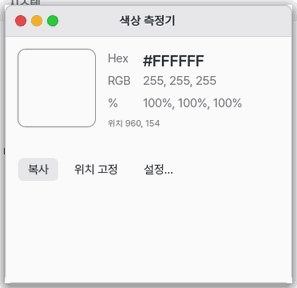
이 앱은
색상 측정기는 화면에서 가리키는 한 점의 색을 읽어 숫자로 보여 주는 앱입니다. 필요한 색을 찾으면 그대로 복사해 다른 곳에 붙여 넣을 수 있습니다.
한눈에
한 줄: 화면에서 가리키는 한 점의 색을 숫자로 보여 주고 복사하는 앱입니다.
화면
- 색 견본: 가리키는 점의 색
- 16진수·RGB 숫자: 그 색의 값
- 「위치 고정」: 포인터를 옮겨도 색이 그대로 남습니다
- 「복사」: 고른 형식의 값을 클립보드에 넣습니다
할 일 1. 색 재기
- 색을 알고 싶은 곳에 포인터 올리기
- 견본과 숫자 보기
말로: 「색상 측정기 열어 줘」
할 일 2. 위치 고정
- 「위치 고정」 누르기
- 포인터 옮겨 보기
말로: 「색상 측정기 앱 열어 줘」
할 일 3. 색 복사
- 「복사」 누르기
- 다른 곳에 붙여넣기
말로: 「색상 측정기 켜 줘」
기초
화면 그림은 아주 작은 점인 화소가 모여 만들어집니다. 한 화소의 색은 빨강·초록·파랑 값(RGB)으로 나타낼 수 있습니다. 같은 값은 #RRGGBB 같은 16진수 표기로도 쓸 수 있습니다. 더 알고 싶으면 ⚡ 「가르쳐 줘」를 눌러 보세요.
쓰는 법
- 색을 알고 싶은 화면 위에 포인터를 올립니다.
- 견본과 16진수·RGB 숫자를 보고 필요한 색인지 확인합니다.
- 「복사」를 눌러 고른 형식의 색 값을 클립보드에 넣습니다.
- 포인터를 옮기기 전에 남겨 두려면 「위치 고정」을 누릅니다. 다시 따라가게 하려면 「고정 풀기」를 누릅니다.
직접 해 보기
직접 해 보기: 창의 색 견본 위에 포인터를 올려 숫자가 바뀌는지 본 뒤, 「위치 고정」과 「복사」를 차례로 눌러 보세요.
작동 원리
- 포인터가 화면 위를 움직이면 앱이 그 위치를 기억합니다.
- 화면이 포인터를 그리기 바로 전, 그 위치의 한 화소를 읽어 색 값으로 바꿉니다.
- 읽은 값은 16진수, RGB 0-255, RGB 백분율로 보여 줍니다.
- 위치를 고정하면 새 포인터 위치를 읽지 않아 복사할 값을 그대로 둘 수 있습니다.
- 설정에서 고른 형식으로만 복사해 붙여 넣을 값을 일정하게 합니다.
기술 자세히
색 값은 합성된 화면 그림에서 읽고, 빨강·초록·파랑 채널을 각각 0부터 255까지로 표시합니다. RGB 백분율은 각 채널 값을 백분율로 바꾼 값입니다. 색이 달라질 때만 창을 다시 그리고 기록은 초당 열 번을 넘지 않게 남깁니다.
자주 묻는 것
포인터가 가리키는 색도 재나요?
아니요. 포인터를 그리기 직전의 화면을 읽으므로 포인터 그림은 색 값에 들어가지 않습니다.
원하는 복사 형식은 어디서 바꾸나요?
창의 「설정…」 또는 설정 › 앱 › 색상 측정기에서 16진수, RGB 숫자, RGB 백분율 중 하나를 고를 수 있습니다.
이렇게 해 보세요
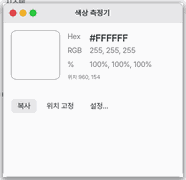
1. 색 재기
- 화면 위 아무 곳에나 포인터를 올리면 그 점의 색이 견본과 숫자로 바로 나옵니다.
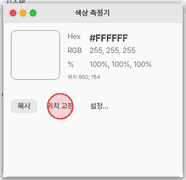
2. 위치 고정
- 「위치 고정」을 누르면 포인터를 옮겨도 그 색이 그대로 남습니다.
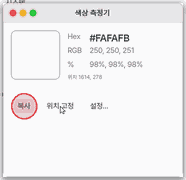
3. 복사
- 「복사」를 누르면 고른 형식(#RRGGBB 등)으로 클립보드에 들어갑니다.
단축키
Ctrl+C 복사, Ctrl+L 위치 고정·풀기, Ctrl+, 설정.
설정
설정 › 앱 › 색상 측정기 또는 창의 「설정…」: 복사 형식 — 16진수(#RRGGBB), RGB(0-255), RGB(%). 고른 형식은 창에서 굵게 보입니다.
무엇을 재나
화면의 한 화소의 색을 잽니다. 포인터 그림은 재지 않습니다 — 포인터를 그리기 바로 전의 화면을 읽습니다. 화면 아래쪽에는 그 점의 위치(가로, 세로 화소)가 나옵니다.
안 되는 것
- 확대경(주변 화소를 크게 보기)과 평균 내기는 아직 없습니다.
- 색 공간 바꾸기(sRGB·P3)는 없습니다. 화면에 그려진 값 그대로입니다.
- 휴대폰판(lite)에는 없습니다 — 한 번에 앱 하나가 화면을 다 덮습니다.
- 모바일(휴대폰 브라우저)에서는 열리지 않는다. 칸을 누르면 까닭이 나온다: 색상 측정기는 화면 어디든 손가락이나 마우스가 가리키는 점의 색을 재요. 휴대폰 브라우저는 자기 페이지 밖의 화면을 읽을 수 없어요. 모바일에서는 휴대폰의 화면 캡처를 「사진」으로 열어 색을 보세요.
NanumOS 0.1.8349 · 2026-11-16