파일
상태: 됨
폴더와 파일을 보고 정리하는 앱. 폴더를 열고, 파일 이름을 바꾸고, 옮기고, 휴지통에 버립니다.
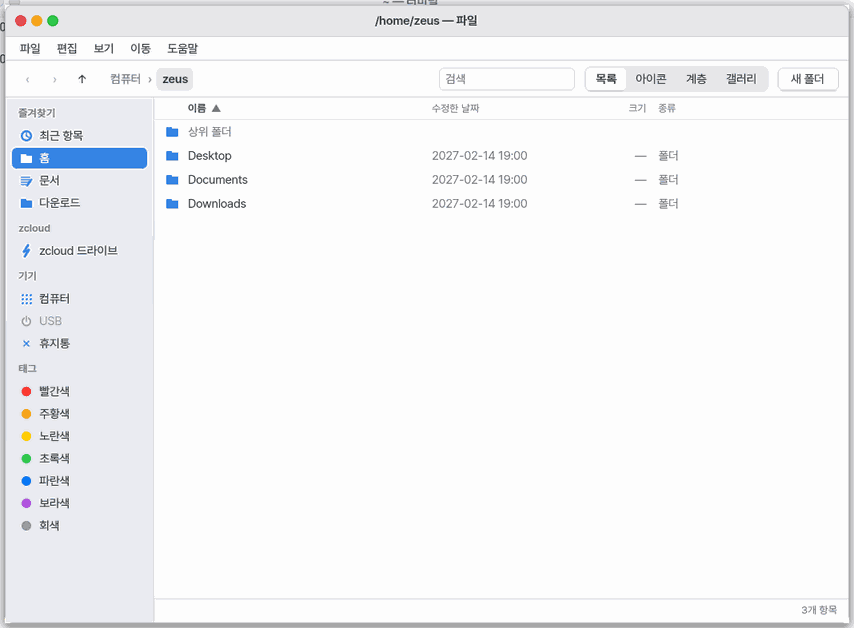
이 앱은
폴더와 파일을 보고 정리하는 앱입니다. 열고, 이름을 바꾸고, 옮기고, 휴지통에 버릴 수 있습니다.
한눈에
한 줄: 폴더와 파일을 보고, 열고, 이름을 바꾸고, 휴지통에 버리는 앱입니다.
화면
- 사이드바: 즐겨찾기·태그·최근 항목
- 가운데 목록: 폴더와 파일
- 위쪽 찾기칸: 쓰는 대로 이름 결과가 줄어듭니다
- 맨 위 줄 「상위 폴더」: 위 폴더로 돌아갑니다
할 일 1. 폴더 열기
- 화살표로 폴더 고르기
Enter누르기Backspace로 돌아오기
말로: 「파일 앱에서 문서 폴더 열어 줘」
할 일 2. 새 폴더 만들기
Shift+Ctrl+N누르기- 이름 쓰기
Enter누르기
말로: 「문서 폴더에 여행 폴더 만들어 줘」
할 일 3. 이름으로 찾기
- 위쪽 찾기칸 누르기
- 이름 쓰기
- 결과를
Enter로 열기
말로: 「파일 앱 열어 줘」
기초
쓰는 법
파일을 두 번 누르면 종류에 맞는 기본 앱에서 엽니다. 다음으로 열기 ▸에서 이번에 쓸 앱을 고르고 항상 이 앱으로를 누르면 같은 확장자에 기억합니다. 다운로드 등 어느 폴더에서도 같습니다. Space는 앱을 바꾸지 않고 미리 봅니다.
- 화살표로 고르고
Enter로 폴더를 엽니다.Backspace는 위 폴더로 돌아갑니다. Shift+Ctrl+N으로 새 폴더,F2로 이름 바꾸기,Del로 휴지통으로 보냅니다.- 파일을 고르고
Space를 누르면 열지 않고 미리 봅니다. - 음악 파일을 「열기」하면 보관함에 넣지 않고 한 곡을 듣습니다. 「음악에 추가」는 음악 보관함에 넣고, 음악 창으로 끌어 놓아도 됩니다.
- 배경화면: 사진(JPEG·PNG·BMP)을 오른쪽 클릭 › 「배경화면으로 설정」 하거나 설정 › 배경화면의 「내 사진」 칸으로 끌어다 놓으면 그 사진이 복사되어 배경이 된다. GIF·WebP·TIFF·AVIF·카메라 RAW 도 된다. HEIC 는 「이 형식은 아직 배경으로 못 써요」라고 알려 준다. 설정 › 배경화면.
- 압축 파일(zip·7z·rar·tar.gz·tar.xz·tar.zst·tar.bz2, .gz·.xz·.zst·.bz2 파일)은 두 번 누르면 바로 옆에 풀립니다. 안에 폴더가 하나뿐이면 그 폴더가, 아니면 압축 파일 이름의 새 폴더가 생깁니다. 오른쪽 클릭 › 「압축하기」는 zip 을 만들고, 「다른 형식으로 압축…」은 tar.gz·tar.xz·tar.zst·tar.bz2 중에서 고릅니다. 큰 파일은 창 아래에 진행 막대와 「취소」가 나옵니다.
직접 해 보기
직접 해 보기: 새 폴더를 하나 만들고 이름을 바꾼 뒤, Del 로 휴지통에 보냈다가 휴지통에서 되돌려 보세요.
클라우드에서 가져오기
비유: 내 서랍은 집에 있고, 클라우드는 다른 집 창고예요. 창고 열쇠를 한 번 맡겨 두면(금고) 필요할 때 물건을 집으로 한 개씩 가져옵니다. 창고 안은 바뀌지 않아요 — 가져오기만 합니다.
- 쓰던 컴퓨터·폰의 클라우드(iCloud·구글 드라이브·드롭박스·원드라이브): 「내 컴퓨터에서 가져오기」를 누르면 맥·폰이 여는 파일 고르기 창에 그 클라우드가 이미 보여요. 거기서 고르면 됩니다.
- 구글 드라이브·드롭박스·원드라이브 자체 연결은 아직 없습니다.
이 앱이 가져가는 것 (클라우드)
가져가는 것: 내가 입력한 WebDAV 서버 주소(예: https://cloud.example.com/…)에 폴더 목록과 내가 고른 파일을 요청합니다. 안 가져가는 것: 서버의 파일을 바꾸거나 지우지 않고, 서버 목록 밖은 보지 않습니다. 어디로: 내가 입력한 서버 한 곳(주소 밖 서버 없음). 얼마 동안: 내가 연결·열 때만. 끄는 법: 사이드바에서 제거(금고 항목은 금고 앱에서 지움).
작동 원리
- 이 기기의 파일은 하나의 나무 모양 목록입니다. 앱은 그 목록을 읽어 폴더와 파일로 보여 줍니다.
- 작업 중인 파일은 빠른 기억 장치에 있고, 바뀐 것은 자동으로 디스크에 적힙니다.
- 휴지통은 지우는 대신 옮겨 두는 곳이라 비우기 전에는 되돌릴 수 있습니다.
- 미리 보기는 파일 종류를 보고 그림·글·소리·문서의 글을 알맞게 보여 줍니다.
기술 자세히
태그와 최근 항목은 앱이 따로 적어 두는 목록입니다. 「바로 삭제」는 되돌릴 수 없으니 확인 카드가 먼저 뜹니다.
미리 보기도 따로 도는 프로그램이 만든다
파일을 고르기만 해도 미리 보기가 나옵니다. 그 파일은 직접 연 적이 없는 파일일 수도 있습니다. 그래서 훑어보기(Space)의 .docx·.xlsx·.hwpx 글과 사진 미리 그림(작은 그림)은 시스템 밖의 작은 프로그램(oodoc)이 만듭니다. 망가진 파일이 이 프로그램을 멈추게 하면 그 파일은 글이나 그림 없이 아이콘만 보이고, 파일 앱과 다른 앱은 그대로입니다. 검색(Spotlight)의 사진 미리 보기도 같습니다.
압축 파일은 이렇게 풀린다
압축 파일은 짐을 꼭꼭 눌러 담은 상자와 같습니다. 풀 때는 상자 안 목록을 하나씩 읽으며 새 폴더에 꺼내 놓는데, 이때 몇 가지를 늘 지킵니다.
- 있는 파일은 절대 덮어쓰지 않습니다. 같은 이름이 있으면 「이름 2」로 새로 만듭니다.
- 상자 밖을 가리키는 이름(
../,/로 시작하는 이름)과 바로 가기(링크)·장치 파일은 꺼내지 않습니다. 건너뛴 것이 있으면 빨간 글로 알려 줍니다. - 압축 파일마다 붙은 검사값(CRC·체크섬)을 맞춰 보고, 맞지 않는 파일은 반쯤 남기지 않고 지웁니다.
- 크기에 비해 터무니없이 크게 풀리는 파일(「압축 폭탄」)은 멈추고 풀린 것을 지운 뒤 「그래도 풀기」를 물어봅니다. 그래도 남은 메모리보다 크게는 풀지 않습니다.
- 비밀번호가 걸린 zip 은 비밀번호를 물어봅니다. 비밀번호는 저장하지 않고, 푸는 동안만 넘겨 준 뒤 지웁니다.
직접 해 보기: 폴더를 하나 골라 「다른 형식으로 압축…」 › tar.xz 로 만든 뒤, 그 파일을 두 번 눌러 「이름 2」 폴더로 풀려 나오는지 보세요.
기술 자세히
풀기와 만들기는 파일 앱이 아니라 따로 도는 프로그램 arc(터미널의 tar·zip·unzip·7z·unrar·gzip·xz·zstd·bzip2)가 합니다. 읽기는 libarchive 3.8.11, 압축은 zlib·liblzma(xz)·zstd·libbz2 입니다. 이 프로그램은 새 이름만 만들 수 있는 권한으로 돌아서, 압축 파일이 무엇을 시키든 있는 파일을 바꿀 수 없습니다. 이름은 이 기기의 한 칸 한도(31바이트)에 맞게 줄이고(~), 맥에서 만든 압축 파일의 풀어 쓴 한글(자모)은 붙여 씁니다. 맥의 __MACOSX 폴더는 꺼내지 않습니다. 계약서: docs/contracts/ARCHIVE.md.
자주 묻는 것
긴 이름이나 큰 동영상도 되나요?
네. 이름 하나는 255바이트(한글 85글자쯤)까지, 파일 하나는 64GB 까지 그대로 들어오고 그대로 나갑니다. 공책의 칸이 넓어졌다고 생각하면 됩니다. 긴 이름이나 256MB 넘는 파일을 처음 저장하면 저장 영역이 새 꼴로 바뀌고, 그 뒤로는 예전 판의 나눔OS 가 이 저장 영역을 열지 않고 그대로 둡니다(지우지 않음). 맥 앱은 새 판을 처음 열기 전에 저장 영역 사본(home-before-<판>.raw)을 남겨 둡니다. 긴 이름과 큰 파일을 지우면 다음 저장부터 예전 꼴로 돌아갑니다.
압축 파일에 비밀번호가 걸려 있어요
zip(예전 방식과 AES-256 모두)은 풀 때 비밀번호를 묻습니다. 비밀번호가 걸린 7z 와 RAR 은 「지원하지 않음」이라고 알려 줍니다.
「압축 폭탄일 수 있음」이라며 멈췄어요
크기에 비해 천 배 넘게 풀리는 파일은 컴퓨터를 가득 채우려는 파일일 수 있어 멈춥니다. 믿을 수 있는 곳에서 받은 것이면 「그래도 풀기」를 누르세요.
RAR 이나 7z 로는 왜 만들 수 없나요?
7z·RAR 은 풀기만 됩니다. RAR 을 만드는 프로그램은 상용이고, RAR 제작사(unrar)의 코드는 그 조건 때문에 쓰지 않습니다. 풀기는 자유 라이선스(BSD)로 따로 만든 libarchive 의 RAR 읽기를 씁니다. 만들 때는 어디서나 열리는 zip 이나 가장 작은 tar.xz 를 고르세요.
지운 파일을 되찾으려면
휴지통으로 보낸 파일은 휴지통에서 되돌릴 수 있습니다. 「바로 삭제」나 휴지통 비우기를 한 것은 되돌릴 수 없습니다.
파일을 이름으로 찾으려면
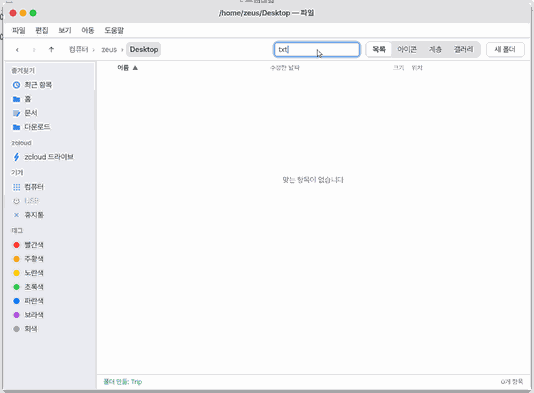
위쪽 찾기칸에 이름을 쓰면 쓰는 대로 결과가 줄어듭니다.
NAS 나 윈도 공유 폴더를 열려면
Ctrl+K 를 누르고 smb:// 뒤에 서버 이름을 씁니다(예: smb://nas). 그 서버의 사용자 이름과 암호를 쓰고 공유 폴더를 고르면 열리고, 사이드바 「네트워크」에 남습니다.
이렇게 해 보세요
1. 폴더 열기
- 화살표로 항목을 고릅니다. 폴더를 처음 열면 아무것도 골라져 있지 않습니다.
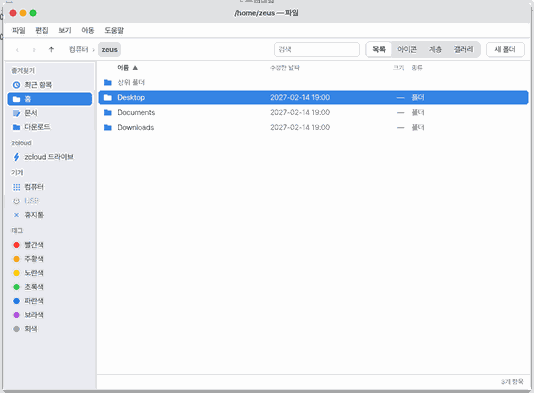
Enter로 열고,Backspace나 맨 위 줄 「상위 폴더」 로 위 폴더로 돌아옵니다.
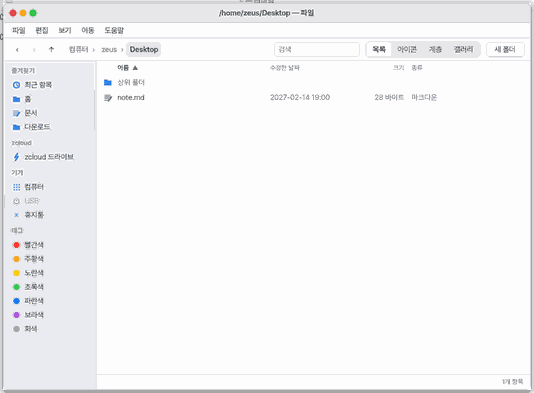
2. 새 폴더 만들기
Ctrl+N을 누르고 이름을 씁니다.
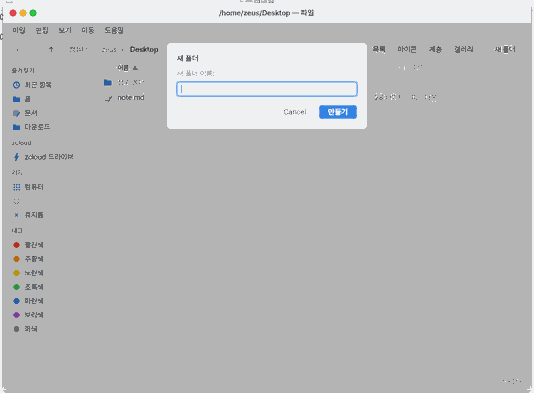
Enter로 만듭니다.
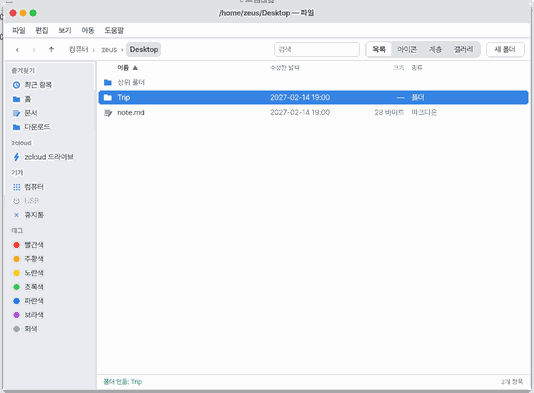
3. 이름으로 찾기
- 위쪽 찾기칸을 누릅니다.
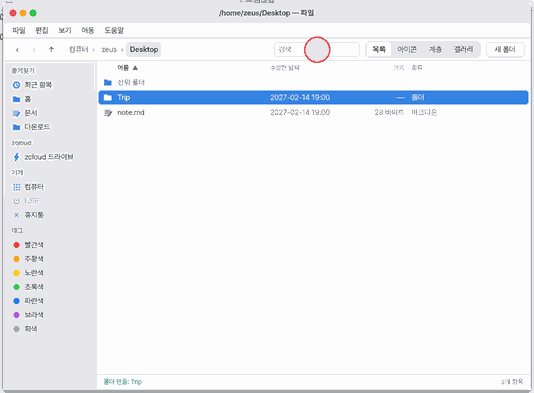
- 쓰는 대로 결과가 줄어듭니다.
4. 훑어보기와 보기 바꾸기
- 파일을 고르고
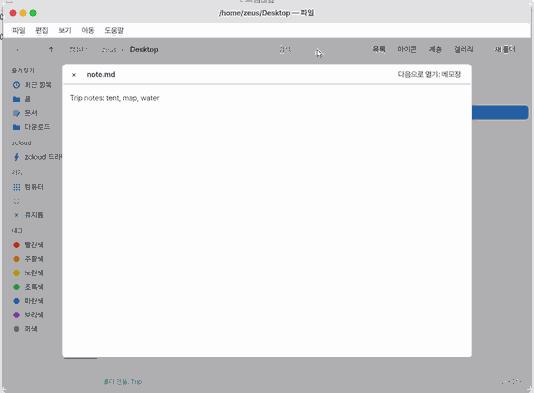
Space— 창 위에 미리 보기가 뜹니다(그림, 글·마크다운, .docx·.xlsx·.hwpx 의 글, 소리는 뒤에서 재생, 동영상 정보, 폴더의 항목 수; PDF 는 PDF 앱이 첫 쪽). 화살표로 다음 파일,Space·Esc로 닫기.
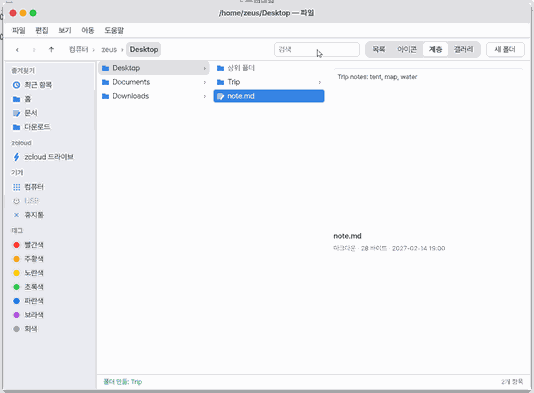
Ctrl+1목록 ·Ctrl+2아이콘 ·Ctrl+3계층(←위 폴더,→안으로) ·Ctrl+4갤러리. 목록에서는 보기 › 「종류로 묶기」·「날짜로 묶기」, 열 이름을 누르면 그 순서로 정렬합니다.
5. 정보 가져오기와 태그
Ctrl+I로 종류·크기(폴더는 안의 것 모두)·위치·수정한 날짜를 봅니다.
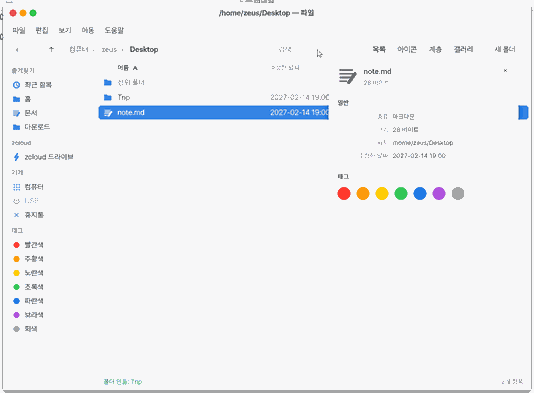
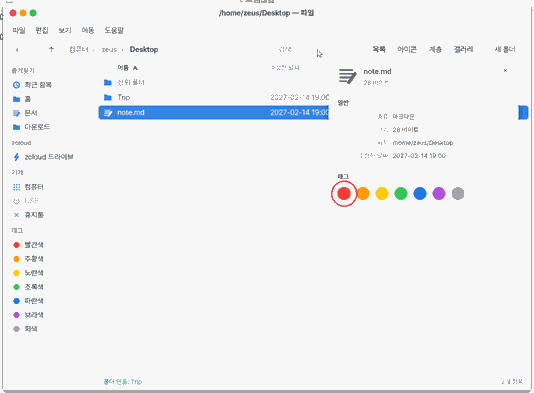
- 색 동그라미(또는 오른쪽 클릭 메뉴의 색)로 태그를 붙이고 뗍니다. 사이드바 「태그」 의 색은 그 항목들을, 「최근 항목」 은 어느 앱이든 최근에 연 파일을 모읍니다. 폴더를 「즐겨찾기」 머리에 끌어 놓으면 사이드바에 들어가고, 오른쪽 클릭 › 「사이드바에서 제거」 로 뺍니다.
단축키
| 키 | 하는 일 |
|---|---|
Shift+Ctrl+N | 새 폴더 |
F4 | 새 파일 |
Ctrl+F | 찾기 |
Space | 훑어보기 |
Ctrl+I | 정보 가져오기 |
Ctrl+O | 열기 |
F2 | 이름 바꾸기… |
Ctrl+D | 복제 |
Del | 휴지통으로 이동 |
Shift+Del | 바로 삭제… |
Shift+Ctrl+Del | 휴지통 비우기… |
Ctrl+1 | 목록으로 |
Ctrl+2 | 아이콘으로 |
Ctrl+3 | 계층으로 |
Ctrl+4 | 갤러리로 |
Shift+Ctrl+T | 사이드바에 추가 |
Shift+Ctrl+F | 최근 항목 |
Shift+Ctrl+I | zcloud |
Ctrl+K | 서버에 연결… |
Ctrl+W | 창 닫기 |
Ctrl+Z | 실행 취소 |
Ctrl+X | 잘라내기 |
Ctrl+C | 복사 |
Ctrl+V | 붙여넣기 |
Ctrl+A | 모두 선택 |
설정
설정 › 앱 › 파일:
- 새 창의 보기 (목록 / 아이콘 / 계층 / 갤러리).
- 숨김 파일 보기 (끔).
- 같은 네트워크의 기기 보기 (켬) — 사이드바 「네트워크」 칸.
바로가기(.zlink, 예: 바탕화면 「나눔OS 소개」 폴더 안)는 OS 언어로 된 이름과 제 아이콘으로 보이고, 두 번 누르면 가리키는 앱·화면·파일이 열립니다. 새로 들어온 것을 봅니다.
휴대폰(나눔OS 모바일)에서는 항목을 한 번 누르면 바로 열립니다. 이름 바꾸기·지우기를 하려면 항목을 잠깐 꾹 누르고 있으면 골라지고, 아래 막대의 단추를 누르면 됩니다.
사이드바의 휴지통에서는 제목과 경로가 「휴지통」으로 보이며, 위 오른쪽의 휴지통 비우기를 눌러 확인 카드 뒤에만 모두 지울 수 있습니다.
아래 줄 오른쪽에 항목 수와 함께 「저장 공간 10% 사용, 25 MB 남음」이 나온다. 이 컴퓨터를 꺼도 남는 자리가 얼마나 찼는지다. 90% 를 넘으면 알림이 뜬다. 지금 할 일: 많이 찼으면 큰 파일을 지우거나 옮긴다.
네트워크 — 같은 망의 기기 보기
사이드바 「네트워크」 › 「근처 기기」를 열면 같은 Wi-Fi·유선 망에 있는 기기가 줄줄이 나옵니다. 이름, 주소, 무엇을 해 주는지(파일 공유·SSH·인쇄·화면 보내기)가 한 줄에 보이고, 종류(컴퓨터·휴대폰·프린터·TV·스피커·NAS·나눔OS)에 따라 그림이 다릅니다. 「내 기기 (Wire)」 묶음에는 내 Wire 망의 기기가 따로 나옵니다.
- 동작: [새로고침]은 다시 묻습니다. [근처로 보내기]는 나눔OS 기기를 골랐을 때만 켜지고, 네트워크를 열기 전에 폴더에서 골라 둔 파일을 보냅니다(받는 쪽이 받기를 눌러야 합니다). [연결]은 파일을 공유하는 기기(NAS·파일 공유를 켠 맥이나 PC)를 골랐을 때 켜지고, 그 주소로 「서버에 연결」을 엽니다. [주소 복사]는 고른 줄의 주소를 복사합니다.
- 새 기기: 목록을 열어 둔 동안 기기가 스스로 알리면 누르지 않아도 줄이 생깁니다.
- 설정 › 앱 › 파일 › 같은 네트워크의 기기 보기를 끄면 사이드바에서 이 칸이 없어지고 아무것도 듣지 않습니다.
- 맥 앱 창에서는: 이 창은 맥 안의 가상 망이라 맥과 같은 망을 직접 볼 수 없습니다. 목록이 비면 「이 창에서는 맥과 같은 망을 직접 볼 수 없어요 (맥 앱 창 안이라서)」라고 알려 줍니다. 노트북이나 PC 처럼 진짜 망에 직접 붙은 기기에서는 실제 기기가 나옵니다.
어떻게 돌아가나요 (작동 원리): 기기들이 서로 "나는 프린터예요", "나는 파일 공유를 해요"라고 알리는 표준 방식(mDNS·DNS-SD, 맥의 Bonjour 와 같은 것)을 듣고, 같은 망에서 오가는 주소 확인(ARP)에 보이는 주소를 더합니다. 다른 기기에 접속하거나 포트를 두드려 보지 않고, 이름과 종류만 기억하며 어디에도 보내거나 저장하지 않습니다. 목록은 창을 닫으면 사라집니다.
서버에 연결 — NAS·윈도 공유 폴더
NAS 나 다른 컴퓨터의 공유 폴더를 파일 앱에서 보통 폴더처럼 엽니다. 둘러보고, 파일을 그 앱으로 열고, 파일을 넣고 빼고, 그 안에 저장합니다.
Ctrl+K(이동 › 서버에 연결…)를 누릅니다.- 서버 주소를 씁니다. 예:
smb://nas— 로그인하면 그 서버의 공유 폴더가 나와서 고릅니다. 폴더를 바로 써도 됩니다:smb://nas/photos. 「연결」을 누릅니다. - 등록된 사용자를 고르고 그 서버에서 쓰는 사용자 이름과 암호를 씁니다. 누구나 여는 폴더면 손님을 고릅니다.
- 폴더가 열립니다. 서버는 사이드바 「네트워크」에 남아, 다음에는 한 번 누르면 열립니다.
- 암호: 맞으면 내 금고에 보관하고(항목
SMB/이름@서버), 그 서버에 한해 파일 앱만 씁니다. 다른 곳에 적거나 보이지 않습니다. 틀리면 까닭을 말하고 다시 묻습니다. - 연결 끊기: 사이드바의 서버를 오른쪽 클릭 › 연결 끊기. 「사이드바에서 제거」는 주소를 잊습니다(금고 항목은 남으니 금고 앱에서 지웁니다).
- 서버에서 지우기는 먼저 묻습니다. 서버에는 휴지통이 없습니다.
- 망이 끊겼다 돌아오거나 서버가 다시 켜지면, 다음에 열 때 스스로 다시 잇습니다.
- 터미널에서: 공유 폴더는
/Net/photos라서 모든 프로그램이 씁니다(ls /Net/photos,u cp).smb status는 연결 상태,smb mount smb://이름@nas/photos는 연결(암호는 화면에 보이지 않게 묻습니다).
어떻게 돌아가나요 (작동 원리): 나눔OS 는 윈도·맥·NAS 가 공유 폴더에 쓰는 말인 SMB 를 씁니다 — 지금의 안전한 판(SMB 3)만. 서버의 답마다 나와 서버만 아는 열쇠로 만든 서명이 붙어 있어 중간에서 누가 바꿀 수 없고, 서버가 원하거나 내가 고르면 내용도 모두 암호화합니다. 랜섬웨어를 퍼뜨렸던 낡은 SMB1 은 쓰지 않습니다 — SMB1 만 쓰는 서버는 까닭을 말하고 연결하지 않습니다.
기술 자세히
SMB 3.0·3.0.2·3.1.1(SHA-512 사전 인증 무결성, 3.0.x 는 협상 확인), SPNEGO 안의 NTLMv2 로그인, 서명 AES-128-GMAC(또는 AES-128-CMAC), 암호화 AES-128-GCM / AES-128-CCM, 읽기·쓰기 한 번에 1 MiB 까지. 공유 폴더는 커널 안 /Net 마운트(src/smb/)로, 맥 폴더의 /Mac 옆에 있습니다. 포트는 445, 주소에 다른 포트를 쓰면 그것(smb://nas:4450/photos). 점검: /proc/smb(개수만)와 비서의 시스템 점검 「네트워크 공유」 줄. 자세한 것은 docs/contracts/SMB.md.
안 되는 것
- 다른 컴퓨터는 SMB(서버에 연결)로만 연다. NFS·WebDAV·SFTP 폴더는 아직 못 연다.
- 검색 결과 안에서는 폴더를 만들 수 없다. 폴더 안에서 만든다.
- 되돌리기(
Ctrl+Z)는 마지막 한 번의 휴지통 이동·옮기기·이름 바꾸기만 된다. 「바로 삭제」 와 「휴지통 비우기」 는 되돌릴 수 없다. - 검색은 이름만 본다(내용 찾기는 Spotlight 의 색인 몫). 결과는 128개까지만 나온다.
- 태그는 경로로 기억한다. 파일 앱 밖(터미널)에서 옮기면 태그가 따라가지 않는다.
- 동영상은 이 판에 재생기가 없어 훑어보기는 정보만 보이고, 「재생」 은 동영상 앱을 연다.
- 묶기는 목록 보기에서만 된다. 갤러리 띠는 아이콘이고, 큰 미리 보기만 그림을 그린다.
- 압축: 7z·RAR 은 풀기만 된다. 비밀번호가 걸린 7z·RAR, 여러 조각으로 나눈 압축 파일은 열 수 없다. 파일 한 개는 64GB 까지(이 기기의 파일 한도).
- 웹(모바일) 판: 파일 이름이 240바이트(한글 80글자쯤)를 넘으면 뒤를 잘라 넣고(확장자는 그대로), 저장 영역이 막히면 이유와 함께 알려 준다.
NanumOS 0.1.8349 · 2026-11-16