설정
상태: 됨
화면·소리·언어 같은 설정을 바꾸는 앱.
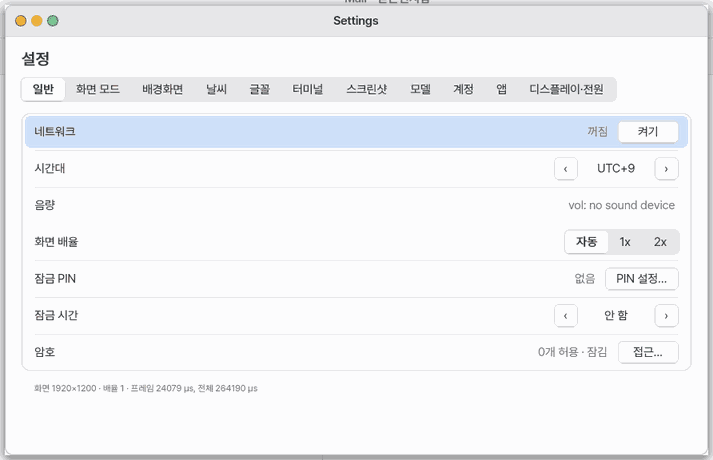
넓은 창에서는 왼쪽에 분류 목록(색 아이콘)과 맨 위 검색 칸이 있고, 고른 분류는 오른쪽 가운데 한 줄(너비 720픽셀까지)로 나온다. 검색 칸에 「잠금」·「dock」처럼 치면 그 낱말이 들어간 분류만 남고 첫 분류가 열린다(Ctrl+F 로 검색 칸, Esc 로 지움, 위아래 화살표로 다음 분류). 휴대폰에서는 분류 목록 → 한 분류 화면 그대로.
이 앱은
화면·소리·언어·네트워크 같은 컴퓨터의 설정을 한곳에서 바꾸는 앱입니다. 각 앱의 설정도 「앱」 분류에서 바꿉니다. 컴퓨터와 휴대폰 화면(모바일)에서 모두 열립니다.
기초
설정은 집의 분전반이나 리모컨과 같습니다. 밝기, 소리, 언어처럼 자주 쓰는 스위치를 한 판에 모아 두어서, 어디를 열어야 할지 헤매지 않게 합니다. 이 앱은 스위치를 종류별 분류(일반·화면 모드·소리·네트워크…)로 나누고, 맨 위의 검색 칸에 낱말을 치면 맞는 분류만 남겨 줍니다.
쓰는 법
- 왼쪽 분류 목록에서 하나를 고르면 오른쪽에 그 분류의 줄이 나옵니다.
- 찾는 것이 어디 있는지 모르면
Ctrl+F로 검색 칸에 낱말(예: 「잠금」)을 칩니다. - 줄을 위아래로 고르고 좌우로 값을 바꿉니다. 단추가 있는 줄은
Enter를 누릅니다. Tab은 다음 분류,Shift+Tab은 앞 분류로 옮깁니다.- 앱마다의 설정은 「앱」 분류에서 그 앱을 골라 바꿉니다.
직접 해 보기
직접 해 보기: Ctrl+F 를 누르고 「소리」를 쳐서, 남은 분류에서 음량을 바꿔 보세요.
작동 원리
- 값을 바꾸면 그 자리에서 적용되고 저장됩니다. 언어를 바꾸면 열린 앱이 그 자리에서 바뀝니다.
- 앱별 설정은 앱이 자기 설정 파일에 쓰고, 설정 앱은 그 목록을 앱마다 최대 8줄까지 보여 줍니다.
- 휴대폰 화면에서는 분류 목록에서 한 분류 화면으로 들어가는 두 단계로 보입니다.
자주 묻는 것
설정을 바꿨는데 어디에 저장되나요
와이파이는 어디서 고르나요
이 앱에는 와이파이 연결과 소리 출력 장치 고르기가 아직 없습니다.
배율 2배가 안 눌려요
화면 가로가 1600픽셀 이상일 때만 고를 수 있습니다.
한눈에
한 줄: 화면·소리·언어 같은 설정을 바꾸는 앱입니다.
화면
- 왼쪽 분류 목록: 색 아이콘과 이름
- 맨 위 검색 칸: 낱말을 치면 맞는 분류만 남습니다 (
Ctrl+F) - 오른쪽: 고른 분류의 줄과 값
- 「앱」 분류: 앱마다 따로 있는 설정
할 일 1. 설정 찾기
Ctrl+F누르기- 찾을 낱말 쓰기
- 남은 분류 누르기
말로: 「설정 앱 열어 줘」
할 일 2. 값 바꾸기
- 위아래로 줄 고르기
- 좌우로 값 바꾸기
말로: 「설정에서 모델 칸 열어 줘」
할 일 3. 앱 설정 열기
- 「앱」 분류 열기
- 앱 고르기
Enter누르기
말로: 「스크린샷 설정 보여 줘」
이렇게 해 보세요
1. 칸 옮기기
Tab으로 다음 칸으로 갑니다.
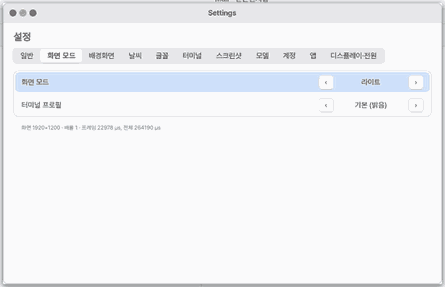
2. 값 바꾸기
- 위아래로 줄을 고르고 좌우로 값을 바꿉니다.
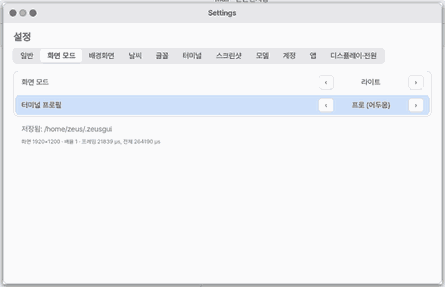
3. 앱 설정 열기
- 「앱」 칸에서 앱을 고르고
Enter를 누릅니다.
단축키
| 키 | 하는 일 |
|---|---|
Tab | 다음 분류로 옮긴다. Shift를 함께 누르면 앞 분류로 간다. |
Enter | 고른 줄의 단추를 누른다. 예를 들어 네트워크를 켜거나 끄고, PIN 설정을 시작한다. |
설정
설정 앱 자신에게는 따로 설정이 없다. 이 앱이 바로 설정을 바꾸는 곳이다. 「앱」 분류에서 앱별 설정을 바꾼다.
- 작업 공간 분류: 자주 함께 여는 앱·사이트·파일의 묶음 — 「지금 열린 것으로 만들기…」, 열기·닫기, 앱·사이트·파일 더하기, 순서 바꾸기, 빼기, 이름 바꾸기, 지우기, 「사이트를 열 곳」(자동·Z브라우저·브라우저 VM·글자 보기). 자세한 것은 작업 공간.
- *자세한 것은 설정 안내.
- 화면 모드 분류의 Dock 줄: 「Dock 크기」(32~80 픽셀, 기본 48), 「Dock 확대」(마우스를 올린 아이콘과 그 옆이 커짐), 「Dock 자동으로 가리기」(Dock 이 숨어 있다가 마우스를 화면 맨 아래에 대면 올라옴, 그동안 창은 화면 아래까지 씀).
- 소리 분류: 음량, 시작 소리 켜기·끄기, 네 시작 소리(열린 5도·종과 숨·열린 문·따뜻한 패드, 기본은 따뜻한 패드) 가운데 하나(고르면 한 번 들려 줌), 시작 글자 켜기·끄기. 부팅 뒤 처음 바탕 화면이 뜰 때 한 번만 나오고, 아무 키나 누르면 글자가 사라진다.
- 공유 분류의 「원격 데스크톱 허용」: 이 화면을 같은 네트워크·Wire 의 다른 기기에 내줍니다. 기본 켬 — 비밀번호를 정하기 전엔 화면에만 보이는 한 번짜리 접속 코드로 들어옵니다. 끄면 부팅해도 꺼져 있습니다. 자세한 것은 원격 데스크톱 설명서.
- 공유 분류의 「호스트 컴퓨터와 클립보드 공유」: 맥·PC 의 창에서 돌 때 글을 양쪽으로 복사해 붙여 넣습니다(한글 그대로). 금고 암호는 넘어가지 않습니다. 기본 켬.
- 복원 분류: 집 폴더 전체를 찍어 둔 복원 지점 — 목록, 누르면 되돌릴 때 바뀌는 것 미리 보기, 「이 지점으로 되돌리기…」(지금 상태는 새 지점으로 먼저 남음), 「지금 만들기」, 「1시간마다 저절로 만들기」. 자세한 것은 복원 지점과 이전 버전.
- 정보 분류: 나눔OS 버전. 휴대폰판(Lite)에서는 지금 판을 언제 만들었는지, 최신인지, 새 판을 받는 중인지를 쉬운 말로 보여 준다. 아래 작은 글씨 「기술 자세히」에 판 번호와 마지막 확인 시각이 있다.
설정 › 계정에서 메일 계정을 더하고 고치고 지웁니다. 연동 서비스(플러그인)도 여기서 로그인·켜기·지금 확인·확인 주기를 고릅니다 — 연동 서비스.
안 되는 것
- 와이파이 연결과 소리 출력 장치 고르기는 이 앱에 없다.
- 소리 장치가 없는 컴퓨터에서는 음량 줄에 「사용할 수 없음」이 나온다.
- 화면 배율 2배는 화면 가로가 1600 픽셀 이상일 때만 고를 수 있다.
- 앱별 설정은 한 앱에 8줄까지 보인다.
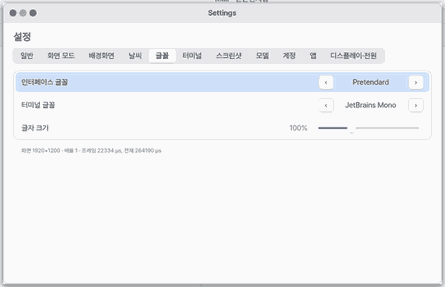
- 설정 앱의 이름과 값 중 일부는 영어로 나온다. 예를 들어 인터페이스 글꼴 이름이 그렇다.
NanumOS 0.1.8349 · 2026-11-16