시스템
상태: 됨
이 컴퓨터가 무엇이고 지금 어떤지 한 창에서 봅니다.
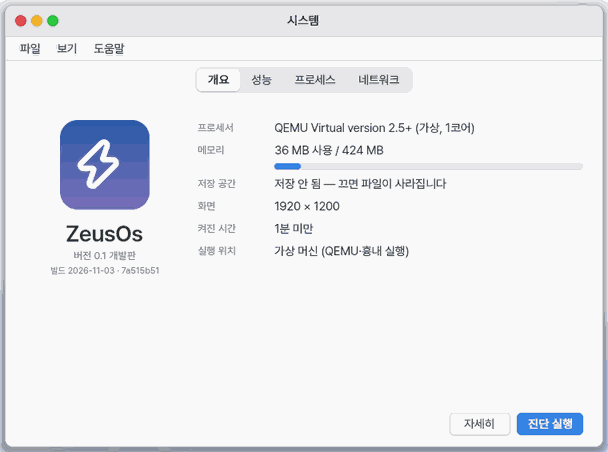
넓은 창의 「개요」는 가운데 나눔OS 표지·버전·이 컴퓨터를 한 줄로 보이고, 그 아래 카드 넷 — 저장 공간(막대), 메모리(%·막대), 화면(해상도·배율), 소프트웨어(버전·켜진 시간·실행 위치·프로세서) — 이 화면 너비를 채운다.
이 앱은
이 컴퓨터가 무엇이고 지금 어떤 상태인지 한 창에서 보여 주는 앱입니다. 컴퓨터와 휴대폰 화면(모바일)에서 열리며, 모바일에서는 브라우저가 잴 수 있는 것만 보입니다.
기초
자동차 계기판을 떠올려 보세요. 속도계·연료계처럼 지금 어떤 상태인지 한눈에 읽습니다. 컴퓨터에는 프로세서(일하는 머리), 메모리(작업대), 저장 공간(서랍)이 있습니다. 작업대가 가득 차거나 머리가 쉬지 못하면 느려집니다. 이 앱은 그 세 가지와 네트워크 연결을 말과 막대, 그래프로 보여 줍니다.
쓰는 법
- 창을 열면 「개요」가 먼저 나옵니다: 버전, 프로세서, 메모리, 저장 공간, 켜진 시간, 실행 위치.
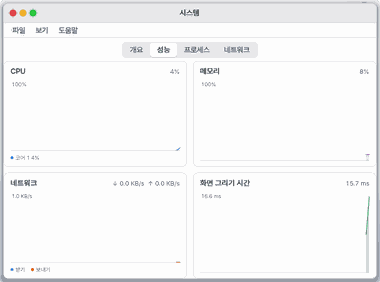
Ctrl+2로 「성능」: 프로세서·메모리·네트워크·화면 그리기 시간의 그래프.Ctrl+3으로 「프로세스」: 도는 프로그램과 자원 사용량. 하나를 골라Delete로 끝낼 수 있습니다(먼저 묻습니다).Ctrl+4로 「네트워크」: 연결 여부, 주소, 오간 양.F5로 새로 고치고,Ctrl+D로 개발자 숫자를 보이거나 숨깁니다.
직접 해 보기
직접 해 보기: Ctrl+2 로 「성능」 칸을 열고, 다른 앱을 하나 열어 그래프가 움직이는지 보세요.
작동 원리
- 이 앱은 창이 보일 때만 재고 그립니다. 가려지거나 내려가면 아무것도 그리지 않아서 컴퓨터를 바쁘게 하지 않습니다.
- 컴퓨터 사실(버전·프로세서·메모리 등)은 시스템이 직접 알려 주는 값을 그대로 보여 줍니다.
- 자원 표의 사용량이 한도의 70%를 넘으면 시스템 알림이 한 번 뜹니다.
- 「진단 실행」은 제우스 점검을 뒤에서 돌려 줄마다 건강·주의·흠·?(못 잼)을 붙이며, 아무것도 바꾸지 않습니다.
기술 자세히
네 칸은 개요·성능·프로세스·네트워크입니다. 값은 플랫폼 층(gui_platform.h 의 machine, src/gui/sysinfo.c, 모바일은 tools/weblite/shim_system.c)이 줍니다. 프로세스 칸의 「끝내기…」는 확인 뒤 kill PID 또는 vmx stop 이름 을 합니다. 설정(설정 › 앱 › 시스템 또는 Ctrl+,): 그래프 간격 1·2·5초, 개발자 숫자 처음부터 보기. 판 1.3.0.
자주 묻는 것
배터리와 온도는 어디서 보나요
이 창에는 없습니다. 배터리는 화면 위 막대에서 봅니다.
「업데이트 확인」이 안 보여요
USB·디스크 설치로 켠 컴퓨터에서만 보입니다. 누르면 인터넷이 아니라 USB 업데이트 칸의 지금 판과 대기 중인 판을 읽어 보여 줍니다.
프로세스를 끝내면 작업이 사라지나요
끝내기 전에 먼저 묻습니다. 끝낸 프로그램에서 저장하지 않은 작업은 사라질 수 있습니다.
한눈에
한 줄: 이 컴퓨터가 무엇이고 지금 얼마나 바쁜지 한 창에서 봅니다.
화면
- 위 칸 넷: 개요 · 성능 · 프로세스 · 네트워크
- 개요의 카드: 저장 공간 · 메모리 · 화면 · 소프트웨어
- 성능 칸: CPU·메모리·네트워크가 그래프로 나옵니다
- 프로세스 칸: 도는 프로그램과 자원 사용량
할 일 1. 이 컴퓨터 알아보기
- 시스템 창 열기
- 「개요」 칸 읽기
말로: 「시스템 앱 열어 줘」
할 일 2. 얼마나 바쁜지 보기
Ctrl+2누르기- 그래프 보기
말로: 「시스템 앱은 무엇을 보여 줘?」
할 일 3. 도는 프로그램 보기
Ctrl+3누르기- 프로그램 하나 고르기
- 끝내려면
Delete누르기
말로: 「시스템 앱을 앞으로 가져와 줘」
이렇게 해 보세요
1. 이 컴퓨터 알아보기
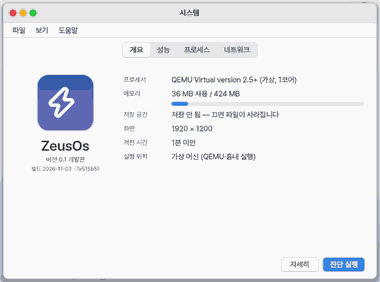
- 창을 열면 「개요」 칸이 먼저 나옵니다. 버전, 프로세서, 메모리, 저장 공간, 켜진 시간, 실행 위치가 말로 나옵니다.
2. 얼마나 바쁜지 보기
Ctrl+2로 「성능」 칸을 엽니다. CPU·메모리·네트워크·화면 그리기 시간이 그래프로 나옵니다.
3. 도는 프로그램 보기
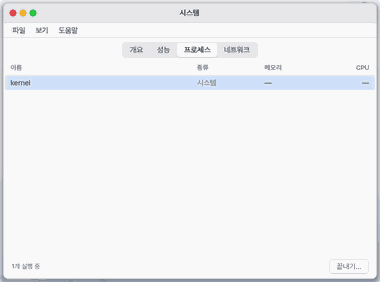
Ctrl+3으로 「프로세스」 칸을 엽니다. 도는 프로그램과 쓴 계산 시간이 나옵니다. 아래 자원 표에서 작업·파이프·임시 파일·저장 파일 이름·열린 파일과 파이프·TCP 연결의 사용량과 한도를 볼 수 있습니다. 70%를 넘으면 시스템 알림이 한 번 뜹니다. 하나를 골라Delete로 끝낼 수 있습니다.
단축키
Ctrl+1개요,Ctrl+2성능,Ctrl+3프로세스,Ctrl+4네트워크;Ctrl+Tab과Shift+Ctrl+Tab은 칸을 차례로 넘깁니다Ctrl+D개발자 숫자 보기·숨기기,F5새로 고침Ctrl+,설정,Ctrl+W닫기
설정
설정 › 앱 › 시스템(또는 Ctrl+,): 그래프 간격(1·2·5초), 개발자 숫자 처음부터 보기.
- 「업데이트 확인」은 USB·디스크 설치로 켰을 때만 보입니다. 누르면 업데이트 칸의 지금 판·대기 중인 판을 보여 줍니다.
- 「진단 실행」은 제우스 점검을 뒤에서 돌려 줄마다 건강·주의·흠·?(못 잼)을 붙입니다. 아무것도 바꾸지 않습니다.
안 되는 것
- 배터리와 온도는 이 창에 없습니다(배터리는 화면 위 막대).
- 「업데이트 확인」은 인터넷에서 새 판을 찾지 않고 USB 업데이트 칸만 읽습니다.
- x86 은 코어 하나만 씁니다. 잴 수 없는 기계에서는 CPU 가 「여기서는 못 잽니다」로 나옵니다.
NanumOS 0.1.8349 · 2026-11-16