도움말
상태: 됨
설명서를 읽고 찾는 앱.
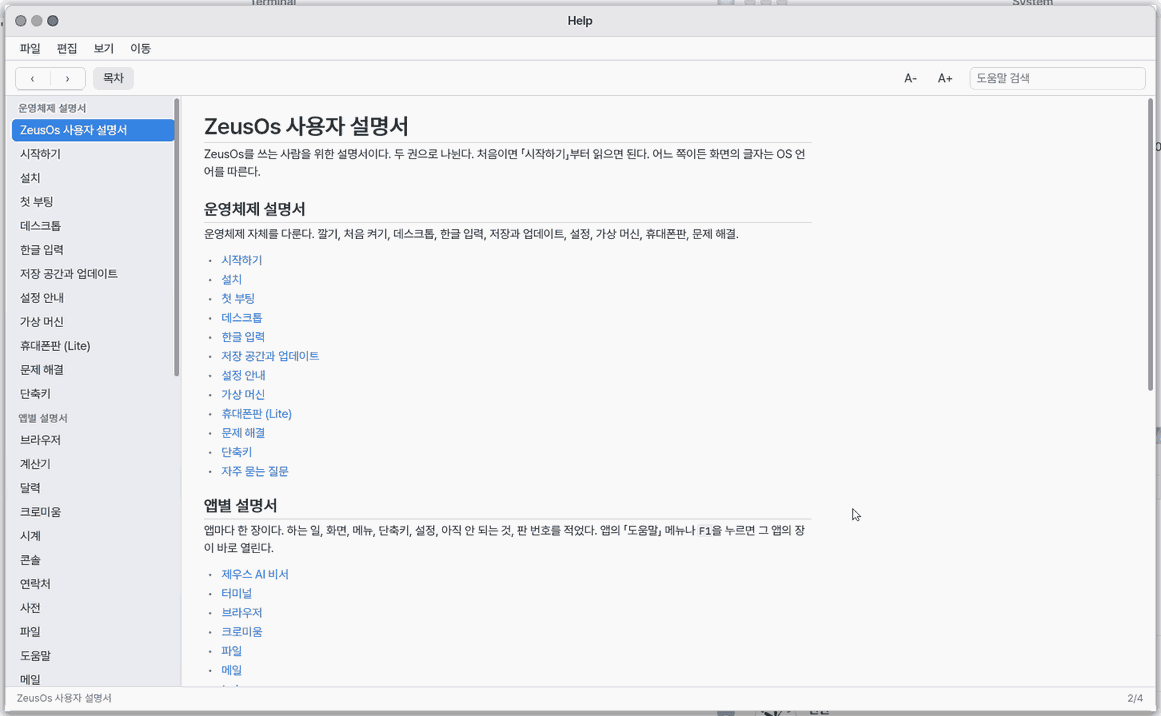
이 앱은
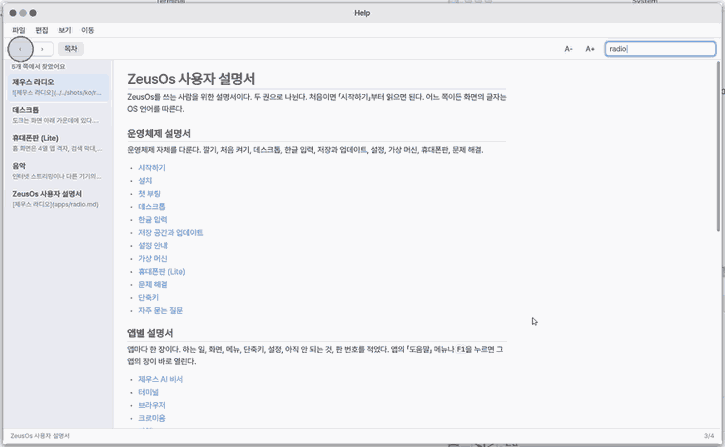
이 설명서를 읽고 찾는 앱입니다. 책의 목차를 눌러 쪽을 넘겨 가며 읽는 것과 같습니다. 이 판에 들어 있는 쪽만 보이고, 읽기 전용입니다.
기초
해당 없음
쓰는 법
Ctrl+L로 목차를 보이고 가운데 쪽 글을 읽습니다.‹›(또는Ctrl+[·Ctrl+])로 앞뒤 쪽으로 갑니다.Ctrl+F를 누르고 낱말을 쓰면 쓰는 대로 결과가 나옵니다. 결과를 누르면 그 쪽으로 갑니다.Ctrl+=·Ctrl+-로 글자를 키우고 줄이고,Ctrl+0으로 기본 크기로 돌아옵니다. A-·A+ 도 같습니다.Shift+Ctrl+H는 첫 쪽으로 갑니다.Ctrl+C는 쪽 글을 복사합니다.- 파일 › 설정에서 목차를 보일지(자동·항상·숨김)와 열 때 마지막 쪽·첫 쪽 중 어디를 보일지 고릅니다.
직접 해 보기
직접 해 보기: Ctrl+F 를 누르고 「달력」을 써서 나온 결과를 눌러 보세요.
작동 원리
- 설명서는 이 판 안에 들어 있어서 인터넷 없이 읽힙니다.
- 찾기는 모든 쪽의 글에서 낱말을 훑어 결과를 쪽 이름과 함께 보여 줍니다.
- 글자 크기는 80~200 %를 여덟 단계로 움직이고, 마지막으로 쓴 크기를 기억해 다음에도 그대로 씁니다.
- 앱을 처음 열면 메뉴 막대 오른쪽 끝에 「이렇게 해 보세요」 알약이 나옵니다. 누르면 그 앱에서 해 볼 일 세 가지가 펼쳐지고, 「확인」이나 「다시 안 보기」로 끌 수 있습니다.
- 휴대폰 브라우저의 「모바일」에서도 읽을 수 있습니다. 처음 열 때 설명서를 한 번 받아 두면 인터넷이 없어도 열립니다.
자주 묻는 것
그림이 안 보여요
모바일에서는 그림이 아직 컴퓨터의 나눔OS에서만 보입니다. 글은 모두 읽을 수 있습니다.
설명서에 메모를 달 수 있나요
아니요. 설명서는 읽기 전용입니다.
앱 안에서 바로 설명을 보려면
앱 창의 「?」 단추를 누르면 그 앱의 장이 열립니다. ⚡ 를 누르면 그 앱을 아는 비서에게 바로 물을 수 있습니다.
한눈에
한 줄: 이 설명서를 읽고 찾는 앱입니다.
화면
- 목차:
Ctrl+L로 보입니다 - 쪽 글: 가운데에 설명서가 나옵니다
‹›: 앞 쪽·뒤 쪽으로 갑니다- A- A+: 글자 크기를 바꿉니다
할 일 1. 낱말 찾기
Ctrl+F누르기- 찾을 낱말 쓰기
- 나온 결과 누르기
말로: 「도움말 열어 줘」
할 일 2. 글자 크게
Ctrl+=누르기- 더 크게 하려면 또 누르기
- 기본 크기는
Ctrl+0
말로: 「도움말 앱 열어 줘」
할 일 3. 앞뒤로 가기
‹누르기- 앞 쪽으로 돌아가기
Ctrl+]로 다시 앞으로 가기
말로: 「설명서 열어 줘」
이렇게 해 보세요
1. 낱말 찾기
Ctrl+F를 누릅니다.
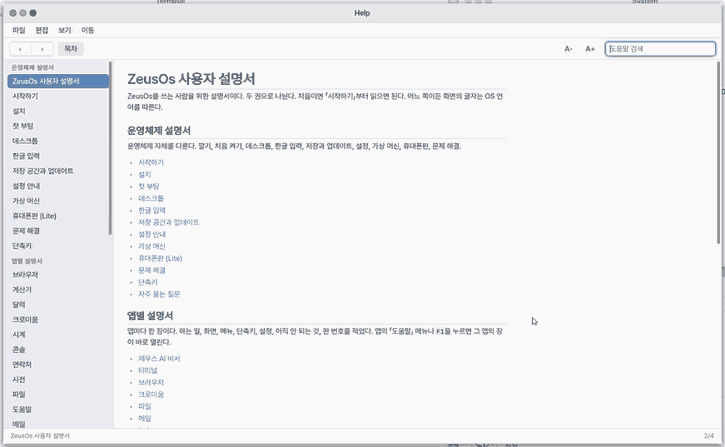
- 쓰는 대로 결과가 나옵니다.
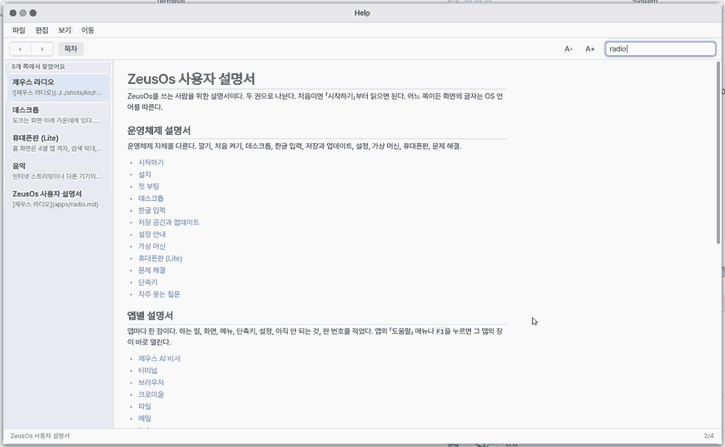
2. 글자 크게
Ctrl+=로 글자를 키웁니다.
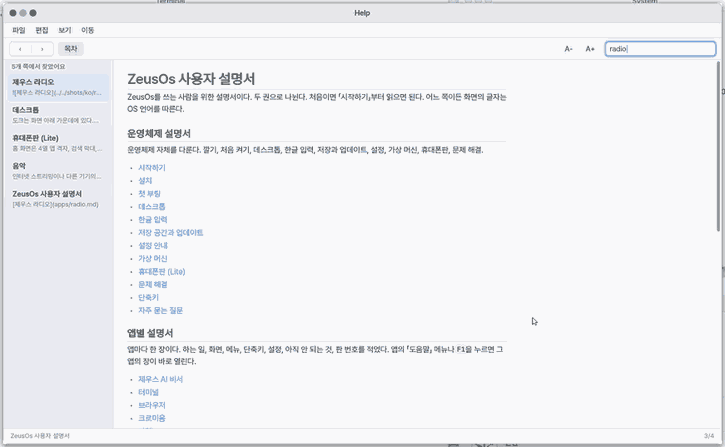
3. 앞뒤로 가기
‹로 앞 쪽으로 돌아갑니다.
단축키
| 키 | 하는 일 |
|---|---|
Ctrl+W | 닫기 |
Ctrl+C | 쪽 글 복사 |
Ctrl+F | 도움말에서 찾기… |
Ctrl+= | 글자 크게 |
Ctrl+- | 글자 작게 |
Ctrl+0 | 기본 크기 |
Ctrl+L | 목차 보기 |
Ctrl+[ | 뒤로 |
Ctrl+] | 앞으로 |
Shift+Ctrl+H | 첫 쪽 |
설정
처음 열 때 보이는 「이렇게 해 보세요」
앱을 처음 열면 그 앱 메뉴 막대의 빈 오른쪽 끝에 💡 「이렇게 해 보세요」 작은 알약이 나옵니다. 내용을 가리지 않으니 그냥 써도 됩니다. 알약을 누르면 그 앱에서 해 볼 일 세 가지가 아래로 펼쳐지고, 「확인」은 그 앱에서 다시 안 보이게, 「다시 안 보기」는 모든 앱에서 끕니다. 다시 보려면 아무 앱의 「도움말」 메뉴 → 「안내 다시 보기」. 메뉴 막대가 없는 앱에서는 같은 알약이 창 오른쪽 아래 구석에 작게 뜹니다.
편집 메뉴는 찾기 칸에서 작동한다: 실행 취소·실행 복귀·잘라내기·복사·붙여넣기·모두 선택, 그리고 쪽 글 복사와 도움말에서 찾기.
안 되는 것
- 인터넷에 있는 설명서는 읽을 수 없다. 이 판에 들어 있는 쪽만 보인다.
- 설명서 쪽을 고치거나 메모를 달 수는 없다. 읽기 전용이다.
- 설명서 쪽이 들어 있지 않은 빌드에서는 설명서가 이 판에 없다고 알려 준다.
모바일에서도
휴대폰 브라우저의 「모바일」에서도 이 설명서를 그대로 읽습니다. 홈 화면 둘째 쪽에 있습니다.
- 처음 열 때 설명서(약 400KB)를 한 번 받아 둡니다. 그다음부터는 인터넷이 없어도 열립니다.
- 위의 「도움말 검색」 칸에서 모든 쪽을 한꺼번에 찾습니다.
- 그림은 아직 컴퓨터의 나눔OS에서만 보입니다.
NanumOS 0.1.8349 · 2026-11-16