그림
상태: 시험 중
그림을 그리고 사진을 고치는 앱(실험실): 선택·변형·레벨·마스크·도장·기록.
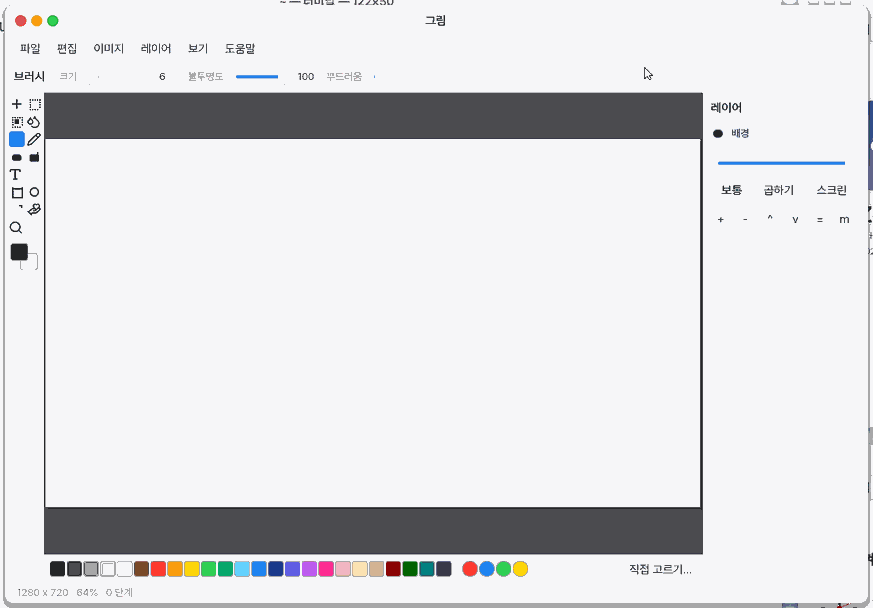
이 앱은
종이와 물감을 화면에 옮겨 놓은 앱이자, 사진을 고치는 작은 작업실입니다. 하얀 종이에 붓·연필·지우개로 그리거나, 사진을 열어 필요한 곳만 골라 자르고, 밝기와 색을 맞추고, 흠을 지우고, 화살표·글자로 표시합니다. 원본 사진은 말없이 덮어쓰지 않습니다 — 처음 저장할 때 「사본으로 저장」이 먼저 권해집니다. 닫아도 작업은 남아 다음에 열면 이어서 열립니다.
한눈에
한 줄: 그림을 그리고 사진을 고치는 앱입니다(실험실).
화면
- 왼쪽 도구 줄: 브러시(B)·선택·도장 같은 도구
- 아래 색 줄: 색을 누릅니다
- 오른쪽 칸: 레이어(투명한 비닐 한 장씩)
- 오른쪽 아래 「기록」: 한 일이 쌓이고, 누르면 그때로 돌아갑니다
할 일 1. 새 그림 만들기
- 파일 메뉴 누르기
- 「새로 만들기」 누르기
- 「화면 크기」 누르기
말로: 「새 그림 만들어 줘」
할 일 2. 그리기
- 브러시 도구(B) 누르기
- 아래 색 줄에서 색 누르기
- 종이 위를 끌기
말로: 「그림에 빨간 동그라미 그려 줘」
할 일 3. 저장하기
Ctrl+S누르기- 이름 쓰기
- 「저장」 누르기
말로: 「그림을 사본으로 저장해 줘」
기초
사진은 아주 작은 색 점(픽셀)이 바둑판처럼 늘어선 것입니다. 1200만 화소 사진이면 가로 4000 · 세로 3000 개의 점입니다. 그림 앱이 하는 일은 결국 「어느 점을, 어떤 색으로 바꿀까」입니다.
- 선택은 「여기만 고친다」고 테두리를 치는 일입니다. 점마다 0(밖)부터 255(안)까지 숫자가 붙어 있어서, 가장자리를 반쯤 걸치게(부드럽게) 할 수도 있습니다. 개미가 기어가는 듯한 점선이 그 테두리입니다.
- 레이어는 투명한 비닐을 여러 장 겹친 것입니다. 위 장에 그려도 아래 사진은 다치지 않습니다. 겹치는 방법(섞기 모드: 보통·곱하기·스크린·오버레이·어둡게·밝게·차이)에 따라 색이 다르게 합쳐집니다.
- 마스크는 레이어에 붙은 흑백 가리개입니다. 흰 곳은 보이고 검은 곳은 숨습니다. 지우개와 달리 점을 지우지 않으니 언제든 다시 칠해 되살립니다.
- 조정(레벨·곡선·색조/채도)은 「이 밝기의 점은 저 밝기로」라는 표를 모든 점에 대는 일이고, 필터(흐리게·선명하게)는 이웃 점들과 섞는 일입니다.
- 파일 형식: PNG 는 점을 하나도 잃지 않고 줄여 담는 형식, JPEG 는 사람 눈에 덜 띄는 것을 버려 작게 만드는 사진 형식, WebP 는 웹에서 많이 쓰는 둘 다 되는 형식입니다.
더 알고 싶으면 ⚡ 「이 앱의 기초부터 가르쳐 줘」를 눌러 보세요.
쓰는 법
- 새 그림: 파일 › 새로 만들기 → 「화면 크기」(기본: 보이는 그림 칸만큼 흰 종이가 꽉 참)나 「다른 크기…」(1280x720 처럼). 설정 › 그림 › 새 그림 크기에서 기본을 바꿉니다. 사진을 열면 그 사진 크기 그대로 칸에 맞춰 보입니다.
- 그리기: 왼쪽 도구 줄에서 브러시(B)를 고르고 아래 색 줄에서 색을 누른 뒤 종이 위를 끕니다.
[]로 굵기, 숫자 1–0 으로 불투명도. 잘못 그렸으면Ctrl+Z. - 고르기: 사각형 선택(M), 타원 선택(
Shift+M), 올가미(L — 손으로 둘러 그리기,Shift+L은 점을 찍어 잇는 다각형), 자동 선택(W — 누른 곳과 비슷한 색을 한 번에).Shift를 누른 채 고르면 더하고,Alt는 빼고, 둘 다 누르면 겹친 곳만 남습니다. 「선택 › 가장자리 부드럽게」(Shift+F6)·「색상 범위」도 있습니다. - 크기·각도 바꾸기: 고른 뒤
Ctrl+T(자유 변형). 모서리를 끌면 크기, 상자 밖을 끌면 돌리기, 안을 끌면 옮기기.Enter로 적용,Esc로 취소. - 밝기와 색:
Ctrl+L레벨,Ctrl+M곡선,Ctrl+U색조/채도, 「밝기/대비」. 막대를 움직이면 그림이 바로 미리 보이고, 「확인」을 눌러야 적용됩니다.Shift+Ctrl+U채도 빼기(흑백),Ctrl+I반전. - 필터: 「필터 › 흐리게(가우스)·선명하게(언샤프)·노이즈 더하기」. 고른 곳이 있으면 거기만 바뀝니다.
- 흠 지우기: 도장(S) —
Alt를 누른 채 따올 곳을 누르고, 덮을 곳을 칠합니다. 티 없애기(J) — 점·먼지를 한 번 누르면 둘레 색으로 메웁니다. - 레이어: 오른쪽 칸의 글자 단추 「새 레이어」·「지우기」·「위로」·「아래로」·「복제」·「합치기」(위에 마우스를 올리면 설명), 줄을 끌어 순서 바꾸기, 슬라이더(「불투명도」)로 레이어를 투명하게, 폰에서는 위쪽 줄의 겹친 네모 단추로 레이어 칸을 열고 닫기, 「‹ 보통 ›」을 눌러 섞기 모드, 「마스크」로 마스크 붙이기, 「잠금」(
/)으로 투명한 곳은 칠해지지 않게. - 기록: 오른쪽 아래 「기록」 목록에 한 일이 이름대로 쌓입니다. 한 줄을 누르면 그때 모습으로 돌아가고, 맨 위 「원본」은 처음 모습입니다.
- 열기·저장: 사진 앱 「편집」, 파일 앱 오른쪽 클릭 › 「그림에서 편집」, 파일·바탕화면의 그림을 그림 창으로 끌어다 놓기, 또는
Ctrl+O.Ctrl+S저장(레이어가 남는 .zpaint),Shift+Ctrl+Alt+S내보내기(PNG·JPEG). - 캔버스 크기: 이미지 › 「캔버스 크기…」(예: 1600x900)는 그림을 늘이거나 줄이지 않고 종이만 키우거나 줄입니다. 그림은 왼쪽 위에 그대로 있고, 늘어난 자리는 흰 종이이며, 줄이면 오른쪽·아래가 잘립니다(
Ctrl+Z로 되돌림). 그림을 늘이는 것은 「크기 바꾸기…」입니다. - 좁거나 낮은 창: 창이 좁으면 색 줄의 칸이 작아져 「사용자 지정…」과 레이어 칸 옆에 겹치지 않게 들어가고, 창이 낮으면 레이어 칸이 마우스 휠로 넘어가 모든 단추를 누를 수 있습니다.
직접 해 보기
직접 해 보기: 새 그림에서 사각형(U)을 「채우기」로 빨갛게 그린 뒤 W 로 그 안을 누르세요 — 점선이 사각형을 두르고 아래 상태 줄에 선택 크기가 나옵니다. Ctrl+T 로 모서리를 끌어 키우고 Enter, 「기록」에서 「원본」을 눌러 처음으로 돌아가 보세요.
작동 원리
- 그림 = 레이어 묶음. 레이어마다 점의 색과 투명도가 있고, 화면의 그림은 아래 장부터 차례로 겹친 결과(합성)입니다. 섞기 모드는 「위 색과 아래 색을 어떻게 합칠까」의 계산 한 줄입니다 — 곱하기는 둘을 곱해 어둡게, 스크린은 반대로 밝게, 오버레이는 어두운 곳엔 곱하기·밝은 곳엔 스크린.
- 선택 = 점마다의 숫자 판. 사각형은 네 숫자로 기억하고, 올가미·자동 선택·타원은 그림과 같은 크기의 0–255 판(마스크)을 만듭니다. 붓·필터·조정은 모두 이 판을 곱해서 일하므로 고른 곳 밖은 바뀌지 않습니다. 「가장자리 부드럽게」는 이 판을 흐리게 해 경계를 반투명하게 만듭니다.
- 자동 선택은 누른 점에서 시작해 「허용 범위」 안의 비슷한 색인 이웃으로 물이 번지듯 퍼집니다(「이어진 곳만」을 끄면 그림 전체에서 같은 색을 고릅니다).
- 조정은 미리 보기 → 확인. 막대를 움직이면 원본은 그대로 두고 사본에 계산해 보여 줍니다. 큰 사진은 몇 줄씩 나눠 계산하므로 창이 멈추지 않고 「작업 중 40%」처럼 진행이 보입니다. 「취소」하면 사본만 버립니다.
- 자유 변형은 고른 조각을 떼어 띄운 뒤, 손댈 때마다 늘 처음 조각에서 다시 계산합니다 — 여러 번 키우고 줄여도 흐려지지 않습니다.
- 마스크는 레이어 옆의 흑백 판입니다. 마스크를 편집 중이면(레이어 줄의 작은 네모에 파란 테) 붓은 색 대신 회색 농도로 마스크를 칠합니다.
- 기록(실행 취소)은 바뀌기 전 모습을 작은 조각(64x63 점)으로 보관했다가 도로 끼웁니다. 키·메뉴·터치·비서의 일이 모두 같은 길로 들어가므로 한 번의 실행 취소가 무엇이든 되돌립니다.
- 왜 이렇게 했나: 원본을 지키는 쪽(사본 저장·마스크·되돌리기)이 기본이어야 실수해도 잃지 않습니다. 미리 보기를 나눠 계산하는 것은 큰 사진에서도 화면이 멈추지 않게 하려는 것이고, 점선은 고른 곳의 테두리 상자만 다시 그려 가만히 있을 때 컴퓨터를 쉬게 둡니다.
- 비유하면, 레이어는 겹친 투명 비닐, 마스크는 비닐 위에 붙인 종이 가리개, 선택은 마스킹 테이프입니다.
기술 자세히
기술 자세히
- 코어
src/gui/paint_core.c(문서·레이어·선택·기록·그리기·필터·PNG·.zpaint): 정수만 쓰는 이식 가능한 코드, 호스트 시험tests/paint_host.c(ASan 포함). 창src/gui/paint.c는 나눔OS·모바일(웹) 같은 코드. - 크기: 한 변 8192 점, 한 그림 1600만 화소까지. 1 MiB 넘는 버퍼는 높은 메모리 영역(직접 매핑)에서 받습니다.
- 선택:
SEL_RECT(x,y,w,h) 또는SEL_MASK(w*h 바이트). 올가미·다각형은 1/16 점 단위 좌표의 다각형을 가장자리 부드럽게(AA) 채움, 페더는 상자 흐림 세 번(가우스 근사). 점선은 3 Hz 로 선택 상자만 다시 그림. - 조정·필터는 일감(job) 단위:
pc_preview_step이 한 번에 몇 줄씩, 확인하면 한 단계로 기록. 레벨(입력 검정·흰색·중간톤·출력), 곡선(점 셋, Hermite), 색조/채도(HSL), 흐리게(상자 세 번, 미리 곱한 알파), 언샤프(양·반경·문턱), 노이즈. - 기록: 칠하기는 64x63 조각 바꿔치기, 크기·레이어 변경은 상태 통째(참조 세는 버퍼). 한도 28 MiB, 넘으면 오래된 것부터 버림.
- 파일: PNG(RGBA), JPEG(품질 40–100), BMP·WebP(정지 그림) 열기,
.zpaint(= doc.json + layerN.png + maskN.png 의 zip). 그림 풀기는 사용자 공간의u imgview(stb_image, WebP 는user/webpzwebp). - 비서(
paint_do): 열기·새로 만들기·선택(사각형·타원·올가미·자동 선택·색상 범위·부드럽게)·자르기·크기·돌리기·조정(adjust_pro: levels·curves·hue_saturation·brightness·desaturate·invert)·필터(blur·sharpen·noise)·자유 변형·섞기 모드·마스크·잠금·도장·티 없애기·기록 이동·실행 취소·사본 저장·내보내기. 원본 덮어쓰기(save_over)만 [허락] 카드가 먼저 섭니다.
자주 묻는 것
처음 열면 왜 그림이 가득한가요?
Paint 를 처음 열면 빈 종이 위에 널리 알려진 명화 열두 점이 놓여 있어요(별이 빛나는 밤, 수련, 진주 귀걸이를 한 소녀, 가나가와 해변의 큰 파도, 비너스의 탄생, 키스, 모나리자, 야경, 해바라기, 인상 해돋이, 씨름, 단오풍정). 하나를 누르면 열려서 덧칠해 볼 수 있고, 빈 종이 를 누르면 평소처럼 새 종이로 시작합니다. 보기 싫으면 설정 › 샘플 파일 › 「앱에 명화 갤러리 보이기」를 끄세요.
고른 곳만 밝게 하려면
M·L·W 로 고른 뒤 Ctrl+L(레벨)이나 「밝기/대비」를 쓰세요. 고른 곳 밖은 바뀌지 않습니다. 경계가 티 나면 먼저 Shift+F6 으로 가장자리를 부드럽게 하세요.
지우개와 마스크는 무엇이 다른가요
지우개는 점을 정말 지웁니다. 마스크는 가리기만 해서, 마스크를 흰색으로 다시 칠하거나 마스크를 지우면 그대로 돌아옵니다.
여러 단계 전으로 돌아가려면
오른쪽 「기록」 목록에서 그 줄을 누르세요. 맨 위 「원본」은 처음 연 모습입니다. 돌아간 뒤 새로 칠하면 그 뒤의 기록은 사라집니다.
큰 사진도 줄이지 않고 열리나요
가로·세로 8192 점, 1600만 화소까지는 그대로 엽니다. 그보다 크면 줄여서 열고 「메모리에 맞게 줄여서 열었어요」라고 알려 줍니다.
점선이 계속 움직이면 컴퓨터가 바쁘지 않나요
점선은 1초에 세 번, 고른 곳의 테두리 상자만 다시 그립니다. 그림 전체를 다시 그리지 않으므로 가만히 있을 때의 일은 아주 적습니다.
이렇게 해 보세요
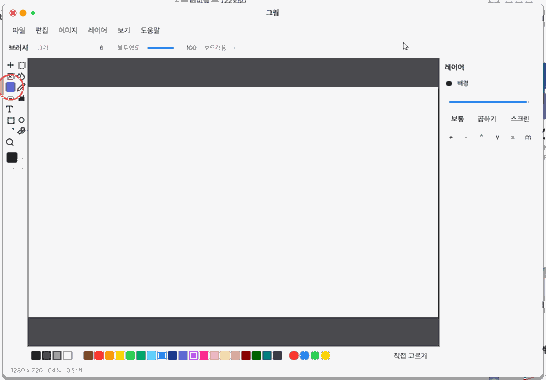
1. 그림 그리기
- 왼쪽에서 브러시(B)를 고르고 아래 색 줄에서 색을 누른 뒤 하얀 종이 위를 끕니다. 잘못 그렸으면 Ctrl+Z.
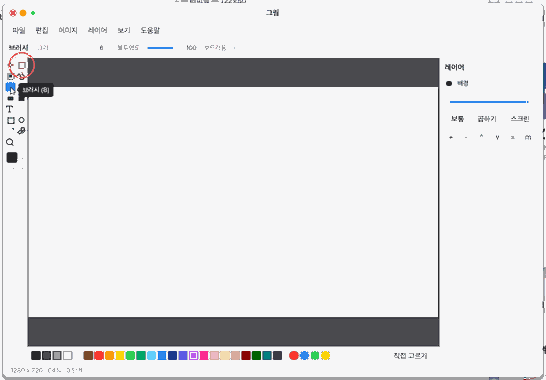
2. 사진 고치기
- 사진 앱에서 「편집」을 누르거나 파일 앱에서 오른쪽 클릭 › 「그림에서 편집」. M 으로 남길 곳을 끌어 고르고 「이미지 › 선택 영역으로 자르기」.
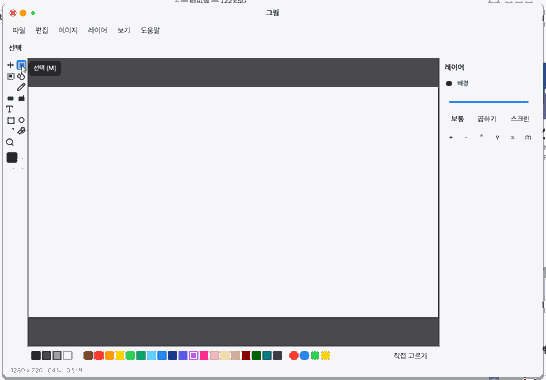
3. 표시 달고 저장하기
- U 로 화살표, T 로 글자(한글 그대로, Enter 로 놓기). Ctrl+S 를 누르고 「사본으로 저장」 — 원본은 그대로 남습니다.
단축키
| 키 | 하는 일 |
|---|---|
| V · M · C · I · B · E · G · T · U · H · Z | 도구: 이동·선택·자르기·스포이트·브러시·지우개·채우기·글자·도형·손·돋보기 |
| Shift+M · L · Shift+L · W | 타원 선택 · 올가미 · 다각형 올가미 · 자동 선택 |
| S · J | 도장(Alt+클릭으로 따올 곳) · 티 없애기 |
| Shift · Alt · Shift+Alt (고를 때) | 선택 더하기 · 빼기 · 겹친 곳만 |
| Shift+B · Shift+U | 연필 · 다음 도형(선·사각형·타원·화살표) |
| X · D | 앞·뒤 색 바꾸기 · 기본 색 |
| [ ] · 1–0 | 굵기 · 불투명도 |
| Ctrl+Z · Shift+Ctrl+Z | 실행 취소 · 다시 실행 |
| Ctrl+A · Ctrl+D · Shift+Ctrl+I · Shift+F6 | 모두 선택 · 선택 해제 · 선택 반전 · 가장자리 부드럽게 |
| Ctrl+T | 자유 변형(Enter 적용 · Esc 취소) |
| Ctrl+L · Ctrl+M · Ctrl+U · Shift+Ctrl+U · Ctrl+I | 레벨 · 곡선 · 색조/채도 · 채도 빼기 · 반전 |
| Ctrl+X · Ctrl+C · Ctrl+V | 잘라내기 · 복사 · 붙여넣기 |
| Ctrl+J · Shift+Ctrl+N · Ctrl+E · Ctrl+] · Ctrl+[ | 레이어 복제 · 새 레이어 · 아래와 합치기 · 위로 · 아래로 |
| / | 투명 잠금 |
| Ctrl+0 · Ctrl+1 · Ctrl++ · Ctrl+- | 맞춤 · 100% · 확대 · 축소 |
| Ctrl+S · Shift+Ctrl+S · Shift+Ctrl+Alt+S | 저장 · 다른 이름 · 내보내기(PNG·JPEG) |
설정
설정 › 앱 › 그림: JPEG 품질, 새 그림 크기, 크게 볼 때 픽셀 격자.
안 되는 것
- 1600만 화소(한 변 8192 점)가 넘는 사진은 줄여서 엽니다. 움직이는 WebP 는 열지 못합니다.
- 조정 레이어·스마트 오브젝트·PSD 읽기·압력 펜은 아직 없습니다. 그림을 다른 앱에 붙일 때는 그림 파일 경로로 건넵니다.
NanumOS 0.1.8349 · 2026-11-16