포토리터치
상태: 시험 중
사진을 열고 고치고, 여러 장에 같은 보정을 한 번에 하는 앱입니다. 매장에서, 인터넷 없이 씁니다.
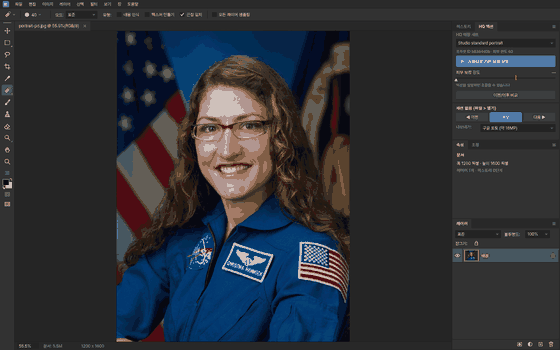
이 앱은
(체험판을 휴대폰에서 열면) 시작 안내의 첫 단추가 「내 사진 가져오기」입니다. 이 편집기는 컴퓨터 화면용이라 폰에서는 사진을 가져와 「사진」 앱에서 보고, 컴퓨터에서 같은 주소를 열면 전체 편집기가 열립니다. 아이폰 사진(HEIC)은 이 브라우저나 기기의 동영상 풀기(HEVC)로 풀 수 있을 때만 들어가며(크롬·엣지도 기기가 HEVC 를 풀면 열립니다), 안내가 그 여부를 먼저 말해 줍니다.
포토리터치는 사진관 매장에서 인물·제품 사진을 다듬는 앱입니다. 화면 짜임(왼쪽 도구 막대, 위 옵션 막대, 오른쪽 패널, 맨 위 메뉴)과 키(J, B, [ ], Space 끌기, ⌘Z…)가 매장에서 쓰던 보정 프로그램과 같아서 따로 배우지 않아도 됩니다. 처음 쓰는 사람은 원클릭 보정의 그림 하나만 누르면 되고, 한 장을 손으로 맞춘 뒤 「이 보정을 다른 사진에 적용」 으로 나머지 사진에 똑같이 입힐 수 있습니다. 내보내는 사진에는 매장 워터마크를 넣을 수 있습니다.
한눈에
한 줄: 포토샵과 같은 자리·같은 키로 사진을 보정하고, 한 장의 보정을 여러 장에 한 번에 입히는 앱입니다. 인터넷 없이 씁니다.
화면
- 왼쪽 도구 막대: 도구를 고릅니다(
J스팟 복구 브러시) - 위 옵션 막대: 고른 도구의 값
- 오른쪽 패널: 「원클릭 보정」 그림 9개, 레이어·작업 내역·속성, 「HQ 액션」
- 맨 위 막대의 메뉴: 파일·편집·이미지·레이어… (「자동화 ›」 같은 하위 메뉴는 오른쪽에 열림)
할 일 1. 원클릭 보정
- 파일 › 열기(⌘O)로 사진이나 세션 폴더 열기
- 오른쪽 「원클릭 보정」에서 그림 하나 누르기(예: 피부 매끄럽게)
- 가운데 선을 끌어 「이전 | 이후」 비교하기
말로: 「이 사진 피부 자연스럽게 보정해 줘」
할 일 2. 나머지 사진에도 같은 보정
- 한 장을 맞춘 뒤 HQ 패널의 「이 보정을 다른 사진에 적용…」 누르기
- 적용할 사진에 표시하고 「선택한 N장에 적용」 누르기
- 잘못됐으면 「결과·되돌리기」에서 사진마다 되돌리기
말로: 「이 보정을 나머지 사진에도 적용해 줘」
할 일 3. 워터마크 넣어 내보내기
- 파일 › 내보내기 › 워터마크… 고르기
- 「내보낼 때 넣기」를 켜고 글자나 로고, 위치를 고르기
⌘S로 저장하면export/사진에 들어감(원본에는 안 들어감)
말로: 「워터마크 넣어서 내보내 줘」
한눈에
한 줄: 포토샵과 같은 자리·같은 키로 인물 사진을 보정하는 앱입니다. 인터넷 없이 씁니다.
화면
- 왼쪽 도구 막대: 도구를 고릅니다(
J스팟 복구 브러시) - 위 옵션 막대: 고른 도구의 값
- 오른쪽 패널: 레이어·작업 내역·속성, 그리고 「HQ 액션」 (필수 작업 영역: 색상·견본·그레이디언트·패턴 / 속성·조정 / 레이어·채널·패스)
- 맨 위 막대의 메뉴: 파일·편집·이미지·레이어…
할 일 1. 사진 열기
- 파일 › 열기 고르기
- 세션 폴더 고르기
- 「세션으로 열기」 누르기
말로: 「포토리터치로 이 폴더 열어 줘」
할 일 2. 스튜디오 기본 보정
- 「HQ 액션」 패널 보기
- 「▶ 스튜디오 기본 보정 실행」 누르기
말로: 「이 폴더 사진을 자연스럽게 보정해 줘」
할 일 3. 저장하고 다음 사진
⌘S누르기- 「다음 ▶」 누르기
말로: 「포토리터치를 닫아 줘」
기초
사진은 「세션」 폴더(촬영 한 번) 단위로 엽니다: 폴더 안 raw/ 의 사진을 차례로 보여 주고, 고친 사진은 edit/(원래 크기)와 export/<프로필>/(보낼 크기)에 씁니다. 원본(raw/)은 절대 바꾸지 않습니다. 비유하면 작업대 위 사진 묶음에서 한 장을 고친 다음 「이 장처럼」 쪽지를 붙여 나머지를 맡기는 것입니다. 지금 할 일: 파일 › 열기(⌘O)에서 세션 폴더를 고르고 「세션으로 열기」를 누르세요.
쓰는 법
원클릭 보정 (쉬운 모드)
- 오른쪽 가운데 「원클릭 보정」 탭에 이 사진으로 만든 작은 그림 9개가 있습니다: 자연스럽게 · 밝고 화사하게 · 따뜻하게 · 시원하게 · 피부 매끄럽게 · 제품 흰 배경 · 흑백 · 선명하게 · 부드러운 필름.
- 하나를 누르면 바로 적용되고 화면이 「이전 | 이후」로 나뉩니다. 가운데 선을 끌어 비교합니다(「전/후 끄기」로 끕니다).
- 다른 그림을 누르면 바뀝니다(겹쳐 쌓이지 않습니다). 「원본」은 되돌리고, ⇧⌘Z 로 다시 가져옵니다.
- 이미지 › 원클릭 보정 › … 메뉴로도 같습니다.
휴대폰에서 (nanumos.com/retouch)
휴대폰으로 열면 사진 한 장을 화면 가득 보여 주고, 아래 큰 단추 여덟 개로 고칩니다. 설치도 가입도 없고 사진은 휴대폰 밖으로 나가지 않습니다.
- 「사진」을 눌러 앨범이나 파일에서 사진을 고릅니다(아이폰 HEIC 사진은 브라우저가 열 수 있으면 그대로, 못 열면 JPG로 바꾸라고 알려 줍니다)
- 「보정」: 사진 아래 줄을 옆으로 밀어 아홉 가지 원클릭 보정(작은 그림으로 미리 보임)과 「원본」 중 하나를 누릅니다
- 「자르기」: 1:1·4:5·9:16은 한 번 누르면 가운데를 잘라 줍니다. 「자유」는 남길 곳을 손가락으로 끈 뒤 「완료」
- 「돌리기」는 누를 때마다 90도, 「밝기」는 줄을 좌우로 밀어 어둡게·밝게, 「잡티」는 지울 곳을 톡 누릅니다
- 「비교」를 누르고 있는 동안 원본이 보이고, 놓으면 고친 모습으로 돌아옵니다. 두 손가락으로 벌리면 확대, 한 손가락으로 끌면 옮깁니다
- 「저장」: JPG(PNG 사진은 PNG)로 저장하고, 「공유하기」(지원하는 휴대폰) 또는 「내려받기」를 누릅니다
큰 사진(긴 쪽이 4096픽셀을 넘는 것)은 휴대폰 메모리를 지키려고 긴 쪽 4096픽셀로 줄여서 열고, 저장도 그 크기로 됩니다 — 열 때 그렇게 알려 줍니다. 전문가 화면(레이어·패널·단축키)은 컴퓨터에서 씁니다.
한 장을 손으로 맞추기
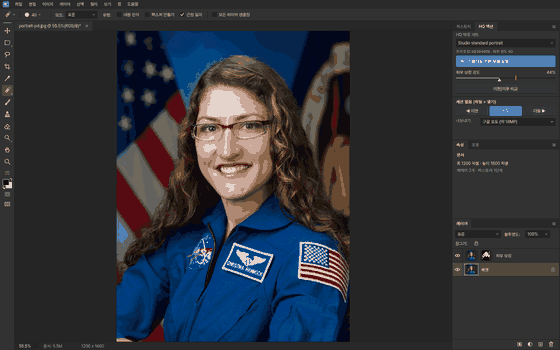
- HQ 액션 패널의 ▶ 스튜디오 기본 보정 실행(매장 기본 보정),
J스팟 복구 브러시로 잡티, 피부 보정 강도 슬라이더. - 레벨(⌘L)·곡선(⌘M)·색조/채도(⌘U)·조정 레이어로 색과 밝기를 맞춥니다.
- 위 레이어를 고르고 ⌥⌘G 또는 레이어 행 우클릭 › 「클리핑 마스크 만들기/해제」를 누르면 아래 픽셀 레이어가 보이는 곳에만 위 레이어의 색이나 조정이 적용됩니다. 다시 누르면 해제됩니다. ⌘Z로 되돌릴 수 있습니다.
- 크기·각도는
⌘T(자유 변형): 모서리를 끌면 비율 그대로, Shift 를 누르면 비율이 풀립니다. 상자 바깥을 끌면 회전(Shift: 15°씩), ⌘+모서리는 왜곡, ⌘+변은 기울이기, ⌘⌥⇧+모서리는 원근, ⌥ 는 기준점(가운데)을 중심으로. 위 막대에 X·Y·W·H·각도를 숫자로 넣을 수 있고, 우클릭하면 비율·회전·뒤틀기·180°/90° 회전·뒤집기가 나옵니다. Enter 로 적용, Esc 로 취소, 변형 중 ⌘Z 는 마지막 손동작만 되돌립니다. 배경을 변형하면 「레이어 0」이 됩니다(포토샵과 같음). 문자·셰이프 레이어는 그림이 아니라 글자와 선 그대로 변형됩니다 — 크게 해도 흐려지지 않고, 글자는 계속 고칠 수 있고, 셰이프의 획 두께는 그대로입니다. 문자에는 왜곡·원근을 쓸 수 없고(포토샵과 같음) 뒤틀기는 스타일(부채꼴·아치…)로만 됩니다. 이미지 크기·캔버스 크기·이미지 회전·자르기도 문자·셰이프·벡터 마스크를 살려 둔 채 옮기고 돌립니다. - 자르기는
C: 상자를 끌어 맞추고, 상자 바깥을 끌면 기울기, 위 막대 「똑바르게 하기」(또는 ⌘ 누르고 수평선 따라 긋기)로 수평을 맞춥니다. 비율 목록·X(가로/세로 바꾸기), Enter 로 자릅니다. Shift+C 는 원근 자르기(네 모서리를 사진 속 사각형에 맞추고 Enter). - 이미지 › 캔버스 크기(⌥⌘C)·이미지 회전(180°·90°·임의·캔버스 뒤집기)·재단, 이미지 크기(⌥⌘I)의 「리샘플링」 목록(자동·최단입점·쌍선형·쌍입방·더 매끄럽게·더 선명하게).
⌘S로 저장하고 다음 ▶ 으로 넘어갑니다.
픽셀 유동화 (⇧⌘X)
사진 위에 창이 열리고 도구 아홉 개가 있습니다. 뒤틀기(W)는 끄는 대로 밀고, 볼록(B)·오목(S)은 부풀리거나 줄이고, 돌리기(C, 반대로는 ⇧C)는 돌리고, 왼쪽으로 밀기(O)는 끄는 방향의 왼쪽으로 밀고, 복구(R)는 원래 모습을 칠해 되돌리고, 마스크 고정(M)은 아무것도 움직이지 못하는 빨간 보호막을 칠하고, 마스크 해제(D)는 그것을 지웁니다. 크기, 농도(브러시 가운데에서 세기가 그대로인 범위), 압력은 슬라이더이고, 모두 복구는 원본으로 돌립니다. Return은 한 단계로 남기고 Esc는 버립니다. 사진을 모서리를 고정한 고무판이라고 생각하세요. 도구는 고무판을 늘리고, 사진은 건드리지 않은 원본에서 매번 새로 그려지므로 작게 여러 번 문질러도 흐려지지 않고, 고무판이 겹쳐 접히지도 않습니다. 지금 해 보기: 사진을 열고 ⇧⌘X를 눌러 뒤틀기로 볼을 천천히 끈 뒤 R을 눌러 그 위를 문질러 보세요.
- 기술 자세히: 고무판은 4픽셀마다 점이 하나인 그물이고, 한 번 칠하면 닿은 점이 바뀌고 닿은 직사각형을 원본 픽셀에서 다시 샘플링(바이큐빅)합니다. 선택 영역 밖은 보호됩니다. 얼굴 인식 유동화는 없습니다(앱에 얼굴 찾기가 아직 없음).
하루 종일 쓰는 단축키 (포토샵과 같은 손동작)
- 레이어 고르기:
⌥[는 아래 레이어,⌥]는 위 레이어,⌥,는 맨 아래,⌥.는 맨 위.⇧⌥[·⇧⌥]는 고른 레이어에 다음 레이어를 더합니다.⌥⌘A는 모든 레이어 선택입니다. - 레이어 행 우클릭: 레이어 속성(이름 쓰기) · 혼합 옵션 · 조정 편집 · 연결 / 연결된 레이어 선택 · 레이어 스타일 복사 / 붙여넣기 / 지우기 · 다른 레이어 숨기기 · 색상(빨강~회색 표시, 파일에도 저장) · 보이는 레이어 병합 · 이미지 병합. 모두 ⌘Z 한 번에 되돌아갑니다.
/는 투명 픽셀 잠그기(자르기 중에는 「가림막」 켜기/끄기),,.는 브러시 패널의 앞/뒤 브러시 끝(⇧ 는 처음/끝).⌥⌘Delete는 선택 영역을 「처음 연 상태」로 되돌려 칠합니다(내역에서 칠하기).⌃Tab·⇧⌃Tab(또는⌘\) 은 열린 문서를 차례로 넘깁니다.⌘P인쇄,⇧⌘R렌즈 교정,⌥⇧⌘K바로 가기 키,⇧⌘A` Camera Raw 필터는 메뉴에 적힌 키 그대로 됩니다.- 픽셀 유동화 안에서
R복구 ·C돌리기 ·O왼쪽으로 밀기 ·F마스크 고정 ·D마스크 해제. 문자 편집 중⇧⌘Q는 자간 0,⇧⌘X/⌥⇧⌘X는 가로 / 세로 비율 100%,⌥⇧⌘A는 행간 자동입니다. - 편집 › 맞춤법 검사 · Adobe PDF 사전 설정 · 원격 연결 · OpenColorIO 설정, 창 › 작업 영역 › 바로 가기 키 및 메뉴 는 각자의 창을 엽니다(PDF · 원격 · OCIO 는 이 앱이 하지 않는 일이라 이유를 알려 줍니다).
- 기술 자세히: 레이어 색상은 PSD 의
lclr로 저장되고 한 번의 실행 취소 단계입니다. 내역에서 칠하기는hbrush를 사진 전체 크기로 한 번 쓰는 것이라 선택 영역을 따릅니다.
패널 (필수 작업 영역)
창 › 작업 영역 › 필수 를 고르면 오른쪽이 두 줄이 됩니다.
- 아이콘 띠(왼쪽 좁은 줄): 작업 내역·액션이 아이콘으로 접혀 있습니다. 아이콘을 누르면 그 패널이 옆에 펼쳐지고, 사진 위를 누르면 다시 접힙니다.
- 패널 줄: 위에서부터 색상 · 색상 견본 · 그레이디언트 · 패턴, 속성 · 조정, 레이어 · 채널 · 패스 세 묶음입니다. 탭을 누르면 그 패널이 앞에 옵니다.
- 탭을 옆으로 끌면 묶음 안에서 순서가 바뀝니다. 탭 줄의 빈 곳을 두 번 누르면 그 묶음이 탭 줄만 남기고 접힙니다(다시 두 번 누르면 펼쳐짐).
- 탭 줄 오른쪽 ≡ 를 누르면 그 패널의 메뉴가 나옵니다. 「닫기」는 그 패널만, 「탭 그룹 닫기」는 묶음째 닫습니다.
- 줄 맨 위 » 를 누르면 그 줄이 아이콘으로 접혀 사진이 넓어지고, « 로 다시 펼칩니다.
- 닫은 패널은 창 메뉴에서 이름을 고르면 다시 열립니다(앞에 보이는 패널을 한 번 더 고르면 닫힘, ✓ 가 보이는 것이 지금 보이는 패널). F6 색상, F7 레이어, F8 정보.
- 다 처음대로 돌리려면 창 › 작업 영역 › 필수 재설정.
패널마다:
- 색상: 왼쪽 위 두 칸이 전경색·배경색(누른 칸을 고칩니다). 큰 사각형에서 채도·밝기, 오른쪽 띠에서 색조를 고릅니다. ≡ 에서 회색 음영·RGB·HSB 슬라이더로 바꿀 수 있습니다. 도구 막대의 색 칸을 눌러도 이 패널이 열립니다.
- 색상 견본: 맨 윗줄은 최근에 쓴 색, 그 아래는 폴더(RGB·회색 음영·파스텔·밝음·어두움). 누르면 전경색, ⌘ 누르고 누르면 배경색. 아래 단추로 새 폴더·지금 전경색 더하기·고른 색 지우기. 바꾼 견본은 다음에도 남습니다.
- 그레이디언트: 고른 것이 그레이디언트 도구(G) 의 색이 됩니다. 사진 위를 끌면 끈 방향으로 칠해지고(Shift: 45° 단위), 옵션 막대에서 선형·방사형·각도·반사·다이아몬드와 반전을 고릅니다. 선택 영역이 있으면 그 안만 칠합니다.
- 패턴: 무늬를 사진 위로 끌어 놓으면 「패턴 칠」 레이어가 새로 생깁니다(선택 영역이 있으면 그 안만). + 는 선택 영역(없으면 사진 전체)을 새 무늬로 만듭니다.
- 채널: RGB·빨강·녹색·파랑과, 선택 › 선택 영역 저장 으로 만든 알파 채널. 줄을 누르거나 ⌘2(RGB)·⌘3·⌘4·⌘5(빨강·녹색·파랑)·⌘6…(알파)로 그 채널만 회색으로 봅니다. 눈 아이콘으로 여러 채널을 같이 보고, 알파 채널을 RGB 와 같이 켜면 가려진 곳이 붉게 보입니다. 줄을 ⌘ 누르고 누르면(또는 ⌥⌘3…) 그 채널이 선택 영역이 됩니다(Shift 더하기·⌥ 빼기). 아래 단추: 선택 영역으로 불러오기·선택 영역을 채널로 저장·새 채널·지우기.
- 버전 기록: 「버전 저장」이 지금 문서를 레이어째 PSD 로 남기고(문서마다 최근 20개) 시간순으로 보여 줍니다. 「열기」(또는 두 번 누르기)는 그 버전을 새 탭(제목 없음)으로 엽니다 — 지금 문서와 파일은 그대로입니다. 저장은
presets/versions/. - 주석: 검토 의견을 사진에 붙입니다. 「+」는 화면 가운데에 파란 말풍선 핀과 입력칸을 만들고, 두 번 누르면 고칩니다. ✓ 는 해결됨/다시 열기, 「해결됨 숨기기」는 해결된 것을 가립니다. 파일마다
presets/comments/에 남아 다시 열면 그대로 있습니다. 혼자 쓰는 메모이며 다른 사람과 나누지는 않습니다. 패널 위에서 ↑↓ 로 고르고 Enter 는 쓰기·열기, Delete 는 지우기. - 정보: 포인터 아래 점의 R·G·B 값과 C·M·Y·K(색 프로필 없이 셈한 근삿값), 위치(픽셀), 선택 영역 크기, 문서 크기.
- 내비게이터: 사진 전체가 작게 보이고 빨간 상자가 지금 보이는 곳입니다. 그림을 누르거나 끌면 그곳으로 가고, 아래 슬라이더·산 모양 단추로 확대/축소합니다.
사진 오른쪽과 아래(상태 줄)의 스크롤 막대를 끌어도 사진이 움직입니다.
크기·캔버스·스마트 오브젝트 (포토샵과 같은 자리)
- 이미지 › 이미지 크기(⌥⌘I): 폭·높이를 픽셀·퍼센트·인치·센티미터 등으로 바로 입력합니다(소수점 됨). 「다음에 맞추기」에서 4 x 6인치 300dpi 같은 인화 크기를 고를 수 있습니다. 리샘플링을 끄면 픽셀은 그대로, 해상도만 바뀝니다(되돌리기 한 번에 돌아옴). 해상도는 PSD·JPG·PNG 파일에 함께 저장됩니다.
- 이미지 › 캔버스 크기(⌥⌘C): 「현재 치수 기준」을 켜면 늘릴 만큼만 적고, 3 x 3 「기준」에서 사진이 붙을 쪽을 고릅니다. 이미지 회전 › 임의는 12.5 처럼 소수 각도, 재단은 위쪽·아래·왼쪽·오른쪽 중 자를 쪽만 고릅니다.
- 레이어 › 스마트 오브젝트 › 스마트 오브젝트로 변환: 줄였다 다시 키워도 화질이 그대로입니다(원래 픽셀을 기억). 붓질은 「래스터화」 뒤에 합니다. PSD 로 저장하면 지금은 픽셀 레이어로 들어갑니다.
- 영역을 고르고 ⌘J 는 고른 부분만 새 레이어로, ⇧⌘J 는 잘라서 새 레이어로 옮깁니다. 레이어 이름은 이름을 두 번 누르거나 레이어 › 레이어 이름 바꾸기로 바로 고칩니다(한글 됨).
- 보이는 레이어 병합(⇧⌘E)은 숨긴 레이어를 남기고, 이미지 병합은 숨긴 레이어가 있으면 먼저 묻습니다.
희미하게 하기·이미지 적용·채움 레이어·필터 (포토샵과 같은 자리)
- 편집 › 희미하게 하기(⇧⌘F): 방금 한 필터·조정·붓질을 얼마나 남길지 불투명도와 혼합 모드로 정합니다. 필터·조정·붓질 직후에만 켜지고(그 밖에는 흐림), 하고 나면 되돌리기 한 번에 돌아옵니다.
- 이미지 › 이미지 적용: 병합된 사진이나 다른 레이어를 채널(RGB·빨강·녹색·파랑·투명도)과 「반전」으로 골라 지금 레이어에 섞습니다. 혼합 「추가」「빼기」에는 비율·오프셋이 있어, 빼기 + 비율 2 + 오프셋 128 이 고주파 레이어(주파수 분리)를 만듭니다.
- 레이어 › 새 조정 레이어 › 반전, 레이어 › 새 칠 레이어 › 단색·그레이디언트: 칠 레이어는 사진 크기의 모양 레이어(전경색 / 전경→배경 그레이디언트)로 만들어져 속성 패널에서 색을 고칩니다. 패턴은 아직 없습니다.
- 필터 › 스타일화(가장자리 찾기·과대 노출·엠보스·확산), 필터 › 왜곡(핀치·구형화·돌리기·잔물결·지그재그·극좌표): 선택 영역이 있으면 그 안에서만, 없으면 사진 전체에 적용됩니다. 포토샵과 같은 이름·자리지만 결과 그림은 포토샵 원본과 맞대어 재지 않았습니다.
- 필터 › 픽셀화(수정화·점묘화·단면화·분열·색상 하프톤·메조틴트), 렌더(렌즈 플레어·섬유), 스타일화(바람·타일·윤곽선 추적), 왜곡(파형), 흐림 효과 갤러리(필드·조리개·기울기-이동·회전 흐림 효과), 필터 › 렌즈 교정: 대화상자에서 값을 고르면 사진에 미리 보이고, 확인하면 되돌리기 한 번에 돌아옵니다. 선택 영역이 있으면 그 안에서만 적용됩니다. 흐림 효과 갤러리의 핀은 사진 위에서 끌지 않고 가운데 위치를 퍼센트 숫자로 정합니다.
이미지 › 모드·색상 일치·모두 나타내기, 선택 › 초점 영역
- 이미지 › 조정 › 색상 일치: 따라 할 다른 레이어(또는 병합됨)를 고릅니다. 「밝기」「색상 강도」로 더 밝게·진하게, 「페이드」로 일부를 되돌리고, 「중화」는 원본 사진의 색 쏠림을 없앱니다. 되돌리기는 한 번에.
- 이미지 › 모드 › 회색 음영은 모든 레이어를 한 번에 회색으로 바꿉니다. 비트맵(흑백만: 한계값·디더링·패턴)과 인덱스 색상(최대 256색)은 먼저 레이어를 합치고 알려 줍니다. 모드 메뉴의 체크는 지금 픽셀이 어떤 상태인지 보여 줍니다. CMYK·Lab·이중톤·16비트는 아직 없습니다.
- 이미지 › 모두 나타내기: 캔버스 밖으로 나온 레이어(예: PSD)가 보이도록 캔버스를 넓힙니다. 밖에 아무것도 없으면 그렇다고 알려 줍니다.
- 선택 › 초점 영역: 선명한 부분을 선택합니다. 「초점 범위」를 올리면 덜 선명한 부분까지, 「이미지 노이즈 수준」을 올리면 입자를 무시합니다. 빨간 부분은 빠진 영역. 선택 › 모든 레이어 / 레이어 선택 해제는 레이어 패널에서 레이어를 고릅니다.
문자 메뉴 더 (포토샵과 같은 자리)
기술 자세히 — 엔진 rt_text.c + retouch_text_ot.inc(GSUB 조회 1·3·4·5·6·7, 양방향 순서 규칙 L2), 창 rtui_text2.inc. 동작 이름: type_ot:<기능> type_dyn:1-4 type_match_font type_fpv:0-5 type_lang:<키> type_update_all type_missing type_lorem type_default_load/save type_morefonts prefs_type vmask_link (비서도 같은 이름으로 부림). PSD 에는 표준 합자·임의 합자·앤티 앨리어스만 포토샵 키로, 나머지는 우리 키(ZeusOT, zDyn)로 — 쓰는 글자에만 생김.
보기·편집 메뉴 (포토샵과 같은 자리·같은 단축키)
- 교정 인쇄 설정 › 사용자 정의…, 작업 중인 CMYK·청록·마젠타·노랑·검정·CMY 플레이트, 레거시 Macintosh RGB(감마 1.8), sRGB, 모니터 RGB, 적색맹·녹색맹 유형 을 고르고 교정 인쇄 색상(⌘Y) 으로 켜고 끕니다. 화면에만 보이고 파일은 그대로입니다. 색상 영역 경고(⇧⌘Y) 는 인쇄로 옮기면 색이 크게 죽는 곳을 회색으로 덮습니다. 이 프로그램에는 인쇄용 ICC 프로필이 없어서 CMYK 는 「진한 색이 줄고 검정이 완전한 검정이 아니며 종이가 흰색이 아닌」 모양을 흉내 낸 값입니다(정확한 인쇄 색이 아닙니다). 색맹 보기는 표준 변환식(Machado 2009)입니다.
- 패턴 미리 보기: 그림을 사방으로 이어 붙여 이음매가 맞는지 봅니다(표시 › 패턴 미리 보기 타일 테두리로 이음선 켜고 끄기).
- 표시자(⌘H) 는 격자·안내선·가장자리를 한꺼번에 숨기고, 표시 의 항목(레이어 가장자리·선택 영역 가장자리·대상 패스·격자 ⌘'·안내선 ⌘;·캔버스 안내선·메모·픽셀 격자(500% 부터)·개수·스마트 가이드·분할 영역·아트보드·메시·핀)은 하나씩 켜고 끕니다. 아트보드·분할 영역·개수·메시·핀은 이 프로그램에 아직 없어서 스위치만 있습니다. 표시자 옵션 표시… 에서 한 번에 고르고 격자 간격(기본 1인치)과 세분(기본 4)을 정합니다.
- 스냅 옵션: 안내선·격자·레이어(다른 레이어 내용의 가장자리와 가운데)·문서 경계. 사각형·타원 선택 도구가 가까운 선에 달라붙습니다(켠 것만 · 보이는 것만).
- 안내선: 새 안내선…(방향과 위치, 단위 px·in·cm·mm·pt·pica·%), 새 안내선 레이아웃…(열·행의 수·폭·간격, 여백 네 곳, 기존 안내선 지우기), 모양에서 새 안내선(모양 레이어의 네 변), 이동 도구로 안내선을 누르면 선택(Shift 로 더하기)되어 선택한 안내선 편집·지우기, 캔버스 안내선 지우기. 분할 영역·32비트 미리 보기·아트보드 맞추기는 대상이 없어서 포토샵처럼 회색입니다.
- 편집 › 텍스트 찾기/바꾸기…: 문자 레이어의 글자를 찾아 바꿉니다(대소문자·단어 단위, 다음 찾기·바꾸기·모두 바꾸기, 모두 바꾸기는 되돌리기 한 번). 편집 › 획…: 선택 영역의 가장자리를 안쪽·중앙·바깥쪽으로 칠합니다(폭, 전경·배경·흰색·검정, 불투명도, 되돌리기 한 번). 편집 › 제거: 클립보드·작업 내역·모두(되돌릴 수 없어서 먼저 묻습니다)·비디오 캐시. 편집 › 저장 대화 상자 파일 형식 사용자 지정…: 저장 대화 상자의 형식 목록에서 쓰지 않는 형식을 뺍니다.
- 모든 항목은 같은 이름의 동작이라 비서(⚡)도 단축키와 똑같이 부릴 수 있습니다.
환경 설정·분석·변수 (포토샵과 같은 자리)
글자와 단추가 작게 보이면: 편집 › 환경 설정 › 인터페이스에서 「UI 배율」(자동·100%·150%·200%)과 「UI 글꼴 크기」(작게·보통·크게·더 크게)를 고릅니다. 바로 바뀌고 다음에도 남습니다. 자동은 화면을 따릅니다(레티나 화면은 2배). 메뉴·옵션 막대·패널·도구 아이콘이 함께 커지고, 사진 확대·축소(보기 › 확대·축소)와는 따로입니다.
- 편집 › 환경 설정(⌘K): 왼쪽에서 쪽을 고르면 바로 바뀌고 다음에 열어도 남습니다. 도구 쪽은 「Shift 키로 도구 전환」과 「스크롤 휠로 확대/축소」, 투명도 쪽은 바둑판 크기·색, 작업 내역 쪽은 문서마다 쓰는 메모리 한도, 이미지 처리 쪽은 이미지 크기 창의 기본 방법입니다. 스크래치 디스크·플러그인·기술 미리 보기·제품 개선 쪽은 설정할 것이 없어 「우리는 이렇게 한다」만 적혀 있습니다.
- 이미 기록한 줄은 기록할 때의 비율을 그대로 둡니다. 데이터 포인트 선택은 로그와 내보내기에 어떤 열을 넣을지 고릅니다.
- 눈금자 도구는 끌어서 선을 그리고(끝점은 끌어 옮김), 카운트 도구는 누를 때마다 번호가 붙습니다(⌥ 누르고 누르면 지움, Esc는 비움). 다른 도구를 고르면 모드가 끝납니다.
- 이미지 › 분석 › 비율 표시자 가져오기: 정한 길이만큼의 막대(양 끝 눈금)를 새 레이어로 놓습니다. 글자 표시는 아직 없습니다.
- 이미지 › 변수 › 정의: 레이어마다 「가시성」「픽셀 대체」를 변수로 고릅니다. 데이터 세트에서 세트를 만들고(지금 상태가 담김) 값을 바꾸면, 이미지 › 데이터 세트 적용이 한 단계로 적용합니다(되돌리기 한 번). 픽셀 대체의 사진은 열린 사진 폴더에서 고르고 레이어 크기에 맞춰 가운데에 놓습니다. 텍스트 대체는 아직 없습니다. 이름이 바뀌거나 지워진 레이어는 건너뛰고 알려 줍니다.
- 창 › 옵션·도구·상황별 작업 표시줄은 막대를 보이고 숨깁니다. 상황별 작업 표시줄은 선택 영역이 있으면 「선택 및 마스크 · 채우기 · 선택 반전 · 선택 해제」, 없으면 「피사체 선택 · 화면에 맞추기」를 캔버스 아래에 띄웁니다. 파일 › 찾아보기(⌥⌘O)는 열기 창입니다. 어도비 서비스(Stock·Express·검토 공유 등)·생성형 확대·플러그인은 자리만 있고 회색입니다.
창·보기·선택 더: 문서 배열, 작업 영역, 레이어 찾기 (포토샵과 같은 자리)
- 창 › 정돈: 문서를 둘 이상 열면(⌘N·이미지 › 복제) 모두 수직으로·모두 수평으로·2장·3장·4장·6장·나란히 놓기로 캔버스에 함께 늘어놓습니다. 창마다 제목줄이 있고, 다른 창을 누르면 그 문서가 지금 문서가 됩니다(그 창이 캔버스가 되어 도구가 그대로 듭니다). 「창에서 유동」은 지금 문서를 떠다니는 창으로 만들고(제목줄을 끌어 옮김), 「모두 창에서 유동」·「겹쳐 놓기」는 모두를, 「최소화」(⌃⌘M)는 지금 떠다니는 창을 제목줄만 남기고, 「모두 맨 앞으로 가져오기」는 되돌립니다. 「모두 탭에 통합」은 처음 모습입니다. 「확대/축소 일치」·「위치 일치」·「모두 일치」는 다른 창을 지금 창의 배율·가운데 지점에 맞추고, 보기 회전은 창 하나에 한 값이라 「회전 일치」는 이미 같다고 알려 줍니다. 문서가 하나일 때는 회색입니다.
- 창 › 응용 프로그램 프레임: 켜면 떠다니는 문서 창이 편집 창 안에만 머물고, 끄면 패널 위까지 끌어 놓을 수 있습니다.
- 보기 › 가로로 뒤집기: 화면에서만 사진을 좌우로 뒤집어 구도를 봅니다. 파일은 그대로이고, 브러시·선택·눈금은 뒤집힌 화면 그대로 누르는 곳에 먹습니다. 다시 누르면 돌아옵니다.
- 창 › 작업 영역: 「핵심 도구·동작·페인팅·사진·그래픽 및 웹」은 패널 묶음을 그 일에 맞게 바꿉니다. 「새 작업 영역…」은 지금 패널 자리와 막대 표시를 이름을 붙여 저장하고(여덟 개까지), 「내 작업 영역…」에서 적용·삭제합니다. 「필수 재설정」은 필수 배치로 되돌리고, 「작업 영역 잠그기」를 켜면 패널을 끌어 옮기거나 닫을 수 없습니다. 마지막으로 쓴 작업 영역은 다시 열 때 돌아옵니다.
- 선택 › 레이어 찾기(⌥⇧⌘F): 이름에 들어 있는 글자로 레이어 패널을 거릅니다(접힌 그룹 속 레이어도 보입니다). 패널 위 줄의 ✕로 풀어요. 선택 › 레이어 격리는 고른 레이어만 목록에 두고(다시 누르면 풀림, 레이어를 더하거나 지우면 저절로 풀림), 선택 › 하늘은 사진 위쪽에서 이어지는 파란 하늘과 흰 구름을 색으로 골라 선택 영역으로 만듭니다. 인공지능이 아니라 색 규칙이라 수평선이 하늘색과 닮은 바다나 흐릿한 하늘 가장자리는 틀릴 수 있어, 고른 뒤 선택 및 마스크로 다듬으세요. 선택 및 마스크(⌥⌘R)는 작업 영역입니다. 왼쪽 도구는 빠른 선택(W)·가장자리 다듬기 브러시(R)·브러시(B)·손(H)·돋보기(Z)이고, 선택 영역이 없어도 빠른 선택이나 브러시로 처음부터 만들 수 있습니다(Option 은 빼기). 가장자리 다듬기 브러시로 칠한 곳에만 「반경」이 일하고, 「스마트 반경」은 또렷한 가장자리엔 좁게·흐린 가장자리(머리카락·털)엔 넓게 찾습니다. F 는 보기 모드, J 는 가장자리 표시, X 는 원본 표시입니다. 「색상 정화」는 가장자리에 남은 배경 색을 안쪽 색으로 바꿔 새 레이어로 내보냅니다. 취소하면 사진은 그대로입니다. 필터 › 픽셀 유동화(Liquify)에는 매끄럽게(E)·얼굴(A)·손(H)·돋보기(Z) 도구가 있고 Tab 은 오른쪽 패널을 숨기고 보입니다. 얼굴 도구는 사진에서 얼굴을 자동으로 찾지 않습니다. 기본 얼굴 점(눈·코·입·턱)이 나타나면 얼굴에 맞게 끌어다 놓고, 눈 크기·코 너비·미소·턱선 같은 14개 슬라이더로 그 부분만 움직입니다. 문자 › 단락 패널의 「하이픈 넣기」와 「모든 줄 구성」은 영어 단어를 줄 끝에서 나누고 줄바꿈을 한 번에 고르게 맞춥니다(한글은 그대로).
- 창 › 질감: 종이·캔버스·모래·화강암·나무결·리넨·가죽·벽돌·물결·구름·격자·노이즈 열두 가지를 그 자리에서 만들어 둡니다. 누르면 사진 위에 오버레이 60% 레이어로 깔리고 되돌리기 한 번으로 빠집니다.
- 창 › 타임라인: 프레임 애니메이션입니다. 레이어 눈을 켜고 끈 모습이 프레임 하나이고(+ 로 복제), 프레임을 누르면 그 모습이 캔버스에 나옵니다. 숫자 아래 시간을 누르면 0.1·0.2·0.5·1·2·5초로 돌아가고, ▶ 가 차례로 보여 주며(↻ 반복), 「PNG로 내보내기」는 사진 옆
<이름>-frames/001.png …로 저장합니다. 영상(비디오) 타임라인은 만들지 않았고, Adobe Stock·Content Credentials·AI 지원 편집기와 플러그인(패널·찾아보기·관리)은 없는 것을 있는 척하지 않으려고 회색으로 둡니다. - 레이어 패널 아래 줄의 첫 단추(사슬)는 고른 레이어 둘 이상을 이어 함께 움직이게 합니다(레이어 › 레이어 연결).
어떤 사진 파일을 열 수 있나
JPEG · PNG · WebP · GIF · TIFF · BMP · ICO · PSD · AVIF · HEIC/HEIF(아이폰 사진) · JPEG XL · SVG · 카메라 RAW(DNG · CR2 · CR3 · NEF · ARW · RAF · ORF · RW2 …)를 열 수 있습니다. 「열기」에서 이 파일들은 모두 목록에 보입니다(회색으로 막히지 않습니다). 움직이는 GIF·WebP 는 첫 장면으로 열립니다. RAW 중 이 앱이 직접 현상하지 않는 것은 카메라가 파일 안에 넣어 둔 큰 미리보기 사진으로 열고, 그렇게 열었다고 상태 줄에 알려 줍니다. 열 수 없는 형식(예: 이 브라우저가 풀지 못하는 HEIC·JPEG XL)은 형식 이름과 해결 한 가지(다른 브라우저로 열기, JPEG·PNG 로 바꾸기)를 말해 줍니다. 맥 앱에서는 「열기」를 누르면 맥의 파일 창이 바로 열립니다.
포토샵 파일(PSD)을 레이어째 주고받기
- 파일 › 열기(⌘O)로
.psd를 엽니다. 레이어·그룹(폴더)·마스크·클리핑·조정 레이어(레벨·곡선·색조/채도·밝기/대비·반전)·혼합 모드·불투명도·칠·잠금이 포토샵에서 본 그대로 레이어 패널에 나옵니다. - 그룹: 레이어를 고르고 ⌘G(레이어 그룹화), ⇧⌘G(그룹 해제). 폴더 앞 ▸ 를 누르면 접고 폅니다. 순서는 ⌘] ⌘[ (한 칸), ⇧⌘] ⇧⌘[ (맨 앞·맨 뒤).
- 잠그기: 레이어 패널 위의 네 단추(투명 픽셀 · 이미지 픽셀 · 위치 · 모두).
/는 투명 픽셀 잠금, ⌘/ 는 모두 잠금을 켜고 끕니다. 마스크 그림을 Shift+클릭하면 마스크를 잠시 끕니다(빨간 ×). - ⌘S 를 누르면 같은
.psd에 저장됩니다. 고치지 않은 레이어 효과·문자·고급 개체·모르는 정보도 파일 안에 그대로 남아 포토샵에서 다시 엽니다. JPG 를 열어 레이어를 만들었다면edit/폴더에 JPG 와 함께 같은 이름의 PSD 가 저장됩니다. 내보내기 형식(⇧⌘S)에서 PSD 를 고를 수도 있습니다. 새 조정 레이어(밝기, 색상 및 생동감, 선명도 및 안개 제거, 그레인, 그리고 노출·활기 같은 새 조정 레이어)도 이 앱에서 다시 열면 조정 레이어 그대로입니다. 앞의 넷은 포토샵에 공개된 저장 방식이 없어 포토샵에서는 빈 레이어로 열리고, 그림은 그것이 빠진 모습입니다(파일 미리 보기만 쓰는 앱에서는 적용된 그림이 보입니다). - 파일 안에 이 앱이 아직 그리지 못하는 것(레이어 효과, 벡터 마스크, 일부 조정 등)이 있으면 열 때 상태 줄에 알려 주고, 처음 고치기 전까지는 포토샵이 저장해 둔 그림을 그대로 보여 줍니다.
- 저장은 안전하게: PSD 는 먼저 옆의 임시 파일에 다 쓰고 디스크에 확실히 내린 뒤, 그 파일을 다시 읽어 레이어 수와 크기가 문서와 같은지 확인하고 나서야 원래 파일을 바꿉니다. 메모리가 모자라거나 디스크가 꽉 차 하나라도 어긋나면 저장은 「PSD를 저장하지 못했습니다」로 멈추고, 원래 파일은 손대지 않은 채 남습니다 — 레이어 일부만 든 파일이 생기는 일은 없습니다. 이미 있던 파일은 덮기 전에 「버전」으로도 남습니다.
- 기술 자세히:
.part에 쓰기 →fsync→ 머리·레이어 기록·채널 길이·각 구역 길이를 디스크의 바이트와 맞대 읽기(픽셀은 풀지 않아 20레이어 24 MP 에서 4 ms 안팎) →rename→ 폴더fsync. 시험tests/test_retouch_psd_save.py: 20·50·100 레이어, 50 MP, PSB, 그리고 k 번째 메모리 할당·쓰기 실패·사라진 쓰기·fsync 실패마다 「다 쓰거나, 옛 파일 그대로」.
이 보정을 다른 사진에 적용
- 한 장을 맞춘 뒤 HQ 패널의 「이 보정을 다른 사진에 적용…」(또는 파일 › 자동화 › 이 보정을 다른 사진에 적용...)을 누릅니다.
- 창 위쪽에 옮길 보정(예: 따뜻하게 · HQ 액션(피부 45%) · 곡선)과 옮기지 않는 것(스팟 복구·브러시처럼 사진마다 자리가 다른 부분 보정)이 적혀 있습니다.
- 적용할 사진에 표시합니다(처음엔 이 사진만 빼고 모두). 「선택한 N장에 적용」 을 누릅니다.
- 뒤에서 처리되는 동안 계속 작업할 수 있습니다. 패널에 「보정 적용 중 7/49 · 약 40초 남음」이 보이고 멈추기로 멈춥니다(끝난 사진은 그대로 남습니다).
- 결과·되돌리기에서 사진마다 되돌리기를 누르면 그 사진만 전으로 돌아갑니다(전에 고친 파일이 있었으면 그 파일이 그대로 돌아옵니다). 모두 되돌리기도 있습니다.
- 적용된 사진을 열면 그 보정이 작업 내역 한 단계로 보이므로, 그 사진에서 ⌘Z 로도 뺄 수 있습니다.
워터마크
- 파일 › 내보내기 › 워터마크…(또는 HQ 패널의 「워터마크…」).
- 「내보낼 때 넣기」를 켜고 글자(한글 입력 됨 — 가/A 단추나 Shift+Space 로 한/영) 또는 로고 그림(PNG, 투명한 곳은 사진이 보임)을 고릅니다.
- 위치(9칸)·불투명도·크기(사진 짧은 변의 %)를 정하면 오른쪽 미리 보기에 바로 보입니다.
- 내보내기 형식, 저장할 때의
export/<프로필>/, 일괄 처리, 다른 사진에 적용에 들어갑니다.edit/(원래 크기 원본 보정본)에는 넣지 않습니다.
일괄 처리
파일 › 자동화 › 일괄 처리: 매장 기본 보정을 폴더 전체에. 멈춰도 다시 실행하면 끝난 사진은 건너뜁니다.
이전 버전
저장(⌘S)할 때마다 덮어쓰는 그 전 사진이 남는다. 파일 › 이전 버전... 을 고르면 저장했던 예전 사진이 최근 것부터 나오고, 하나를 고르면 지금 사진과 나란히 보인다. 이 버전으로 되돌리기 를 누르면 그 사진으로 돌아가 편집기가 다시 연다. 일괄 처리와 내보내기는 새 파일을 만들기만 하므로 버전을 남기지 않는다.
사진관 일들
- 투명한 사진(누끼): 내보내기 형식에서 PNG 를 고르면 투명한 부분이 그대로 남고, 오른쪽 미리보기에도 체크무늬로 보입니다. JPG 는 투명한 곳이 흰색이 됩니다.
- 키워서 내보내기: 내보내기 형식의 폭에 원본보다 큰 숫자를 쓰면 키워서 저장합니다(이미지 크기와 같습니다).
- 일괄·이미지 프로세서의 「⑤ 파일 이름 바꾸기」: 「이름 바꾸기」를 켜고 앞 글자·뒤 글자·번호 자리·시작 번호를 적으면 「studio_001.jpg」처럼 저장합니다(원래 이름·오늘 날짜도 넣을 수 있습니다). 칸 아래에 예가 보입니다.
- 「다른 사진에 적용」을 한 뒤에도 HQ 패널 맨 위의 「◀ 이전 · 저장 · 다음 ▶」이 그대로 눌립니다.
- 전체 선택(⌘A)만 했을 때는 「저장하시겠습니까」를 묻지 않습니다. 자동 톤은 아주 어두운 사진도 하얗게 날리지 않고 알맞게만 밝힙니다.
- 말로 시키기: 「3:2로 잘라 줘」「긴 변 1000으로 줄여 줘」「4도 돌려 줘」「SALE 글자 넣어 줘」「레이어 새로」「이 물건 지워 줘」「되돌려 줘」「PSD 로 저장해 줘」. 파일을 새로 쓰는 저장과 레이어 지우기는 [허락] 카드를 누른 뒤에만 하고, 원본은 덮어쓰지 않습니다.
비서(⚡)에게 시키기
「바탕화면에 저장해 줘」라고 하면 지금 고친 그림을 바탕화면에 새 그림 파일(JPG)로 저장합니다. 비어 있는 이름을 골라 새로 만들 뿐 다른 파일을 덮지 않으니 카드 없이 바로 하고, 바탕화면에 아이콘이 생깁니다. 그 그림을 비디오리터치로 넘기면 짧은 영상도 됩니다(「방금 고친 그림을 영상으로 만들어 보여 줘」).
작동 원리
창은 데스크톱이 열어 주고, 그 안의 그림·도구·패널은 따로 도는 프로그램(rtui)이 그립니다. 사진 전체를 바꾸는 보정(레벨·곡선·원클릭 보정·HQ 액션…)은 할 때마다 「조리법」처럼 한 줄씩 적어 둡니다. 실행 취소한 단계는 조리법에서도 빠집니다. 「다른 사진에 적용」은 이 조리법을 retouch 명령(일괄 처리와 같은 엔진)에 넘겨 다른 사진마다 처음부터 다시 만들기 때문에, 사진 크기가 달라도 똑같이 보입니다.
이 작업은 데스크톱이 뒤에서 돌리는 일(job)이라 창은 기다리지 않습니다. 파일을 바꾸기 전에 원래 파일을 .retouch-sync/<번호>/undo/ 로 옮기고 그 사실을 먼저 적어 두기 때문에, 중간에 멈추거나 전기가 나가도 사진마다 되돌릴 수 있습니다. 사진은 기기 밖으로 나가지 않습니다.
메뉴는 화면 맨 위 막대에 있고, 「자동화 ›」「원클릭 보정 ›」 같은 하위 메뉴는 마우스를 올리면(또는 → 키) 오른쪽에 열립니다. 앱 이름 메뉴의 「포토리터치 정보…」에서 판과 할 수 있는 일을 봅니다.
창 정돈은 열린 문서마다 칸 하나를 나누어 주는 일입니다. 지금 문서의 칸이 캔버스(사진·도구·눈금자가 그리는 곳)가 되고, 다른 칸은 그 문서가 마지막으로 보던 배율과 자리로 그려만 둡니다. 다른 칸을 누르면 그 문서가 지금 문서가 되어 칸이 바뀝니다. 보기 뒤집기는 사진을 그린 뒤 좌우로 뒤집고, 포인터 위치를 사진 위치로 바꿀 때도 같이 뒤집어서 누르는 곳이 어긋나지 않습니다.
큰 JPEG 를 열 때 사진은 파일을 다 읽을 때까지 기다리지 않습니다. 아주 큰 사진은 먼저 전체가 흐릿하게(사진을 8 x 8 칸으로 나눈 칸마다 평균 색 한 점) 나타나고, 이어서 선명한 줄이 위에서 아래로 그 자리에 그려지다가, 다 풀린 사진이 같은 크기·같은 자리로 창을 차지합니다 — 위치가 튀지 않습니다. 잠시 걸리면 가는 진행 막대가 보입니다. 인쇄 전에 색부터 깔아 두는 것과 비슷합니다. 창은 매 프레임 그리기를 멈추지 않아 굳어 보이지 않습니다. 사진이 다 오기 전에 누른 것은 기다렸다가 사진이 준비되는 대로 이어서 하고, Esc 를 누르면 여는 일을 멈춥니다. 되돌려 보기용 사본과 확대 캐시는 그 뒤에 조금씩 만듭니다. 사진 폴더(세션)에서 앞·뒤 사진으로 넘길 때와 폴더를 열고 처음 보이는 사진도 이렇게 엽니다 — 5천만 화소 사진의 첫 모습이 0.03초 안팎에 보입니다. (카메라가 돌려 둔 사진, 프로그레시브 JPEG, 다른 형식은 예전처럼 한 번에 엽니다.)
기술 자세히 — user/retouch/rt_jprog.inc 가 기본 열기와 같은 해독 조각으로 JPEG 를 20 ms 안팎 조각으로 읽어 픽셀이 똑같습니다 (tests/test_retouch_jprog.py). 1단계(2천만 화소 이상)는 칸마다 DC 값만 읽어 w/8 x h/8 그림을 만들고, 2단계는 MCU 줄 하나씩 풀어 RGB 로 바꿉니다. rtui.c(OJ)가 줄을 그리고, 사진이 들어오기 전의 입력은 줄 세워 두었다가 되풀이하며, orig 와 확대 캐시는 조각으로 채웁니다. 손맛 시험은 tests/retouch_openfeel.py.
자주 묻는 것
처음 열면 왜 그림이 가득한가요?
Photo Retouch 를 사진 없이 처음 열면 사진 대신 널리 알려진 명화 열두 점이 놓여 있어요(별이 빛나는 밤, 수련, 진주 귀걸이를 한 소녀, 가나가와 해변의 큰 파도, 비너스의 탄생, 키스, 모나리자, 야경, 해바라기, 인상 해돋이, 씨름, 단오풍정). 하나를 누르면 바로 보정할 수 있고, 사진 없이 시작 을 누르면 빈 편집기로 시작합니다. 보기 싫으면 설정 › 샘플 파일 › 「앱에 명화 갤러리 보이기」를 끄세요.
카메라 RAW 도 열리나요?
네. DNG·CR2·NEF·ARW·RAF 는 열 때 한 번 현상합니다 — 필름을 인화하듯, 센서가 기록한 그대로의 값을 사진으로 바꿉니다. CR3 와 압축 RAF 는 아직 카메라가 넣어 둔 JPEG 로 열고, 창 위에 그렇게 적힙니다. 지금 할 일: RAW 를 열고 평소처럼 보정한 뒤 JPEG 나 TIFF 로 내보내십시오.
기술 자세히 — 우리 디코더(user/imgfmt/zraw.c, LibRaw 를 쓰지 않음 — 공유 의무 라이선스). 검은 점·흰 점, 디모자이크, 카메라 → XYZ → sRGB, sRGB 곡선, 16비트로 현상한 뒤 편집기에는 8비트로 들어갑니다. 16비트 TIFF 가 필요하면 터미널에서 u imgview --develop 사진.NEF 사진.tif. 저장 형식: JPG·PNG·TIFF·WebP(무손실)·PSD. TIFF 는 LZW·Deflate·PackBits·JPEG 압축, 16비트, 여러 쪽(첫 쪽)을 엽니다.
다른 사진에 적용하면 잡티 지운 것도 옮겨지나요?
아니요. 스팟 복구·브러시·복제·유동화처럼 한 자리를 고친 것은 사진마다 그 자리가 다르므로 옮기지 않습니다. 대화상자의 「옮기지 않는 것」 줄에 몇 개인지 나옵니다.
잘못 적용했어요. 되돌릴 수 있나요?
네. 결과·되돌리기에서 사진마다, 또는 모두 되돌립니다. 그 전에 손으로 고쳐 둔 파일이 있었다면 그 파일이 바이트 그대로 돌아옵니다.
글자를 키우거나 돌리면 흐려지나요?
아니요. 글자는 그림이 아니라 「글자 + 크기·방향」으로 남습니다 — 종이 위 활자를 사진 찍어 늘리는 것이 아니라, 활자를 큰 것으로 바꿔 끼우는 것과 같습니다. ⌘T 로 두 배로 키우면 문자 패널에 두 배 크기가 보이고, PSD 로 저장하면 포토샵도 고칠 수 있는 문자 레이어로 엽니다. 지금 할 일: 문자 레이어를 고르고 ⌘T, 모서리를 끌고 Enter.
기술 자세히: 변형은 문자 레이어의 변형 행렬(PSD TySh 의 xx xy yx yy tx ty)에 들어가고 글자 크기 값은 그대로입니다. 셰이프·벡터 마스크는 패스의 점과 핸들이 같은 변형을 받습니다(획 두께는 그대로 — 이미지 크기에서도 포토샵처럼; 레이어 효과는 「스타일 비율 조정」처럼 같이 줄어듦). 원근 자르기처럼 문자가 받을 수 없는 변형이면 그 문자 레이어만 그림이 되고 상태 줄에 알립니다.
50장을 하는 동안 컴퓨터가 멈추나요?
아니요. 일은 뒤에서 따로 돌고, 창에서는 붓질·확대가 그대로 됩니다. 남은 시간이 패널에 보입니다.
워터마크가 원본에도 들어가나요?
아니요. 내보내는 사진(export/, 내보내기 형식)에만 들어갑니다.
인터넷이 끊겨도 되나요?
됩니다. 열기·보정·저장·일괄 처리·다른 사진에 적용이 모두 기기 안에서 일어납니다.
이렇게 해 보세요
1. 스튜디오 기본 보정
- HQ 액션 패널의 ▶ 스튜디오 기본 보정 실행을 누릅니다.
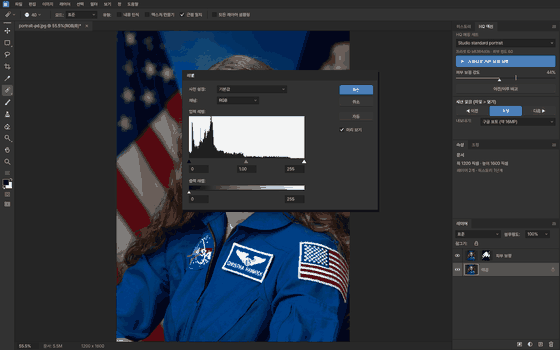
2. 레벨 조정
⌘L을 누르면 포토샵과 같은 레벨 대화상자가 열립니다.
3. 필수 작업 영역
- 창 › 작업 영역 › 필수 를 고르면 모든 도구와 조정 레이어가 보입니다.
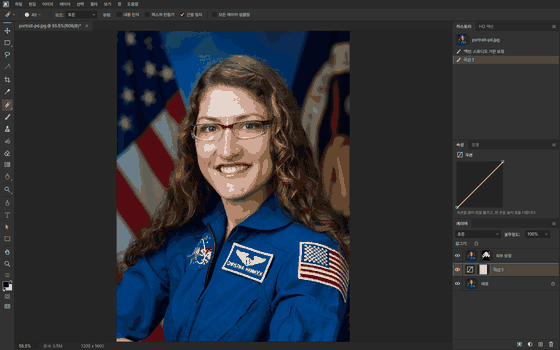
하늘 대체 · 사용자 정의 모양 · 곡선 키 (PS-99-REST-A)
- 편집 › 하늘 대체…: 사진 위쪽에서 이어지는 하늘(선택 › 하늘과 같은 색 규칙)을 찾아 새 하늘로 바꿉니다. 하늘 여섯 가지(맑은 낮·노을·흐림·해질녘·새벽·폭풍우)는 이 앱이 그 자리에서 그려 내므로 받아 오는 그림이 없습니다. 가장자리 이동(하늘 경계를 넓히거나 좁힘), 가장자리 페이드, 밝기, 색온도, 비율, 가로로 뒤집기를 정하고, 「전경 조명」의 조명 조정·색상 조정을 올리면 수평선 가까운 땅이 새 하늘의 빛을 받습니다. 출력 위치가 「새 레이어」면 마스크 달린 「하늘 대체」 레이어(조명을 올렸으면 「전경 조명」 레이어도)가 위에 얹히고 원래 사진은 그대로이며, 「레이어 복제」면 합친 한 장이 새 레이어로 생깁니다. 되돌리기는 한 번입니다. 하늘을 못 찾으면 아무것도 바꾸지 않습니다.
- 편집 › 사용자 정의 모양 정의…: 모양 레이어·패스 패널의 패스·선택 영역 가운데 있는 것의 윤곽을 이름을 붙여 사용자 정의 모양 도구의 목록 끝에 더합니다(열여섯 개까지, 다음에 열어도 남음). 목록에서 고르고 끌면 그 모양이 그려집니다.
- 곡선 창의 키: + 와 Tab 은 다음 점, − 와 ⇧Tab 은 앞 점, 화살표는 켜진 점을 1 칸(⇧ 는 10 칸) 옮기고, ⌘D 는 점 선택을 모두 풀고, Delete 는 켜진 점을 뺍니다(점 둘은 늘 남음).
- 어시스턴트:
sky_run:<하늘>:<이동>:<페이드>:<밝기>:<색온도>:<비율>:<뒤집기>:<조명>:<색상>:<출력>(허락 카드 뒤에만),def_shape:<이름>.
단축키
포토샵과 같습니다: V M L C I J B S E O H Z, Shift+글자(도구 묶음 바꾸기), [ ], 0–9(불투명도), Space 끌기, ⌥ 스크롤(확대), ⌘Z ⇧⌘Z ⌥⌘Z, ⌘0 ⌘1 ⌘+ ⌘-, ⌘J ⌘E ⌘L ⌘M ⌘U ⌘I, ⌘G ⇧⌘G(그룹) ⌥⌘G(클리핑) ⌘] ⌘[ ⇧⌘] ⇧⌘[(순서) / ⌘/(잠금), ⌘S ⇧⌘S ⌥⇧⌘W, ⌘2–⌘9(채널) ⌥⌘2–(채널을 선택 영역으로), F6 F7 F8(색상·레이어·정보 패널), G(그레이디언트), ⇧⌘X(픽셀 유동화), ⌘T(자유 변형) ⇧⌘T(다시 변형) ⌥⇧⌘T(복제하고 다시 변형), ⌥⌘C(캔버스 크기), Shift+C(원근 자르기), Tab, F, X, D. 전체 표: docs/apps/retouch-ui.md.
설정
안 되는 것
자른 픽셀 보존·모두 나타내기, 원근 뒤틀기의 여러 평면, 고급 개체 레이어를 래스터화 없이 변형하기(문자·셰이프는 됨), 문자에 원근 자르기(문자가 그림이 됨), 원클릭 보정의 강도 조절(지금은 켬·끔), 다른 사진에 적용할 때 부분 보정(스팟 복구·브러시·유동화) 옮기기, 사진 목록의 작은 그림(지금은 파일 이름), RAW 현상 조절(밝기·색온도 슬라이더, 지금은 자동 현상 한 번), 16비트 편집, AVIF 로 저장, 얼굴 인식으로 하는 자동 유동화는 아직 없습니다. 패널은 오른쪽에 붙어서만 열리고(떠 있는 패널 창·다른 묶음으로 탭 옮기기는 아직), 라이브러리·브러시 설정·스타일 같은 패널, 채널 하나에만 칠하기, 정보 패널의 색 프로필 기준 CMYK 도 아직 없습니다. JPG·PNG·TIFF 는 레이어를 합친 그림이므로 레이어를 남기려면 PSD 로 저장하십시오. PSD 에서: 블렌드 조건(혼합 범위)·녹아웃·마스크 페더·색상 균형 같은 다른 조정은 파일에 보존만 하고 그리지는 못합니다. 문자·모양 레이어는 문자·펜·모양 도구로 고칠 수 있고(메뉴 「문자」는 포토샵처럼 레이어와 선택 사이), 고급 개체 레이어는 그림으로 보입니다. 칠하려면 래스터화해야 합니다(레이어 › 래스터화). 16비트 파일은 8비트로 편집·저장되고, CMYK·Lab·32비트 PSD 는 합친 그림 한 장으로만 열립니다(그대로 PSD 로 저장하면 원래 레이어를 잃으니 다른 이름으로 저장하십시오).
NanumOS 0.1.8349 · 2026-11-16