사진
상태: 됨
사진을 날짜별로 모아 보는 앱. 날짜가 없는 사진(기본으로 들어 있는 사진 등)은 「기본 사진」 묶음에 모인다.
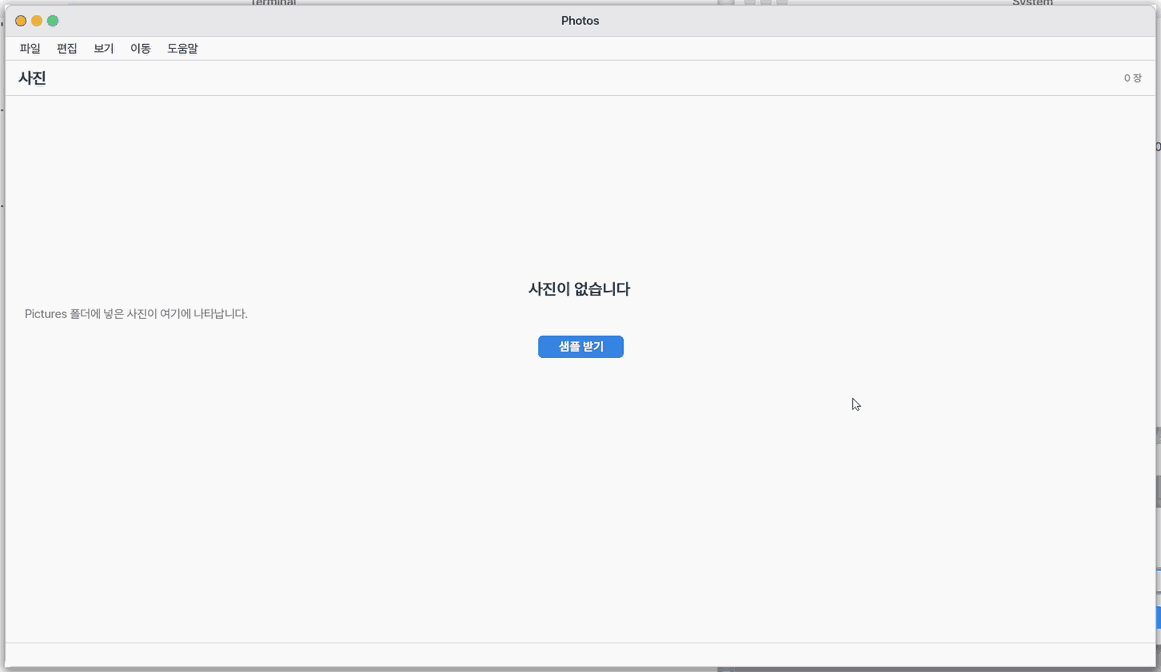
이 앱은
사진을 날짜별로 모아 보는 앱입니다. 작은 그림 목록에서 사진을 골라 크게 보고, 옆으로 넘겨 가며 볼 수 있습니다. 보기 전용이라 사진을 고치거나 돌리거나 자르는 기능은 없습니다.
기초
쓰는 법
- 윗줄의 「모든 사진」과 「카메라」로 볼 묶음을 고릅니다. 「카메라」는 카메라 앱으로 찍은 사진만 보여 줍니다.
- 목록에서 사진을 두 번 누르거나(휴대폰은 한 번), 골라서
Enter를 누르면 크게 열립니다. 파일 앱에서 그림을 두 번 눌러도 여기서 열립니다. - 크게 보는 중에
›·‹,Ctrl+Left·Ctrl+Right,Space, 또는 옆으로 쓸기로 이전·다음 사진으로 넘깁니다.Esc로 목록에 돌아옵니다. - 두 손가락으로 벌리거나 오므리면 확대·축소되고, 두 번 누르면 화면 맞춤과 실제 크기를 오갑니다.
Del이나 휴지통 단추는 사진을 휴지통으로 보냅니다. 바로Ctrl+Z를 누르면 되돌아옵니다.F5는 목록을 새로 고칩니다. 사진이 하나도 없으면 「샘플 받기」로 샘플 사진을 받을 수 있습니다.
직접 해 보기
사진 하나를 두 번 눌러 크게 연 뒤 › 로 다음 사진으로 넘기고, Del 로 휴지통에 보냈다가 Ctrl+Z 로 되살려 보세요.
작동 원리
- 사진 폴더의 그림 파일을 모아, 파일 시간 기준으로 최근 것이 위에 오게 날짜별로 묶습니다.
- 크게 볼 때는 그림 파일을 풀어서 화면에 맞춰 그립니다. 목록에 나오는 형식은 JPEG·PNG·BMP·GIF·WebP·TIFF·AVIF·ICO 와 카메라 RAW(DNG·CR2·CR3·NEF·ARW·RAF)입니다.
- 움직이는 GIF·WebP 는 첫 장면만 보입니다. HEIC 는 아직 나오지 않습니다.
기술 자세히
그림은 보기 앱과 같은 경로(u imgview, stb_image)로 풀어 메모리 안 영상 파일로 만들고, 정수 계산만 씁니다. 카메라 RAW 는 화면 크기에 맞춰 빠르게 현상해 보여 주며, CR3 와 압축 RAF 는 파일 안에 들어 있는 JPEG 미리보기를 보여 줍니다. 썸네일 파일 이름은 경로·크기·시간의 해시입니다.
자주 묻는 것
사진이 목록에 안 나와요
실수로 지운 사진을 되살리려면
사진을 고치거나 돌릴 수 있나요
아직 못 합니다. 이 앱은 보기 전용이고, 앨범 만들기·즐겨찾기·슬라이드쇼도 없습니다.
배경화면: 사진을 오른쪽 클릭(또는 파일 메뉴) › 「배경화면으로 설정」 하면 그 사진이 복사되어 데스크톱 배경이 된다. 원래 사진을 지워도 배경은 그대로다. 채우기·맞추기·가운데와 작동 원리는 설정 › 배경화면.
파일 앱에서 그림을 두 번 누르면 이 앱에서 그 그림을 봅니다. 파일은 원래 폴더에 둡니다.
한눈에
한 줄: 사진을 날짜별로 모아 보는 앱입니다.
화면
- 윗줄 「모든 사진」·「카메라」: 볼 묶음을 고릅니다
- 사진 목록: 날짜별로 모인 사진
›단추: 크게 볼 때 다음 사진으로 갑니다- 휴지통 단추: 고른 사진을 휴지통으로 보냅니다
할 일 1. 사진 크게 보기
- 사진 고르기
Enter누르기
말로: 「사진 앱 열어 줘」
할 일 2. 넘겨 보기
›누르기Esc로 목록에 돌아가기
말로: 「다음 사진으로 넘겨 줘」
할 일 3. 휴지통으로
- 사진 고르기
- 휴지통 단추 누르기
- 되돌리려면
Ctrl+Z누르기
말로: 「사진 앱 켜 줘」
이렇게 해 보세요
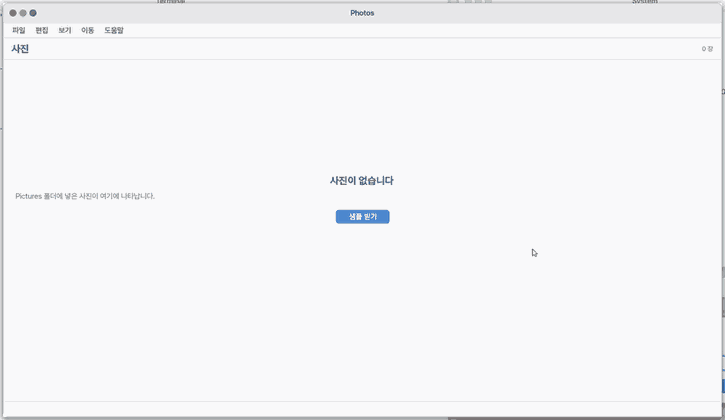
1. 사진 크게 보기
- 사진을 고르고
Enter를 누릅니다.
2. 넘겨 보기
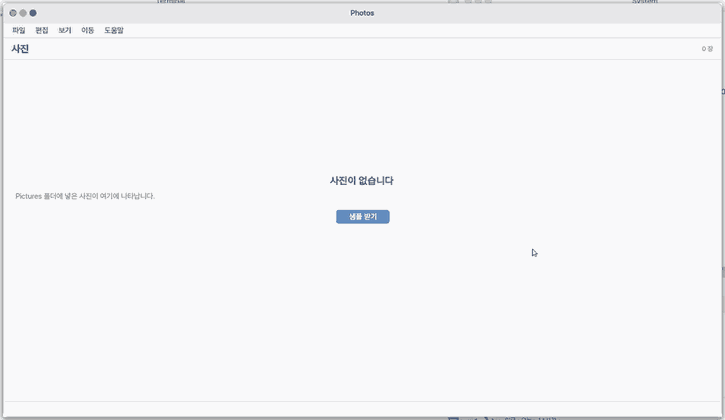
›로 다음 사진을 봅니다.
3. 휴지통으로
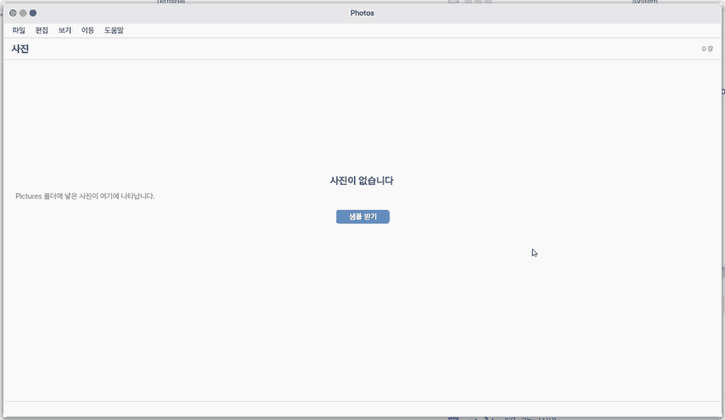
- 휴지통 단추를 누릅니다.
단축키
| 키 | 하는 일 |
|---|---|
Enter | 열기 |
Del | 휴지통으로 이동 |
Ctrl+Z | 실행 취소 (방금 휴지통으로 보낸 사진을 되살린다) |
Ctrl+W | 닫기 |
Ctrl+C | 경로 복사 |
F5 | 새로 고침 |
Esc | 사진 목록으로 |
Ctrl+Left | 이전 |
Ctrl+Right | 다음 |
F1 | 사진 도움말 |
설정
사진에는 설정이 없다. 「설정…」 메뉴도, OS 설정의 「앱」 칸 항목도 아직 없다.
안 되는 것
- 사진을 고치거나 돌리거나 자를 수 없다. 보기만 된다.
- 앨범, 즐겨찾기, 슬라이드쇼, 사진 정보(촬영 정보) 보기는 없다.
- HEIC(일부 휴대폰 사진) 는 아직 목록에 나오지 않는다. JPEG·PNG·BMP·GIF·WebP·TIFF·AVIF·ICO 와 카메라 RAW(DNG·CR2·CR3·NEF·ARW·RAF)는 나온다.
- 움직이는 GIF·WebP 는 첫 장면만 보인다(움직이지 않는다).
- 카메라 RAW 는 화면에 맞게 빠르게 현상해 보여 준다. CR3 와 압축 RAF 는 파일 안에 카메라가 넣어 둔 JPEG 를 보여 준다.
- 카메라나 폰에서 사진을 가져오는 기능은 없다. 파일 앱이나 다른 방법으로 Pictures 폴더에 넣어야 한다.
확대
사진은 처음에 화면(창)에 맞춰 보입니다. 두 손가락으로 벌리거나 오므리면(맥은 Ctrl+휠) 확대·축소되고, 확대한 채 한 손가락으로 끌면 움직이며, 두 번 누르면 맞춤 ↔ 실제 크기를 오갑니다. 아래 줄에 크기가 나오는데, 휴대폰에서는 맞춤일 때 「화면 맞춤」, 확대하면 사진 픽셀 하나가 화면 픽셀 하나일 때를 100% 로 셉니다.
앨범
NanumOS 0.1.8349 · 2026-11-16