폰 미러링
상태: 시험 중데스크톱 전용
안드로이드 폰 화면을 창에 띄우고 여기서 눌러 쓰는 앱(실험실).
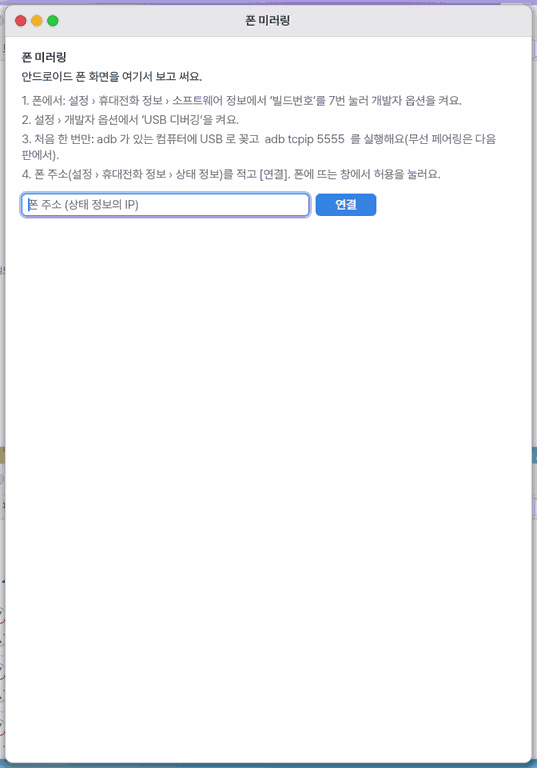
이 앱은
이 앱은 아직 시험 중입니다(실험실 단계). 안드로이드 폰의 화면을 컴퓨터 창에 띄우고, 창 안을 누르고 끌어서 폰을 조작하는 앱입니다. 아직 없는 것: 무선 디버깅 「페어링 코드」로 연결하기(처음 한 번은 adb tcpip 5555 가 필요), 아이폰 조작. 데스크톱 판에만 있고 모바일(lite)에는 없습니다. 브라우저가 폰의 adb 에 붙을 수 없기 때문입니다.
기초
폰에는 「개발자 옵션」이라는 숨은 기능이 있어서, 컴퓨터가 USB 나 와이파이로 폰에 말을 걸고 화면을 받아 가도록 허락할 수 있습니다. 이 통로가 adb 입니다. 비유하면 폰에 「이 컴퓨터는 들어와도 좋다」는 출입증을 한 번 만들어 주는 일입니다. 출입증을 받은 컴퓨터는 폰의 화면을 영상으로 받고, 누름·끌기를 폰에 대신 전해 줍니다. 처음 한 번만 준비하면 됩니다.
쓰는 법
- 처음 한 번, 폰에서 설정 › 휴대전화 정보 › 소프트웨어 정보로 가서 「빌드번호」를 일곱 번 누르고, 개발자 옵션에서 「USB 디버깅」을 켭니다.
- adb 가 있는 컴퓨터에 폰을 USB 로 꽂고
adb tcpip 5555를 한 번 실행합니다. - 폰의 IP 주소를 「폰 주소」 칸에 쓰고 「연결」을 누릅니다. 폰에 뜨는 「USB 디버깅 허용」 창에서 「항상 허용」 후 허용을 누릅니다.
- 창 안의 폰 화면을 누르고 끌고 휠로 넘기면 폰이 그대로 눌립니다. 폰 화면 위에서
Esc는 폰의 뒤로,Enter·Backspace·화살표는 폰의 같은 키입니다. - 위 막대로 뒤로·홈·최근 앱·소리 크기·화면 저장을 하고, 그림 아래 글 입력줄에 쓴 글(한글도)은 「보내기」로 폰의 입력 칸에 들어갑니다.
- 끝나면 「끊기」를 누릅니다. 연결이 안 될 때 할 일은 연결 전 첫 화면 아래쪽에 적혀 있습니다.
직접 해 보기
연결한 뒤 폰의 검색창을 누르고, 아래 입력줄에 한글로 짧은 글을 써서 「보내기」를 눌러 보세요.
작동 원리
- 이 컴퓨터가 폰의 adb 에 네트워크로 직접 붙습니다. 이 컴퓨터만의 열쇠를 쓰므로, 열쇠를 지우면 폰이 다시 허용을 묻습니다.
- 작은 화면 전송 프로그램을 폰에 잠깐 복사해 실행하고, 끝나면 지웁니다. 폰에 앱을 설치하지 않습니다.
- 받은 영상과 소리를 창에 풀어 그립니다. 창 안의 누름·끌기·휠은 폰의 터치로 바뀌어 전해집니다.
- 한글은 폰의 클립보드에 넣고 붙여 넣는 방식으로 보냅니다.
- 폰에서 통화가 시작되면 미러링은 끝납니다. 통화 상태는 읽기만 합니다.
기술 자세히
화면 전송 프로그램은 scrcpy-server 5.0.1(Apache-2.0)이며 폰의 /data/local/tmp 에서 돕니다. 영상은 H.264(OpenH264), 소리는 AAC 로 풀고, 명령은 /tmp/phonemirror/cmd 에 한 줄씩 쓰며 상태는 같은 폴더에서 1초마다 돌아옵니다. 비서가 폰을 다루는 동작은 세션마다 한 번 승인을 받고, 하는 동안 「비서가 폰을 다루는 중」 안내와 「멈추기」가 보입니다.
자주 묻는 것
연결이 안 돼요
폰과 컴퓨터가 같은 네트워크에 있는지, 폰 주소가 맞는지, adb tcpip 5555 를 해 두었는지 확인하세요. 폰이 다시 켜지면 그 명령을 한 번 더 해야 할 수 있습니다. 첫 화면 아래쪽 「연결이 안 될 때」 안내도 보세요.
아이폰도 되나요
안 됩니다. 이 앱은 안드로이드 폰만 지원합니다.
폰에 뭔가 설치되나요
아니요. 화면 전송 프로그램을 임시 폴더에 잠깐 두었다가 끝나면 지웁니다.
한눈에
한 줄: 안드로이드 폰 화면을 창에 띄우고 여기서 눌러 쓰는 앱입니다(실험실).
화면
- ‘폰 주소’ 칸과 [연결]: 폰의 IP 주소를 쓰고 연결합니다
- 가운데 폰 화면: 누르고 끌면 폰이 눌립니다
- 아래 글 입력 칸과 [보내기]: 쓴 글이 폰의 입력 칸에 들어갑니다
- 위 막대의 [끊기]: 연결을 끝냅니다
할 일 1. 폰 준비하기 (처음 한 번)
- 폰에서 ‘빌드번호’ 일곱 번 누르기
- 개발자 옵션에서 ‘USB 디버깅’ 켜기
adb tcpip 5555한 번 실행하기
말로: 「폰 미러링 앱 열어 줘」
할 일 2. 연결하기
- ‘폰 주소’ 칸에 IP 주소 쓰기
- [연결] 누르기
- 폰에서 ‘항상 허용’ 후 허용 누르기
말로: 「폰 미러링은 무엇을 하는 앱이야?」
할 일 3. 폰 쓰기
- 창 안의 폰 화면 누르기
- 아래 칸에 글 쓰고 [보내기] 누르기
- 끝나면 [끊기] 누르기
말로: 「폰 미러링 켜 줘」
이렇게 해 보세요
1. 폰 준비하기 (처음 한 번)
- 폰 설정 › 휴대전화 정보 › 소프트웨어 정보에서 ‘빌드번호’를 일곱 번 누르고, 개발자 옵션에서 ‘USB 디버깅’을 켭니다. adb 가 있는 컴퓨터에 USB 로 꽂고
adb tcpip 5555를 한 번 실행합니다.
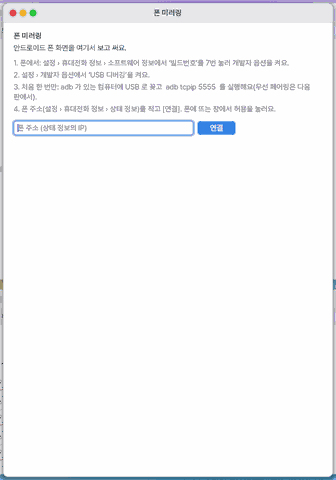
2. 연결하기
- 폰의 IP 주소(설정 › 휴대전화 정보 › 상태 정보)를 ‘폰 주소’ 칸에 적고 [연결]을 누릅니다. 폰에 뜨는 ‘USB 디버깅 허용’ 창에서 ‘항상 허용’ 후 허용을 누릅니다.
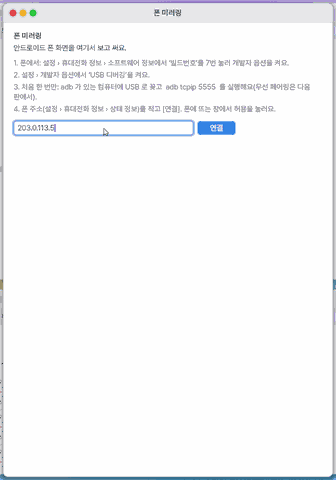
3. 폰 쓰기
- 창 안의 폰 화면을 누르고 끌면 폰이 눌립니다. 아래 칸에 글자(한글도)를 쓰고 [보내기]를 누르면 폰의 입력 칸에 들어갑니다. 위 막대의 [끊기]로 끝냅니다.
단축키
| 키 | 하는 일 |
|---|---|
| Esc (폰 화면 위) | 폰의 뒤로 |
| Enter · Backspace · 화살표 | 폰의 같은 키 |
| Ctrl+W | 창 닫기(연결도 끝남) |
| Ctrl+, | 이 앱의 설정 |
설정
Ctrl+, 로 설정을 엽니다(설정 › 앱 › 폰 미러링): 「폰 주소 기억하기」(기본 켬)와 「그림 아래 글 입력줄 보이기」(기본 켬).
창 위의 메뉴 줄: 파일(연결 · 끊기 · 폰 화면 저장 · 닫기) · 편집(실행 취소 · 잘라내기 · 복사 · 붙여넣기 · 모두 선택) · 폰(뒤로 · 홈 · 최근 앱 · 소리 키우기·줄이기). 연결 전의 첫 화면은 길면 휠로 내려 가며, 아래쪽에 「연결이 안 될 때」 안내가 있습니다.
열쇠를 지우면 폰이 다시 허용을 묻습니다.
안 되는 것
- 무선 디버깅 ‘페어링 코드’로 연결하기(다음 판) — 지금은
adb tcpip 5555를 한 번 해야 합니다. - 아이폰 — 다른 기기에서 아이폰을 조작하는 길이 없습니다. 화면만 보는 길은 설계해 두었습니다.
- 모바일(lite) 판 — 브라우저는 폰의 adb 에 붙을 수 없습니다.
- Z브라우저 창이 열려 있으면 그 창을 닫은 뒤 미러링이 시작됩니다.
작동 원리 (기술 자세히)
나눔OS 가 폰의 adb 에 TCP 로 직접 붙고(이 컴퓨터만의 RSA 열쇠), 작은 화면 전송 프로그램(scrcpy-server 5.0.1, Apache-2.0)을 폰의 /data/local/tmp 에 복사해 실행하고 끝나면 지웁니다. H.264 영상은 OpenH264, AAC 소리는 나눔OS 의 AAC 해독기로 풉니다. 한글은 폰의 클립보드에 넣고 붙여 넣습니다. 5초마다 통화 상태를 읽기만 하고 통화 중이면 끊습니다.
NanumOS 0.1.8349 · 2026-11-16