원격 데스크톱
상태: 시험 중
다른 컴퓨터의 화면을 창으로 쓰거나 이 화면을 내줍니다.
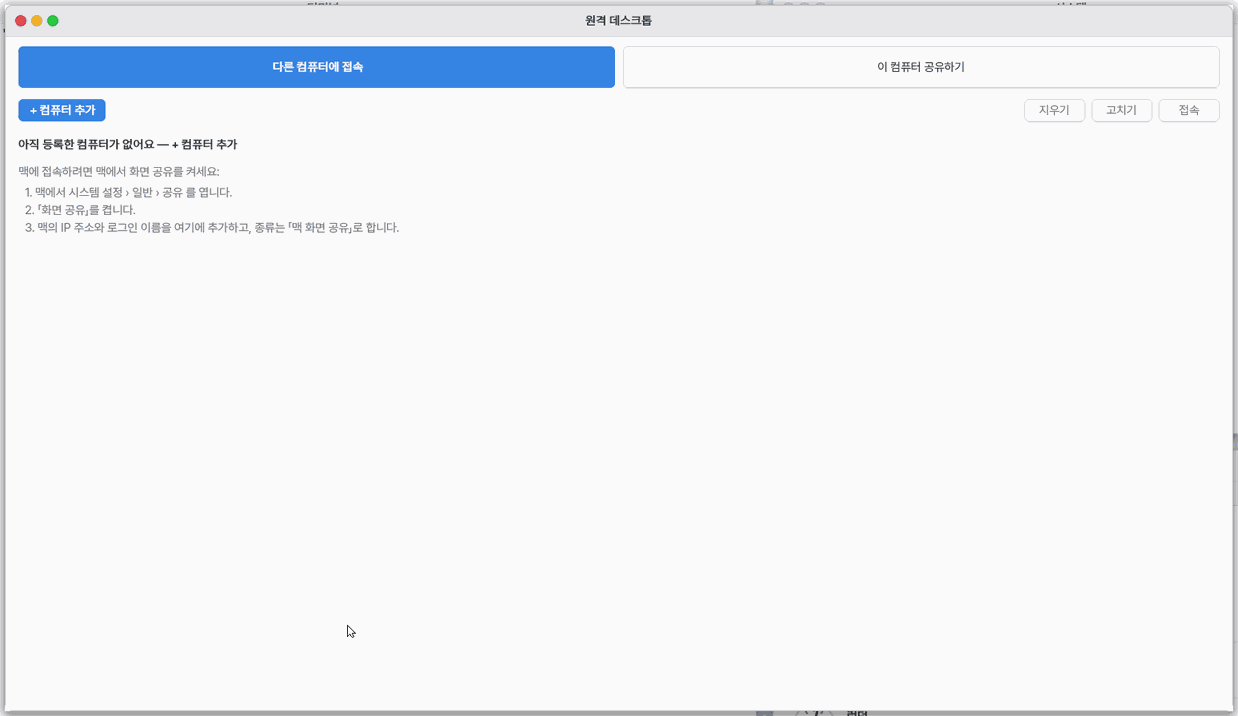
이 앱은
이 앱은 아직 시험 중입니다(실험실 단계). 다른 컴퓨터의 화면을 이 창 안에서 보고 쓰거나, 이 컴퓨터의 화면을 다른 기기에 내주는 앱입니다. 지금은 VNC 방식 등만 되고 RDP 는 안 됩니다. 같은 네트워크의 다른 나눔OS 를 저절로 찾는 길도 아직 완전하지 않아, 목록에 없으면 주소를 직접 넣어야 합니다. 휴대폰(모바일) 판에서는 쓸 수 없고 나눔OS 에서만 됩니다.
기초
원격 데스크톱은 멀리 있는 컴퓨터의 화면을 영상처럼 받아 보면서, 내 마우스와 키보드 입력을 그쪽에 전해 주는 기술입니다. 멀리 있는 컴퓨터 앞에 앉아 있는 것처럼 쓸 수 있는 「긴 리모컨」이라고 생각하면 됩니다. 이 앱이 쓰는 VNC 는 화면 그림과 입력만 주고받는 오래된 표준 방식입니다. 화면을 받는 쪽을 「접속하는 기기」, 내주는 쪽을 「공유하는 기기」라고 하며, 한 앱이 양쪽을 다 맡습니다.
쓰는 법
- 앱을 열면 두 쪽이 있습니다.
Ctrl+1「다른 기기로 들어가기」,Ctrl+2「이 기기로 들어오기」입니다. - 들어가기에서는 근처에서 저절로 찾은 기기·내 서버·최근 접속한 곳이 목록에 나옵니다. 줄의 「화면 보기」(또는
Enter)를 누르면 접속하고, 「터미널」(Ctrl+T)은 글자 창으로 들어갑니다. - 목록에 없으면 「주소로 연결…」(또는 「+ 기기 추가」,
Ctrl+N)에 주소를 씁니다. 이름·포트·종류는 접힌 「자세히」에서 바꿉니다. - 비밀번호나 접속 코드를 물으면 한 창에서 쓰고, 틀리면 같은 창에서 다시 씁니다.
- 붙은 뒤 위 막대에서 끊기·전체 화면(
F11)·배율(맞춤/실제 크기)·클립보드를 쓰고, 한글은 이 컴퓨터의 한/영 키로 입력합니다. - 이 컴퓨터를 내주려면
Ctrl+2를 열어 주소와 접속 코드(또는 QR)를 상대에게 알려 줍니다. 「원격 데스크톱 허용」 스위치로 끄고 켭니다.
직접 해 보기
Ctrl+2 를 열어 이 컴퓨터의 주소와 접속 코드를 읽어 보고, 다른 기기에서 그 주소로 접속해 본 뒤 이 창에서 「끊기」를 눌러 보세요.
작동 원리
- 접속하는 쪽은 상대 화면의 바뀐 부분만 받아 창에 그리고, 내 마우스·키 입력을 상대에 보냅니다. 클립보드도 양쪽으로 오갑니다.
- 비밀번호는 금고에서 꺼내 쓰고, 화면에 그리거나 기록하거나 파일에 쓰지 않습니다. 접속 때 입력한 비밀번호는 「이 컴퓨터에 비밀번호 기억」을 켜지 않으면 이 창에서만 씁니다.
- 공유하는 쪽은 켜 두면 서버가 돌고, 비밀번호를 정하기 전에는 한 번 쓰면 바뀌는 접속 코드로만 들어올 수 있습니다. 같은 네트워크·Wire 같은 사설 주소만 받고 인터넷 주소는 거절하며, 한 주소에서 5번 틀리면 5분 동안 막습니다.
- 오류는 「주소에 닿지 않아요」·「비번이 틀렸어요」처럼 정해진 쉬운 말로 알려 주고 기술적인 문구는 로그에만 남깁니다.
기술 자세히
프로토콜은 RFB(VNC)이며 클라이언트는 src/gui/rfbc.c, 서버는 rfbs.c 입니다. 서버 포트는 5900 이고 로그인은 VNC 암호(DES) 방식이라 TLS 암호화가 없습니다. 그래서 사설 주소만 받습니다. 한글은 확장 클립보드로 보내고, 모르는 상대에게는 라틴 글자만 보내거나 글자를 쳐서 넣습니다. 설정 › 공유와 같은 상태 한 곳을 읽고 씁니다.
자주 묻는 것
「주소에 닿지 않아요」가 나와요
주소와 포트(보통 5900)가 맞는지, 상대의 화면 공유가 켜져 있는지, 같은 네트워크에 있는지 확인하세요.
집 밖에서도 접속할 수 있나요
공유 서버는 인터넷 주소를 받지 않습니다. 집 밖에서는 같은 네트워크에 있는 ssh 로 들어갈 수 있는 컴퓨터를 거쳐서 연결해야 합니다.
접속 코드를 어디서 보나요
Ctrl+2 「이 기기로 들어오기」 화면에 보입니다. 한 번 쓰면 새 코드로 바뀝니다. 바뀌지 않는 비밀번호를 쓰려면 「비밀번호 정하기…」(6자 이상)를 누르세요.
한눈에
한 줄: 다른 컴퓨터의 화면을 창으로 쓰거나, 이 화면을 다른 기기에 내주는 앱입니다.
화면
- 「다른 기기로 들어가기」(
Ctrl+1): 저절로 나온 곳 목록과 「화면 보기」·「터미널」 - 「이 기기로 들어오기」(
Ctrl+2): 이 컴퓨터의 주소·접속 코드·QR - 「주소로 연결…」: 목록에 없는 곳을 주소로 연결합니다
할 일 1. 다른 기기로 들어가기
Ctrl+1누르기- 나온 곳의 「화면 보기」 누르기
말로: 「다른 컴퓨터 화면을 보게 연결해 줘」
할 일 2. 이 기기로 들어오기
Ctrl+2누르기- 주소와 접속 코드 보기
말로: 「원격 접속 상태를 알려 줘」
할 일 3. 터미널로 들어가기
Ctrl+1누르기- 줄의 「터미널」 누르기
말로: 「터미널로 들어가게 해 줘」
이렇게 해 보세요
1. 다른 기기로 들어가기
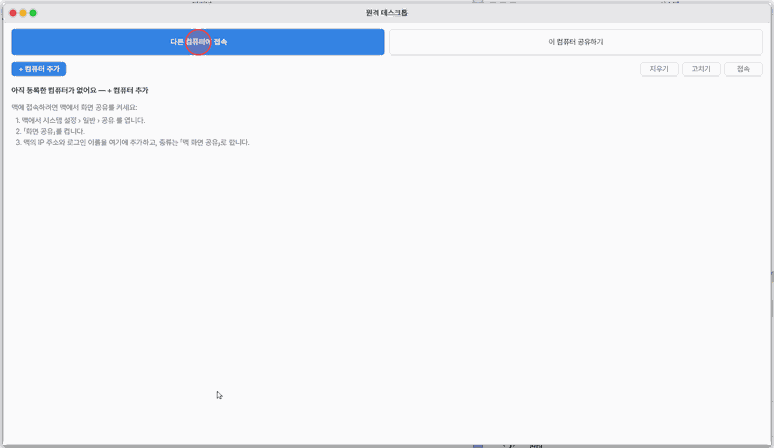
- 「다른 기기로 들어가기」에 저절로 나온 곳의 「화면 보기」를 누릅니다.
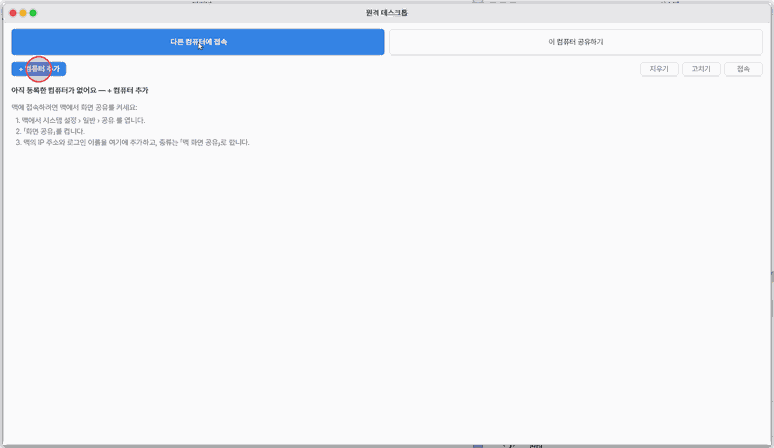
- 목록에 없으면 「주소로 연결…」에 주소를 넣습니다.
2. 이 기기로 들어오기
Ctrl+2로 들어오기 쪽을 엽니다. 주소·접속 코드·QR 이 보입니다.
3. 터미널로 들어가기
Ctrl+1로 돌아가 줄의 「터미널」을 누릅니다(열쇠는 아래 칸에서 복사).
단축키
Ctrl+1 들어가기 · Ctrl+2 들어오기 · Enter 고른 곳 화면 보기 · Ctrl+T 고른 곳 터미널 · Ctrl+N 추가 · 세션에서 F11 전체 화면.
전체 설명은 원격 접속.
설정
따로 고르는 설정은 없습니다.
개요
다른 컴퓨터의 화면을 창으로 보고 쓰는 앱이다. 이 나눔OS 화면을 다른 기기에 내줄 수도 있다(설정 › 공유와 같은 값).
무엇을 하나
첫 화면 위의 큰 단추 둘로 갈립니다(Ctrl+1·Ctrl+2). 다른 컴퓨터에 접속은 맥·다른 나눔OS·VNC 서버의 화면을 이 창에서 쓰는 일, 이 컴퓨터 공유하기는 이 화면을 다른 기기에 내주는 일입니다.
접속
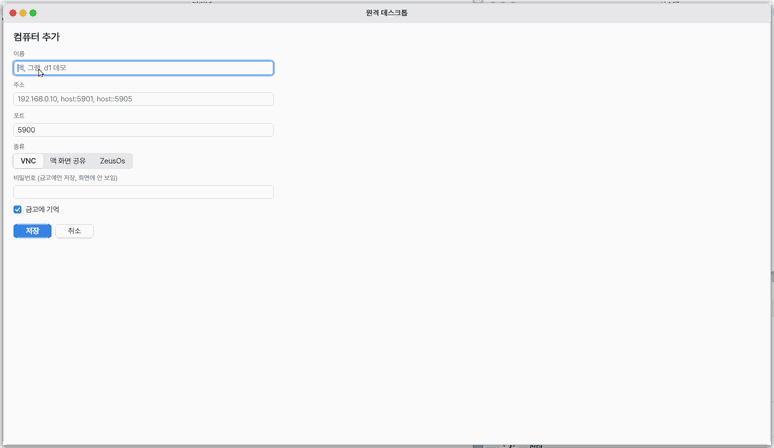
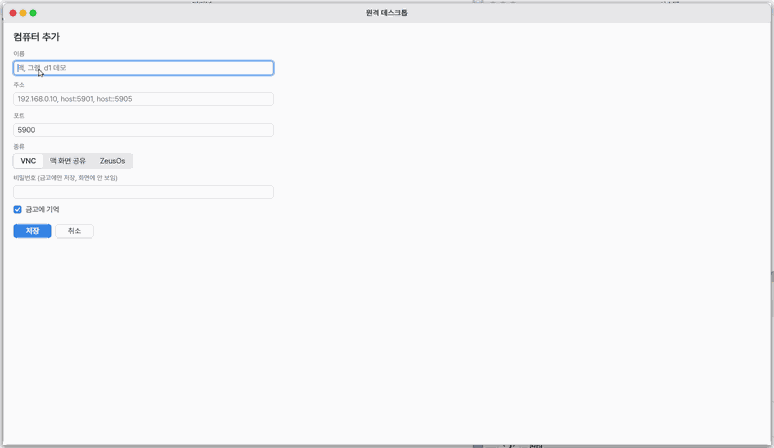
+ 컴퓨터 추가에 이름·주소·포트(5900)·종류(VNC·맥 화면 공유·나눔OS)를 넣고, 맥은 사용자 이름도 넣습니다. 비밀번호는 금고에만 저장됩니다. 목록에서 골라 접속·고치기·지우기. 붙으면 위 막대에 끊기·전체 화면(F11)·배율·클립보드가 있습니다. 못 붙으면 「주소에 닿지 않아요」「비번이 틀렸어요」「이 맥은 화면 공유가 꺼져 있어요」처럼 까닭이 나옵니다.
공유
집 밖에서
휴대폰에서
웹 판은 두 단추만 보이며 접속·공유는 나눔OS 자체에서 됩니다.
개요
다른 컴퓨터의 화면을 창으로 쓰거나 이 화면을 내줍니다.
이렇게 해 보세요
1. 다른 컴퓨터에 접속
- 「다른 컴퓨터에 접속」을 누릅니다.
- 「+ 컴퓨터 추가」에 주소를 넣습니다.
2. 이 컴퓨터 공유하기
Ctrl+2로 공유 쪽을 엽니다. 주소가 크게 보입니다.
3. 접속 쪽으로
Ctrl+1로 접속 쪽으로 돌아갑니다.
안 되는 것
- RDP 는 쓰지 못한다(VNC 와 맥 화면 공유만).
- 휴대폰(lite)에서는 쓸 수 없다. 나눔OS 에서만 된다.
- 같은 네트워크의 다른 나눔OS 를 저절로 찾아 목록에 넣지는 못한다(mDNS 미구현) — 주소를 넣는다.
- 공유 쪽 로그인은 VNC 암호(DES)라 열린 망에는 약하다. 그래서 사설·Wire 주소만 받는다(TLS 암호화는 아직 없음).
NanumOS 0.1.8349 · 2026-11-16