포토 부스
상태: 됨
누르면 바로 찍히는 카메라. 사진과 영상은 사진 › 카메라에 모입니다.
이 앱은
카메라로 사진과 영상을 찍는 앱입니다. 셔터를 누르면 바로 찍히고, 찍은 것은 사진 앱의 「카메라」 앨범에 모입니다. 보통·흑백·세피아·거울 효과를 고를 수 있습니다.
기초
카메라 앱은 렌즈가 보는 모습을 계속 화면에 보여 주다가, 셔터를 누르는 순간의 한 장을 파일로 남기는 일을 합니다. 영상은 그런 장면을 1초에 여러 장씩 이어서 담은 것입니다. 이 앱의 미리보기는 거울처럼 좌우가 바뀌어 보이는데, 그래야 내 움직임과 화면이 같은 방향으로 느껴져 자리를 잡기 쉽습니다. 카메라는 사생활과 관련되므로 처음 쓸 때 한 번 허락을 묻고, 창이 열려 있는 동안에만 켜집니다.
쓰는 법
- 앱을 열면 카메라가 켜지고 미리보기가 나옵니다. 처음 한 번은 카메라 사용을 허용할지 묻습니다.
- 셔터 위의 「사진 | 영상」으로 찍을 것을 고릅니다.
- 가운데 셔터 단추(또는
Space·Enter)를 누르면 사진이 바로 찍힙니다. 영상은 셔터를 누르면 녹화가 시작되고(빨간 점과 시간), 한 번 더 누르면 멈춥니다. - 「효과」 단추나
←→로 보통·흑백·세피아·거울을 바꿉니다. 카메라가 둘 이상이면 「카메라 바꾸기」로 바꿉니다. - 찍은 직후 왼쪽 아래 카드가 저장 위치를 알려 줍니다. 카드를 누르면 그 사진이 사진 앱(영상은 동영상 앱)에서 열리고, 「복사」를 누르면 문서에
Ctrl+V로 붙일 수 있습니다. - 설정(
Ctrl+,)에서 미리보기 좌우 반전, 카운트다운(끔/3초), 플래시, 「남이 보는 방향으로 저장」을 정합니다.
직접 해 보기
「사진」을 고르고 셔터를 눌러 한 장 찍은 뒤, 왼쪽 아래 카드를 눌러 사진 앱에서 열어 보세요.
작동 원리
- 창을 열면 카메라가 켜지고, 닫으면 꺼집니다. 켜져 있는 동안 윗줄에 초록 카메라 표시가 보입니다.
- 셔터를 누르지 않으면 아무것도 저장하지 않습니다.
- 효과는 미리보기와 저장되는 사진에 똑같이 적용됩니다.
- 사진은 기본으로 좌우를 바로잡아 저장하고, 설정에서 끄면 미리보기에 보인 그대로 저장합니다.
- 카메라 사용 허락은 한 번 묻고 기억합니다. 거절한 뒤에는 화면의 「다시 묻기」로 다시 물을 수 있습니다.
- 휴대폰 브라우저판(lite)에서는 브라우저도 카메라 사용을 따로 묻습니다.
자주 묻는 것
찍은 사진은 어디에 있나요
사진 › 카메라 입니다. 창 아래 「저장 위치」 옆 「열기」를 누르면 그 폴더가 파일 앱에서 열립니다.
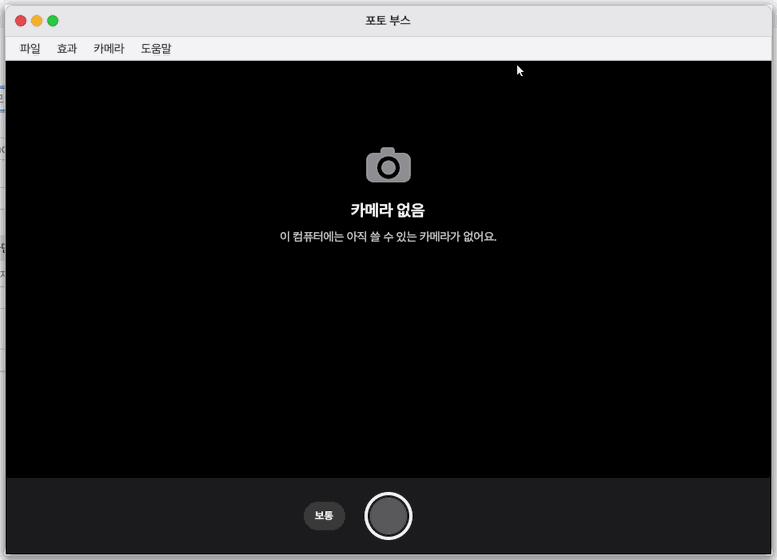
「카메라 없음」이라고 나와요
이 기기에서 쓸 수 있는 카메라가 아직 잡히지 않은 것입니다. USB 카메라를 꽂으면 바로 쓸 수 있습니다. 카메라 사용을 거절했다면 「다시 묻기」를 누르세요.
카운트다운을 쓰고 싶어요
설정에서 카운트다운을 「3초」로 바꾸면 셔터를 누른 뒤 3, 2, 1을 세고 찍습니다.
한눈에
한 줄: 누르면 바로 찍히는 카메라입니다. 사진과 영상은 사진 › 카메라에 모입니다.
화면
- 가운데 미리보기: 카메라가 보는 모습입니다
- 셔터 위 「사진 | 영상」: 찍을 것을 고릅니다
- 아래 막대: 왼쪽에 마지막으로 찍은 것, 효과 단추, 가운데 셔터
- 미리보기 아래 「저장 위치」와 「열기」: 파일 앱에서 그 폴더를 엽니다
할 일 1. 사진 찍기
- 「사진」 고르기
- 셔터 단추 누르기
말로: 「사진 찍어 줘」
할 일 2. 효과 고르기
- 「효과」 누르기
- 흑백·세피아·거울 중 하나 고르기
말로: 「포토 부스 열어 줘」
할 일 3. 찍은 사진 보기
- 왼쪽 아래 카드 누르기
- 사진 앱에서 보기
말로: 「포토 부스 켜 줘」
이렇게 해 보세요
1. 사진 찍기
- 가운데 셔터 단추(또는 스페이스 바·Enter)를 누르면 바로 찍힙니다. 카메라를 써도 되는지는 한 번만 묻고, 그 답은 기억합니다. 영상은 셔터 위의 「영상」을 고른 뒤 셔터를 누르면 바로 녹화가 시작되고(빨간 점과 시간), 한 번 더 누르면 멈춥니다.
2. 효과 고르기
- 「효과」에서 흑백·세피아·거울을 고릅니다.
3. 찍은 사진 보기
- 찍자마자 왼쪽 아래에 「사진에 저장했어요 · 사진 › 카메라」 카드가 뜹니다. 카드를 누르면 그 사진이 사진 앱에서 열리고(영상은 동영상 앱), 복사 를 누르면 zOffice 문서에
Ctrl+V로 붙여 넣을 수 있습니다. 창 아래 「저장 위치: 사진 › 카메라」 옆 열기 는 그 폴더를 파일 앱에서 엽니다.
단축키
스페이스·Enter: 찍기(영상이면 녹화 시작·멈춤)←→: 효과 바꾸기
설정
설정 › 앱 › 포토 부스(또는 앱의 설정…):
- 미리보기 좌우 반전 (켬): 거울처럼 보이기.
- 카운트다운 (끔 / 3초): 기본은 끔 — 누르면 바로 찍힘.
- 플래시 (켬): 찍을 때 화면이 번쩍임.
- 남이 보는 방향으로 저장 (켬): 사진은 좌우를 바로잡아 저장한다. 끄면 미리보기에 보인 그대로(거울) 저장한다.
개요
카메라로 사진과 영상을 찍는 앱이다. 앱 모음 첫 화면(휴대폰은 홈 첫 쪽)과 제어 센터의 카메라 단추에서 바로 연다. 비서에게 「사진 찍어 줘」라고 하면 카메라를 열고 3초를 센 뒤 찍는다.
하는 일
찍은 직후 왼쪽 아래 카드가 어디에 저장했는지 말한다. 카드를 누르면 그 사진(영상)이 열리고, 복사 는 사진을 클립보드에 올려 zOffice 문서에서 Ctrl+V 로 넣게 한다. 문서 앱의 삽입 › 사진 찍기… 는 이 앱을 열어 한 장 찍고 곧바로 문서의 커서 자리에 넣는다.
효과는 넷이다: 보통, 흑백, 세피아, 거울(왼쪽 절반을 오른쪽에 접어 붙임). 효과는 미리보기와 찍은 사진에 똑같이 들어간다.
카메라가 둘 이상이면(휴대폰의 앞·뒤 카메라) 카메라 바꾸기 단추로 바꾼다.
카메라와 사생활
카메라가 켜져 있는 동안 윗줄 오른쪽에 초록 카메라 표시가 보인다(휴대폰은 상태 줄의 초록 점). 표시를 누르면 카메라를 쓰는 앱으로 간다. 창을 닫으면 카메라도 꺼진다. 셔터를 누르지 않으면 아무것도 저장하지 않는다.
휴대폰판(lite)에서는 브라우저가 카메라를 물어본다. 거절했다면 브라우저 설정에서 허용한다(아이폰: 설정 › Safari › 카메라). 찍은 사진은 lite 의 사진 앱에 들어가고, 사진 위의 휴대폰 사진첩에 저장 을 누르면 휴대폰의 공유 화면(아이폰: 「이미지 저장」)이나 내려받기로 휴대폰 사진첩에 넣을 수 있다.
화면
- 가운데는 카메라 미리보기다. 왼쪽 위에 「카메라 켜짐」 표시가 있다.
- 미리보기 아래 한 줄: 「저장 위치: 사진 › 카메라」와 열기(파일 앱에서 그 폴더).
- 아래 막대: 맨 위에 사진 | 영상, 왼쪽에 마지막으로 찍은 것(누르면 그것이 열림), 효과 단추, 가운데 셔터, 오른쪽에 카메라 바꾸기.
- 카메라가 없으면 「카메라 없음」과 할 일(「USB 카메라를 꽂으면 바로 쓸 수 있어요. 맥에서는 나눔OS 창으로 띄우면 맥 카메라가 같이 연결돼요.」), 거절했으면 「포토 부스의 카메라 사용이 꺼져 있어요」와 다시 묻기 가 보인다.
메뉴
| 메뉴 | 항목 | 단축키 |
|---|---|---|
| 파일 | 사진 찍기 | Enter |
| 파일 | 사진 앱에서 보기 (마지막 것) | |
| 파일 | 열기 (저장 폴더) | |
| 파일 | 닫기 | Ctrl+W |
| 효과 | 보통 · 흑백 · 세피아 · 거울 | |
| 카메라 | 카메라 바꾸기 | |
| 카메라 | 설정… | Ctrl+, |
스페이스 바도 셔터다(영상이면 녹화 시작·멈춤). 왼쪽·오른쪽 화살표는 효과를 바꾼다.
어떤 카메라가 되나
- 휴대폰판(lite): 휴대폰·컴퓨터 브라우저의 카메라(아이폰 Safari, 안드로이드 Chrome, 홈 화면에 추가한 lite 포함).
- 나눔OS PC: USB 카메라(UVC — 노트북 내장 카메라 대부분). 실기기에서는 아직 확인 중이다: 터미널의
camera probe결과를 보내 주면 맞춘다. - 맥 창: 맥의 카메라. 창을 띄우면 맥 쪽 카메라 도우미(
ZeusOsCam)가 같이 켜지고 창을 닫으면 같이 꺼진다 — 따로 켤 것은 없다. 맥이 카메라를 아직 허락하지 않았으면 화면에 「맥이 카메라를 아직 허락하지 않았어요. 맥의 시스템 설정 › 개인정보 보호 및 보안 › 카메라에서 「터미널」 항목을 켜 주세요」가 보인다(「터미널」 자리에는 창을 띄운 앱 이름이 나온다). 켠 다음 다시 시도 를 누른다. 「맥 쪽 카메라 도우미가 꺼져 있어요」가 보이면 나눔OS 창을 다시 띄운다.
판
0.1.1 — 맥 창에서 맥이 카메라를 막으면 무엇을 켜야 하는지 알려 줌. 0.1.0 — 실험실.
안 되는 것
동영상 녹화, 연속 촬영(4장), 배경 바꾸기 같은 효과는 없다. 사진 크기는 최대 1280×720 이다.
NanumOS 0.1.8349 · 2026-11-16