스크린샷
상태: 됨데스크톱 전용
화면이나 창 하나를 사진(PNG)으로 저장하는 앱입니다. 제우스에게 「화면 찍어 줘」라고 해도 됩니다.
이 앱은
화면 전체, 창 하나, 끌어서 고른 영역을 PNG 사진으로 저장합니다. 단축키: 데스크톱은 Print Screen · Ctrl+Shift+3(전체), Ctrl+Shift+4(영역), Ctrl+Shift+5(패널), Super+Shift+S(영역); 맥 앱은 Ctrl+Shift+3 · Ctrl+Shift+4 · Ctrl+Shift+5 와 Cmd+Shift+S; 모바일은 휴대폰 자체 버튼입니다.
한눈에
한 줄: 화면이나 창 하나를 사진(PNG)으로 저장하는 앱입니다.
화면
- 단추 넷: 전체 화면 · 창 · 선택 영역 · 화면 녹화
- 타이머: 찍기 전에 기다립니다
- 마지막 사진: 열기와 복사
Ctrl+Shift+5: 어디서나 찍기 패널을 엽니다
할 일 1. 화면 전체 찍기
Print Screen누르기(맥 앱은Ctrl+Shift+3)- 오른쪽 아래 저장 알림 보기
말로: 「화면 찍어 줘」
할 일 2. 영역 찍기
Ctrl+Shift+4누르기- 끌어서 영역 고르기
말로: 「메모장 창만 찍어 줘」
할 일 3. 패널로 찍기
Ctrl+Shift+5누르기- 좌우 화살표로 전체·창·영역 고르기
Enter누르기
말로: 「5초 뒤에 화면 찍어 줘」
기초
화면을 찍는다는 것은 지금 보이는 모습을 그림 파일로 남기는 일입니다. 파일은 기본으로 바탕화면에 스크린샷 11-03 15.12.05.png 꼴 이름으로 생기고, 하루가 지나면 사진 › 스크린샷 으로 저절로 옮겨집니다(지우지 않습니다). 저장 위치는 설정 › 스크린샷 › 스크린샷 저장 위치 에서 바꿉니다.
판마다 정확한 키와 단추 자리
| 판 | 전체 화면 | 영역 | 패널(창·타이머·녹화) |
|---|---|---|---|
| 데스크톱(x86 그램 등) | Print Screen 또는 Ctrl+Shift+3 | Ctrl+Shift+4(끄는 중 Space = 창 고르기) 또는 Super+Shift+S | Ctrl+Shift+5 |
| 맥 앱 | Ctrl+Shift+3 (맥 키보드엔 Print Screen 이 없다) | Ctrl+Shift+4 또는 Cmd+Shift+S | Ctrl+Shift+5 (Ctrl 키, Cmd 아님) |
| 모바일(휴대폰 브라우저) | 휴대폰 버튼: 아이폰은 옆 버튼 + 소리 크게, 안드로이드는 전원 + 소리 작게 | 같은 버튼으로 찍은 뒤 휴대폰 사진 앱에서 자름 | 없음 |
- 맥 앱에서 맥 키 Cmd+Shift+3 · Cmd+Shift+4 · Ctrl+Cmd+Shift+5 는 맥(macOS)이 먼저 가져가 나눔OS 에 오지 않습니다. 눌러도 맥 자체 화면 사진이 맥의 저장 위치에 생길 뿐 나눔OS 사진이 아닙니다. 나눔OS 안에서는 위
Ctrl키를 씁니다. - 단추 자리: 화면 맨 위 줄 오른쪽에서 조절 막대 모양(제어 센터) 단추 바로 왼쪽의 모서리 표시(액자) 단추 = 영역 고르기. 제어 센터를 열면(그 조절 막대 단추, 또는 화면 맨 위에서 아래로 끌기) 맨 위 줄 맨 왼쪽 큰 단추 「스크린샷」 이 같은 일을 하고, 그 옆이 사진·영상, 화면 녹화입니다. 바탕화면 대화 모드에서는 입력줄 오른쪽 「Capture」 단추가 영역 고르기를 엽니다. 앱 모음의 유틸리티 폴더에도 스크린샷 앱이 있습니다.
쓰는 법
키·단추·말로 찍습니다. 판마다 정확한 키는 위 표, 하나씩 따라 하려면 아래 「이렇게 해 보세요」를 보세요. 모든 단축키는 맨 아래 「단축키」 표에 있습니다.
제우스에게 시키기
- 「화면 찍어 줘」「메모장 창만 찍어 줘」「5초 뒤에 찍어서 사진 폴더에 넣어 줘」처럼 말합니다. 제우스는 승인 없이 찍고(새 파일이 생길 뿐입니다), 저장 자리를 「사진 › 스크린샷 › 스크린샷 …」 꼴로 알려 줍니다. 찍는 동안 제우스 창은 잠깐 비켜 사진에 안 찍힙니다. 이어서 「열기」 「사진 앱에서 보기」를 말할 수 있습니다. 사진을 보내거나 공유하는 일은 매번 허락 카드가 뜹니다.
대화에서 바로 보기 · 녹화
- 「메모장 화면 찍어서 보여 줘」처럼 보여 달라고 했을 때만 제우스가 답 아래에 작은 그림(썸네일)을 띄웁니다. 제우스 대화·바탕화면 대화 모드 어디서나 같고, 그림을 누르면 사진 앱에서 크게 열립니다. 보여 달라고 하지 않으면 사진을 찍어도 대화에 그림이 붙지 않습니다.
- 「메모장 10초 녹화해 줘」라고 하면 그 창만 녹화합니다. 화면 위에 「녹화 중 0:07」 표시와 [멈추기] 단추가 보이고, 끝나면 동영상 앱의 폴더(동영상 › 녹화 …)에 저장됩니다. 「보여 줘」를 함께 말하면 첫 장면과 ▶ 가 있는 동영상 그림이 답 아래에 붙습니다. 가운데 ▶ 를 누르면 대화 안 그 자리에서 재생되고(아래에 파란 진행 줄), 다시 누르면 멈춥니다. 그림의 다른 곳을 누르면 동영상 앱에서 크게 열립니다.
- 한 과정 보여 줘 — 「한 과정 보여 줘」 칩을 누르거나 「표 채우는 거 녹화해서 보여 줘」처럼 말하면, 제우스가 화면을 녹화하면서 일합니다(위에 「과정 녹화 중」 표시와 [멈추기]). 걸음마다 잠깐 멈춰 따라 볼 수 있고, 표는 칸마다 하나씩 채워집니다. 다 하면 마지막 화면을 결과 사진(사진 › 스크린샷 › 과정 …)으로 찍고 녹화를 끝내(동영상 › 과정 …), 답 아래에 결과 사진과 그 아래 ▶ 동영상을 붙입니다. 결과 사진을 누르면 사진 앱에서, ▶ 를 누르면 대화 안에서 재생됩니다. 녹화는 최대 2분이고, 사람이 [멈추기]를 누르면 그때 끝납니다.
작동 원리
키나 단추를 누르면 나눔OS 가 지금 화면 그림판의 내용을 그대로 읽어(비서·선택 표시·알림 같은 덧그림은 뺍니다) PNG 파일로 씁니다. 비유하면 지금 책상 위를 그대로 사진기로 찍는 것과 같습니다. 제우스에게 시키면 같은 일을 「스크린샷」 동작(화면·창·영역, 몇 초 뒤, 저장 위치)으로 부릅니다. 직접 해 보기: Ctrl+Shift+5 를 눌러 패널을 열어 보세요.
기술 자세히
- 설정 설정 › 스크린샷 의 값은
Desktop(기본) 또는Pictures/Screenshots입니다. - 이름은 31바이트 안 꼴(
스크린샷 11-03 15.12.05.png)이고 같은 초의 둘째는스크린샷 1103 151205 2.png입니다. - 창의 타이머(5초·10초)는 「전체 화면 찍기」에만 쓰고, 패널의 타이머는 5초 하나입니다.
- 제우스의 동작 인자:
capture·look의show=image|none(기본 none),see=true,record target=<앱> seconds=1~60 show=video. 대화에 붙는 그림은 답의 마지막 줄 표지([[zshow image 경로]])로 저장되고 모든 화면(제우스 대화·대화 모드)이 같은 함수로 그립니다. 그림 크기는 최대 560×350 으로 줄인 사본이고, 녹화는 창 크기 그대로(1600px 폭까지) JPEG 품질 82, 초당 10장입니다. - 과정 녹화:
record_task [target]…finish_task [show=none](승인 없음 — 새 파일). 그 사이 앱 동작마다 0.9초 멈추고, 표 만들기는pace=1로 칸마다(한 칸 60~260ms, 최대 약 9초) 채워집니다.finish_task는 표가 다 채워진 뒤 1.2초 기다렸다가 결과 사진을 찍고 녹화를 끝냅니다. 답의 표지는[[zshow task 사진경로<탭>동영상경로]]입니다. 대화 안 재생은 동영상 앱과 같은 AVI·JPEG 읽기로, 차례가 된 장만 풉니다. - 앱 창에는 단추 넷(전체 화면·창·선택 영역·화면 녹화), 타이머, 마지막 사진(열기·복사), 파일 · 편집 · 보기 메뉴가 있고, 찍기를 누르면 이 창이 먼저 비켜 섭니다. 설정 › 앱 › 스크린샷 에서 처음 고를 것과 타이머를 정합니다.
자주 묻는 것
화면은 어떻게 찍나요?
Print Screen 또는 Ctrl+Shift+3 이 전체 화면, Ctrl+Shift+4 또는 Super+Shift+S 가 영역입니다. 맥 앱에서는 Ctrl+Shift+3 · Ctrl+Shift+4 · Ctrl+Shift+5(Cmd+Shift+S 도 됩니다).
맥에서 Cmd+Shift+3 을 눌렀는데 나눔OS 사진이 없어요.
맥 자체 단축키이기 때문입니다. 나눔OS 안에서는 Ctrl+Shift+3 을 쓰세요.
사진은 어디에 저장되나요?
기본은 바탕화면이고 하루 뒤 사진 › 스크린샷 으로 옮겨집니다. 설정 › 스크린샷 에서 바꿉니다.
제우스가 내 화면을 본 건가요? 어디로 나갔나요?
기본은 아닙니다. 설정 › 앱 › 스크린샷 › 「제우스가 화면 그림을 볼 수 있게」가 켜져 있고 제우스가 화면을 봐 달라는 말에 그림을 보냈을 때만 나가며, 그때마다 대화에 「제우스가 이 화면을 봅니다 (머리: …)」가 뜹니다. 금고 창과 비밀번호 칸은 가려져서 나갑니다.
녹화하면 화면이 느려지거나 멈추나요?
아닙니다. 녹화 한 장을 줄이는 일은 뒤에서 따로 돌고 데스크톱은 베끼기만 합니다(시험: 녹화 중 화면이 50ms 넘게 멈추지 않음). 컴퓨터가 바쁘면 몇 장이 건너뛰어지지만 영상 길이는 그대로입니다.
「한 과정 보여 줘」는 무엇을 하나요?
제우스가 일하는 모습을 녹화해서 보여 줍니다. 걸음마다 천천히 하고, 끝나면 결과 사진과 동영상을 대화에 붙입니다. 결과는 사진 › 스크린샷, 동영상은 동영상 폴더에 남습니다.
모바일에서는요?
스크린샷 앱은 컴퓨터 화면용이라 휴대폰 브라우저에서는 열리지 않습니다. 휴대폰 버튼으로 찍으세요(아이폰: 옆 버튼과 소리 크게, 안드로이드: 전원과 소리 작게). 제우스에게 시켜도 같은 길을 알려 줍니다.
이렇게 해 보세요
1. 화면 전체 찍기
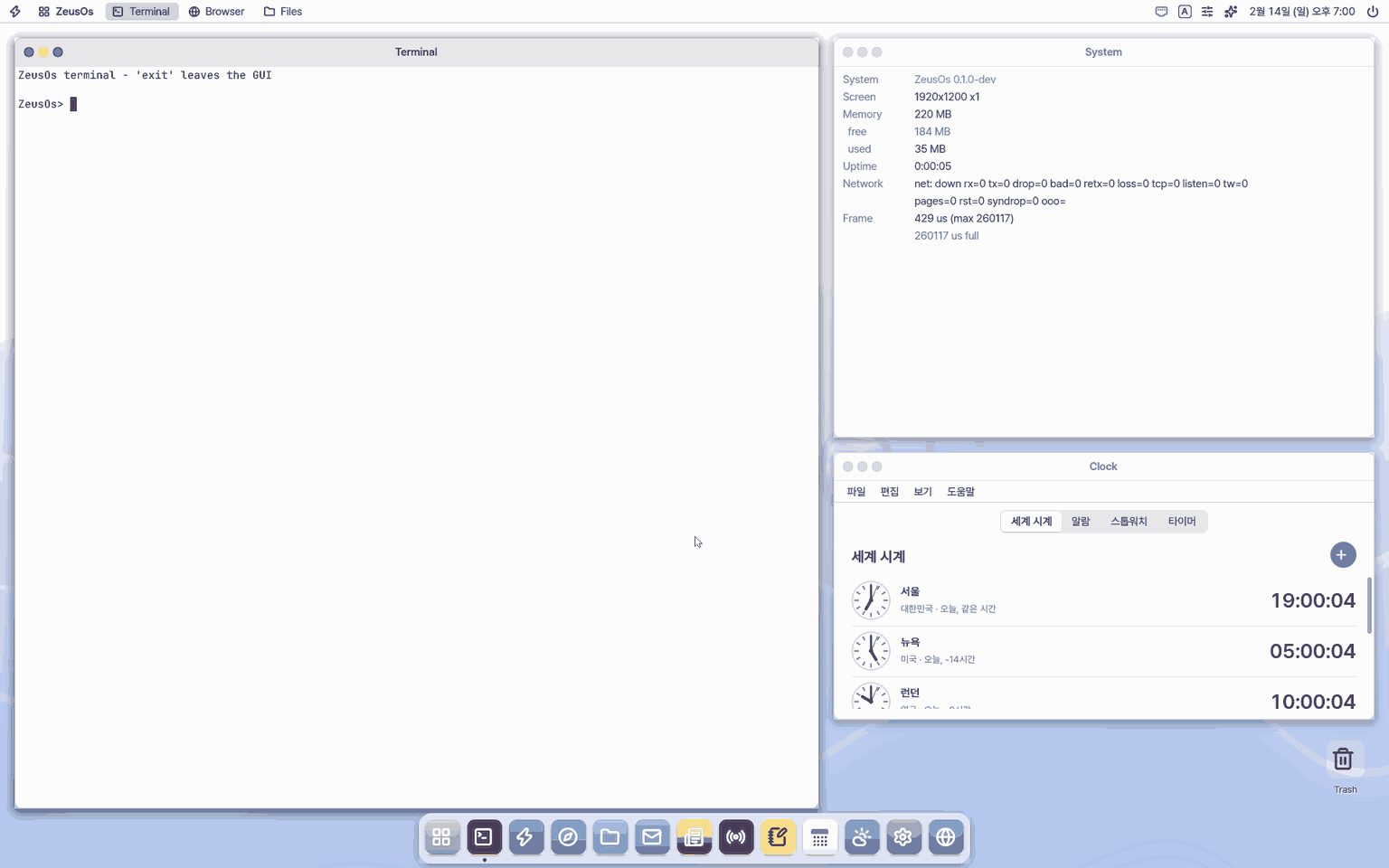
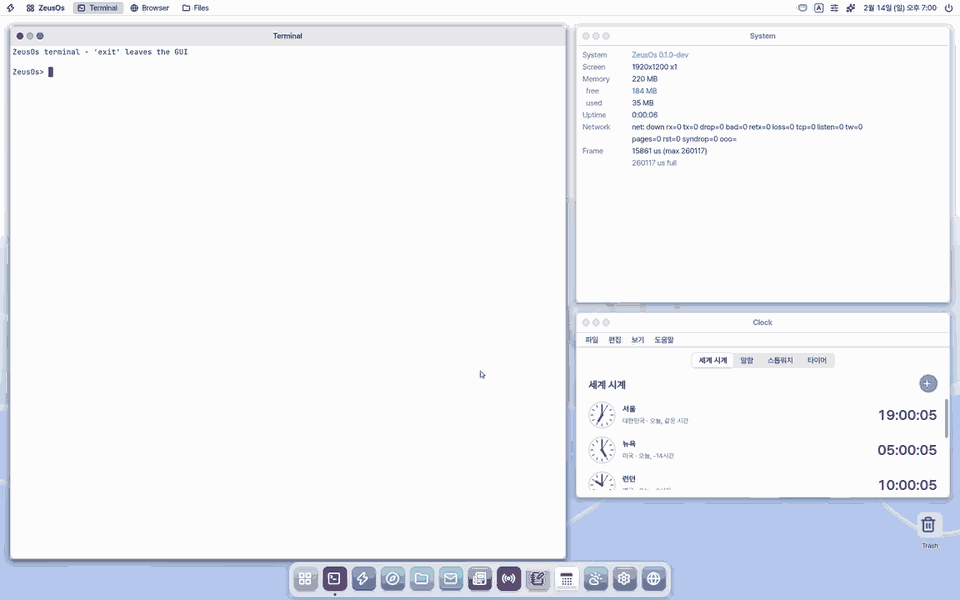
Print Screen(맥 앱은Ctrl+Shift+3)을 누릅니다. 저장 알림이 오른쪽 아래에 뜹니다.
2. 영역 찍기
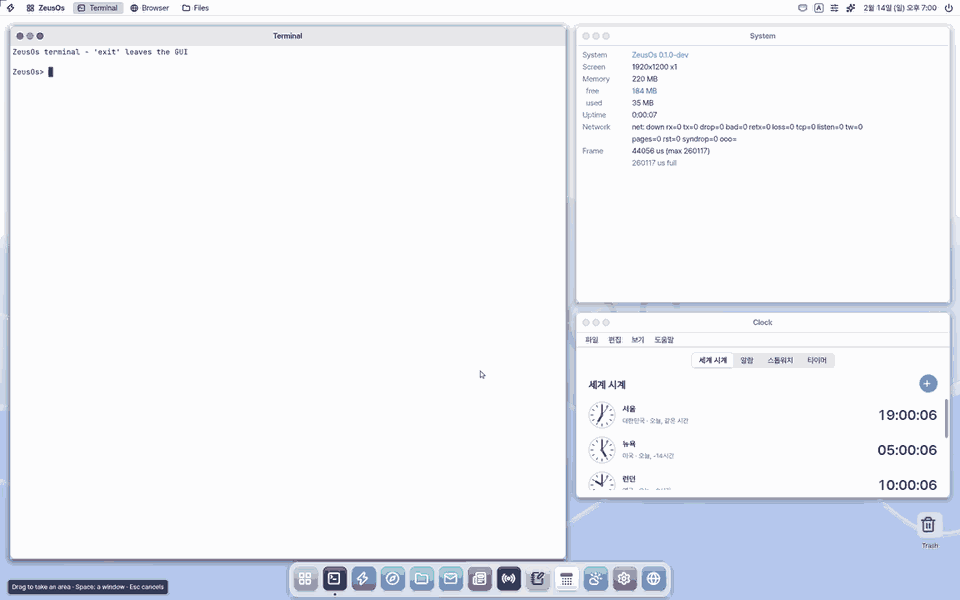
Ctrl+Shift+4를 누르고 끌어서 영역을 고릅니다.Esc로 취소합니다.
3. 패널로 찍기
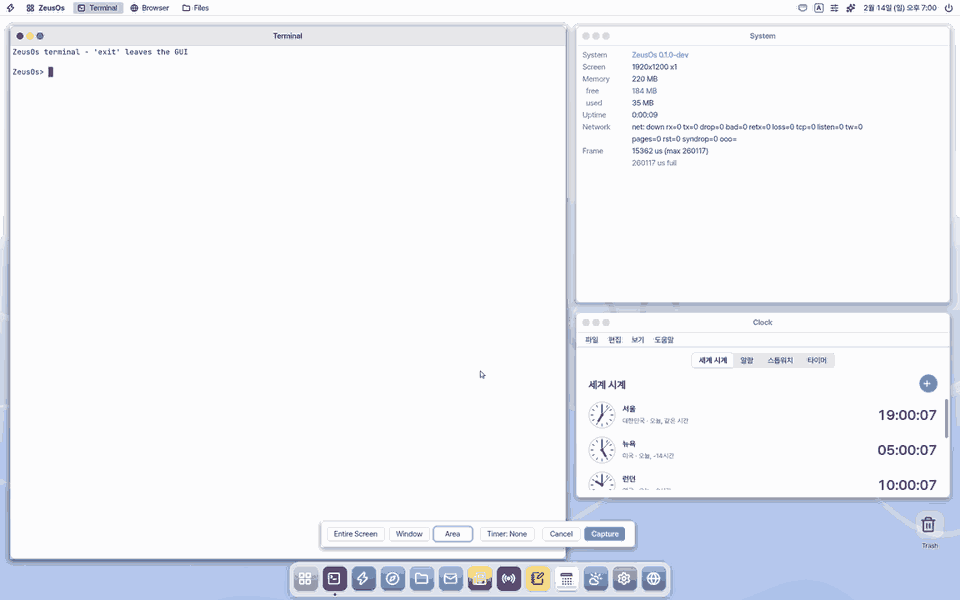
Ctrl+Shift+5로 패널을 엽니다. 좌우 화살표로 전체·창·영역을 고르고T로 5초 타이머,Enter로 찍고Esc로 닫습니다.
단축키
| 키 | 하는 일 |
|---|---|
Ctrl+Shift+3 · Print Screen | 전체 화면 찍기 |
Ctrl+Shift+4 | 선택 영역 찍기 |
Ctrl+Shift+5 | 찍기 패널 열기 |
Super+Shift+S (맥 앱 Cmd+Shift+S) | 선택 영역 찍기 |
Ctrl+C · Ctrl+O (스크린샷 창) | 마지막 사진 복사 · 열기 |
Ctrl+, | 이 앱의 설정 |
Ctrl+W | 창 닫기 |
설정
안 되는 것
- 창의 타이머(5초·10초)는 「전체 화면 찍기」에만 쓰고, 패널의 타이머는 5초 하나입니다.
- 모바일(휴대폰 브라우저)에서는 열리지 않습니다 — 휴대폰 버튼으로 찍습니다.
- 제우스의 과정 녹화는 최대 2분이고, 아직 데스크톱에서만 됩니다.
- 금고 창이 다른 창 뒤에 열려 있어도 그 자리는 녹화·사진에서 검게 가려집니다(안전한 쪽).
NanumOS 0.1.8349 · 2026-11-16