보안
상태: 됨
이 컴퓨터가 지금 안전한지 한눈에 보고, 비밀번호와 권한을 점검합니다.
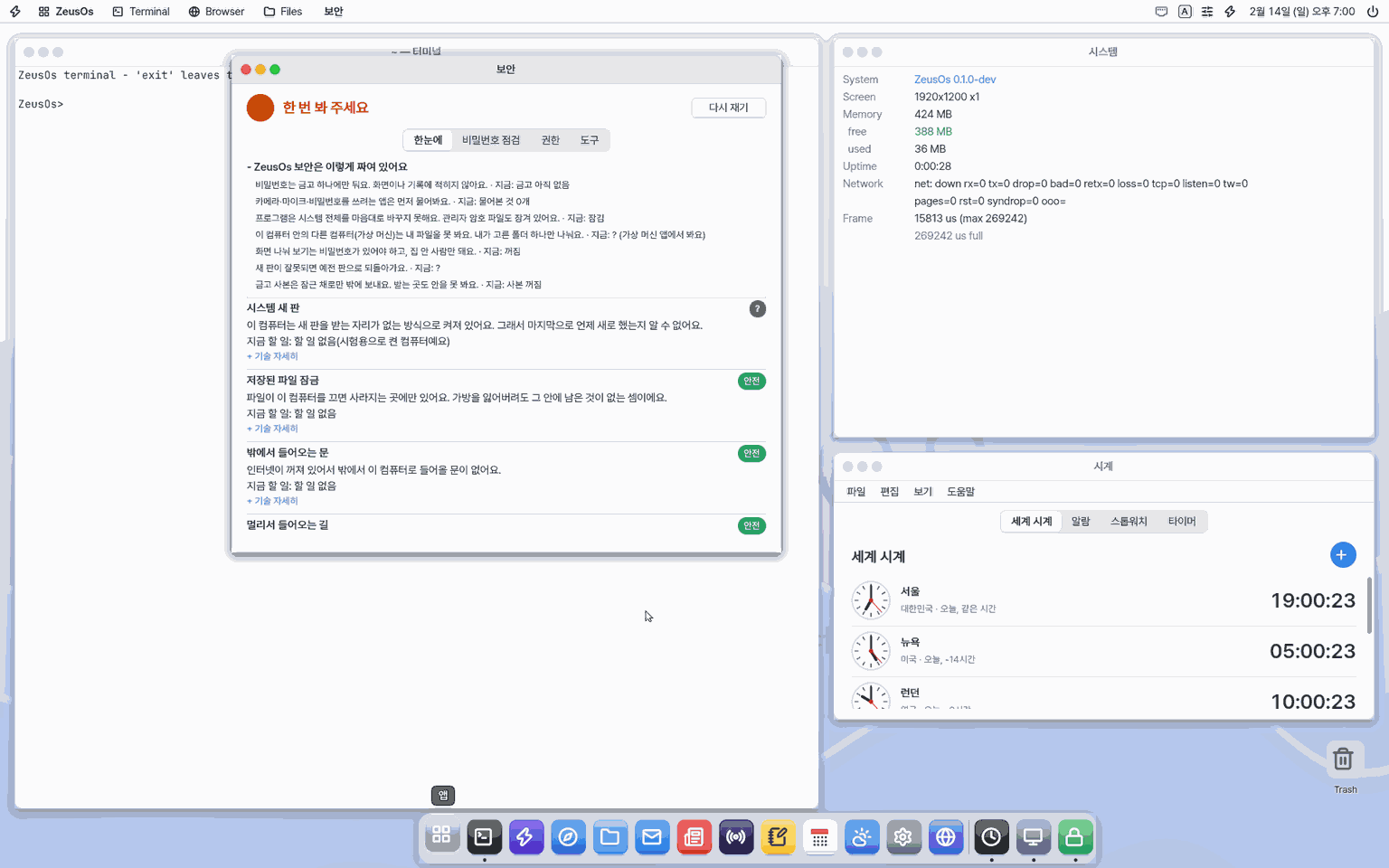
이 앱은
이 컴퓨터가 지금 안전한지 한눈에 보여 주고, 비밀번호와 앱의 권한을 점검하는 앱입니다. 컴퓨터와 휴대폰 화면(모바일)에서 열리지만, 모바일에서는 비밀번호 점검과 금고 허락만 됩니다.
기초
집의 안전을 생각해 보세요. 컴퓨터도 같습니다. 누가 안으로 들어올 수 있는지(열린 문), 비밀번호가 너무 쉽거나 여러 곳에 똑같이 쓰이지는 않는지, 어떤 앱이 마이크·카메라를 쓸 수 있는지를 봅니다.
쓰는 법
- 「한눈에」 탭 맨 위의 판정을 읽습니다(안전 · 한 번 봐 주세요 · 지금 고쳐야 해요). 줄마다 쉬운 설명과 「지금 할 일」이 있습니다.
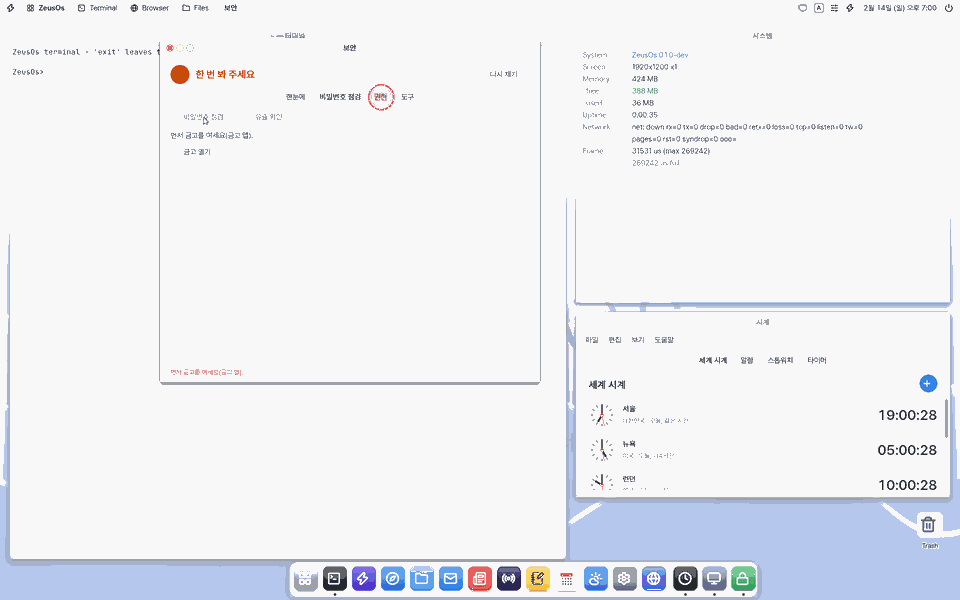
- 「비밀번호 점검」 탭에서 금고를 열고 점검을 누르면 약한 것·같이 쓰는 것·오래된 것을 알려 줍니다. 줄을 누르면 금고에서 그 비밀번호를 바꿀 수 있습니다.
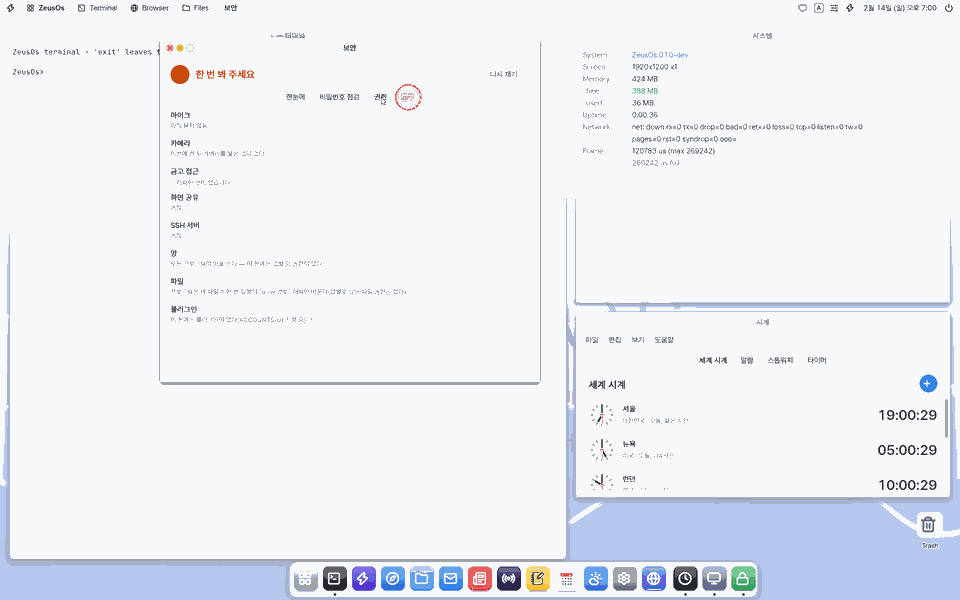
- 「권한」 탭에서 거둘 것을 누르면 확인 창이 뜨고, 한 번 더 눌러야 거둬집니다.
- 「도구」 탭에서 파일을 암호로 잠그고 풀거나 서명을 확인합니다.
- 「방화벽」 탭에서 밖에서 먼저 오는 연결을 거르는 방화벽을 켜고 끄고, 규칙을 더하거나 지웁니다. 규칙마다 몇 번 들여보냈는지, 내가 켠 서비스, 막은 횟수가 보입니다. 끄거나 지울 때는 한 번 더 묻습니다.
F5또는Ctrl+R로 다시 잽니다.
직접 해 보기
직접 해 보기: 「한눈에」 탭에서 판정이 「한 번 봐 주세요」인 줄 하나를 골라, 「지금 할 일」을 읽어 보세요.
작동 원리
- 비밀번호 점검은 이 기기 안에서만 합니다. 값은 화면에도 기록에도 나오지 않습니다.
- 「유출 확인…」은 누를 때만, 한 번 더 물은 뒤에 하고, 비밀번호마다 해시의 앞 5글자만 보냅니다.
- 바꾸는 일은 모두 확인 창을 거친 뒤에만 합니다.
- 방화벽 탭은 터미널의
fw명령과 같은 일을 하고, 화면은/proc/fw를 읽어 그립니다. 자세한 것은 방화벽.
기술 자세히
판정은 seccore.c(커널·모바일·호스트 시험이 같은 코드)가, 재기는 secgather.c 가 합니다. 같은 줄이 /proc/security 로 보이며 터미널에서 cat /proc/security 로 읽습니다. 유출 확인은 hibp-range 가 SHA-1 의 앞 5글자(k-익명)만 공개 유출 목록 서비스에 묻고, 맞추기는 기기 안에서 합니다. 암호화·서명은 age·minisign, OpenPGP 확인은 pgp, 인증서는 certs 입니다. 설정: 설정 › 앱 › 보안(오래됐다고 볼 날수 기본 365, 열 때마다 다시 재기).
자주 묻는 것
왜 어떤 줄에 「?」가 나오나요
그 값을 이 기계 안에서는 잴 수 없었다는 뜻입니다. 예를 들어 공유기가 바깥 접속을 막는지는 기계 안에서 알 수 없습니다. 「?」는 안전으로 세지 않습니다.
유출 확인을 하면 내 비밀번호가 밖으로 나가나요
나가지 않습니다. 비밀번호마다 해시의 앞 5글자만 보내고, 실제로 맞는지는 이 기기 안에서 가립니다. 누를 때만 하고 한 번 더 묻습니다.
방화벽은 무엇을 막나요
밖에서 먼저 들어오려는 연결만 막습니다. 이 컴퓨터가 연 연결과 그 답, 내가 켠 서비스(원격 터미널·화면 공유 등)는 그대로입니다. 직접 띄운 프로그램을 밖에서 쓰려면 「규칙 더하기…」로 그 포트를 허락하세요.
회사 인증서를 더하려면
「도구」 탭 › 인증서 › 「회사 CA 더하기…」로 회사가 준 파일을 고른 뒤, 창의 지문이 회사가 알려 준 것과 같을 때만 「믿기」를 누릅니다.
한눈에
한 줄: 이 컴퓨터가 지금 안전한지 한눈에 보고, 비밀번호와 권한을 점검하는 앱입니다.
화면
- 맨 위 판정: 안전 · 한 번 봐 주세요 · 지금 고쳐야 해요
- 줄마다 쉬운 설명과 「지금 할 일」
- 탭: 「비밀번호 점검」·「권한」·「도구」
할 일 1. 한눈에 보기
- 맨 위 판정 읽기
- 줄마다 「지금 할 일」 읽기
말로: 「보안 앱 열어 줘」
할 일 2. 비밀번호 점검
- 「비밀번호 점검」 탭 열기
- 금고 열기
- 「비밀번호 점검」 누르기
말로: 「보안 앱은 무엇을 점검해?」
할 일 3. 권한 거두기
- 「권한」 탭 열기
- 거둘 것 누르기
- 확인 창에서 한 번 더 누르기
말로: 「보안 앱을 앞으로 가져와 줘」
이렇게 해 보세요
1. 한눈에 보기
- 맨 위의 판정(안전 · 한 번 봐 주세요 · 지금 고쳐야 해요)과 줄마다 쉬운 설명·「지금 할 일」을 읽습니다.
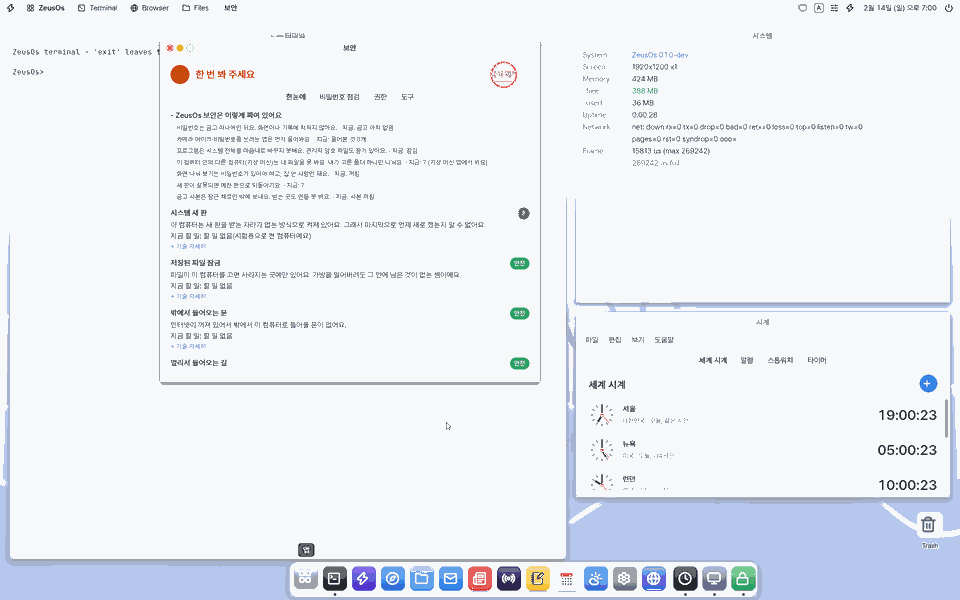
2. 비밀번호 점검
- 「비밀번호 점검」 탭을 엽니다.
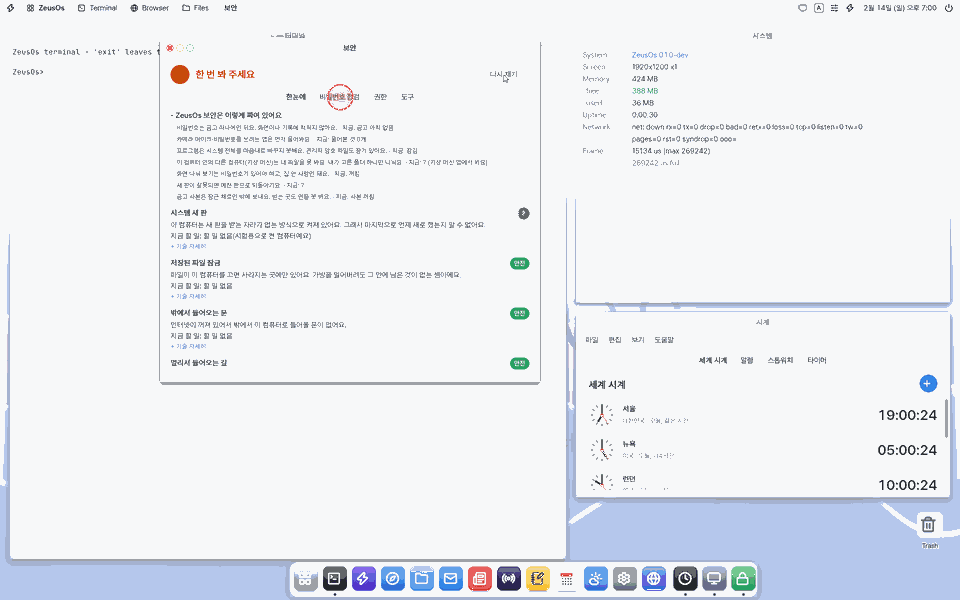
- 금고를 연 뒤 「비밀번호 점검」을 누르면 약함·재사용·오래됨이 나옵니다. 항목을 누르면 금고에서 바꿀 수 있습니다.
3. 권한 거두기
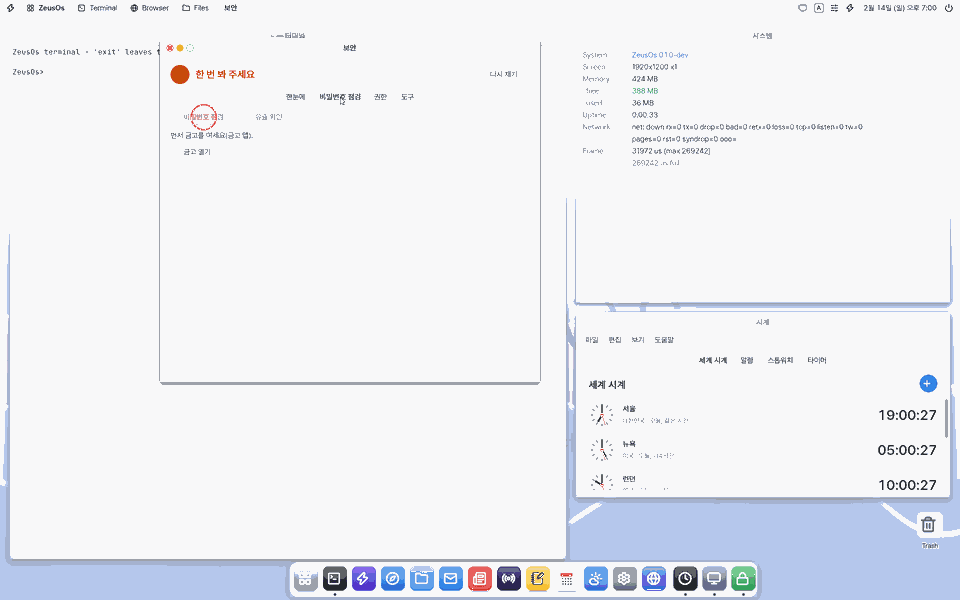
- 「권한」 탭에서 마이크·카메라(앱마다)·금고 접근·화면 공유·SSH 서버를 보고, 거둘 것은 확인 창에서 한 번 더 누릅니다.
4. 파일 암호화와 서명
- 「도구」 탭에서 파일을 age 로 암호화하거나 minisign 으로 서명합니다.
단축키
F5 또는 Ctrl+R: 다시 재기 · Tab, ←/→: 탭 바꾸기 · ↑/↓, 휠: 넘기기.
설정
설정 › 앱 › 보안: 「비밀번호가 오래됐다고 볼 날수」(기본 365), 「열 때마다 다시 재기」.
쉬운 말로
줄마다 첫 설명은 누구나 알아듣는 말로 쓰고 끝에 「지금 할 일」을 붙입니다. 맨 위 「나눔OS 보안은 이렇게 짜여 있어요」는 이 컴퓨터가 어떻게 지켜지는지와 지금 상태를 보여 줍니다. 전문 낱말은 「기술 자세히」에만 있습니다.
무엇을 재나
- 판·업데이트, 저장 칸 암호화(이 판은 평문 — 금고는 따로 암호화), 열린 포트(누가 닿을 수 있는지: 이 기계만·같은 망·테일넷/Wire·인터넷), SSH 로그인 방식(열쇠로만), 최근 로그인(이번 부팅의 접속·거절), 화면 잠금, 백업 (zcloud), 금고(0600·자동 잠금·늘 허락), 비밀번호 점검.
- 재지 못한 칸은 「?」이고 안전으로 치지 않습니다. 공유기·바깥 방화벽이 막는지는 이 기계 안에서 잴 수 없습니다.
유출 확인
「유출 확인…」은 누를 때만, 한 번 더 물은 뒤에 합니다. 비밀번호마다 SHA-1 의 앞 5글자만 haveibeenpwned.com 에 보내고, 맞추기는 이 기기 안에서 합니다. 비밀번호는 화면·기록에 나오지 않습니다.
터미널에서
cat /proc/security(같은 점검), age, age-keygen, minisign, certs(인증서). Zeus 앱에 「보안 점검해 줘」라고 하면 같은 칸을 읽어 줍니다. 바꾸는 일은 보안 앱의 확인 창에서만 합니다.
인증서 (회사 CA)
인증서는 사이트의 신분증이고, 인증 기관(CA)은 그 신분증을 내주는 곳입니다. 나눔OS 는 기본으로 든 인증 기관 118곳이 내준 신분증만 믿습니다. 회사가 사내 사이트용 자기 인증 기관을 쓰면 그 사이트에서 「신뢰할 수 있는 CA 가 서명하지 않은 인증서」 오류가 납니다. 지금 할 일: 회사에서 받은 CA 파일(.pem·.crt·.cer·.der)을 「도구」 탭 › 인증서 › 「회사 CA 더하기…」로 고르고, 창에 보이는 지문이 회사가 알려 준 것과 같을 때만 「믿기」를 누릅니다.
- 더한 CA·믿지 않게 한 CA 는 같은 곳에 줄로 보이고, 줄마다 「지우기」·「다시 믿기」가 있습니다(누를 때마다 확인 창).
- 나눔OS 는 스스로 아무 CA 도 믿게 하지 않습니다. 서버 인증서(CA 아님)나 기간이 지난 것은 거절합니다.
안전 삭제
플래시(SSD·USB)는 덮어써도 옛 블록이 남을 수 있습니다. 비밀 파일은 처음부터 age 로 암호화해 두고 열쇠를 지우세요.
안 되는 것
앱별 망·파일 권한과 플러그인은 아직 없어 안내만 나옵니다. 저장 칸 암호화는 이 판에 없습니다. 웹 브라우저(lite)에서는 비밀번호 점검(약함·재사용·오래됨)과 금고 허락만 되고, 포트·SSH·업데이트는 「?」, 유출 확인·도구는 나눔OS 에서 합니다.
NanumOS 0.1.8349 · 2026-11-16