터미널
상태: 됨
글로 명령을 내리는 창.
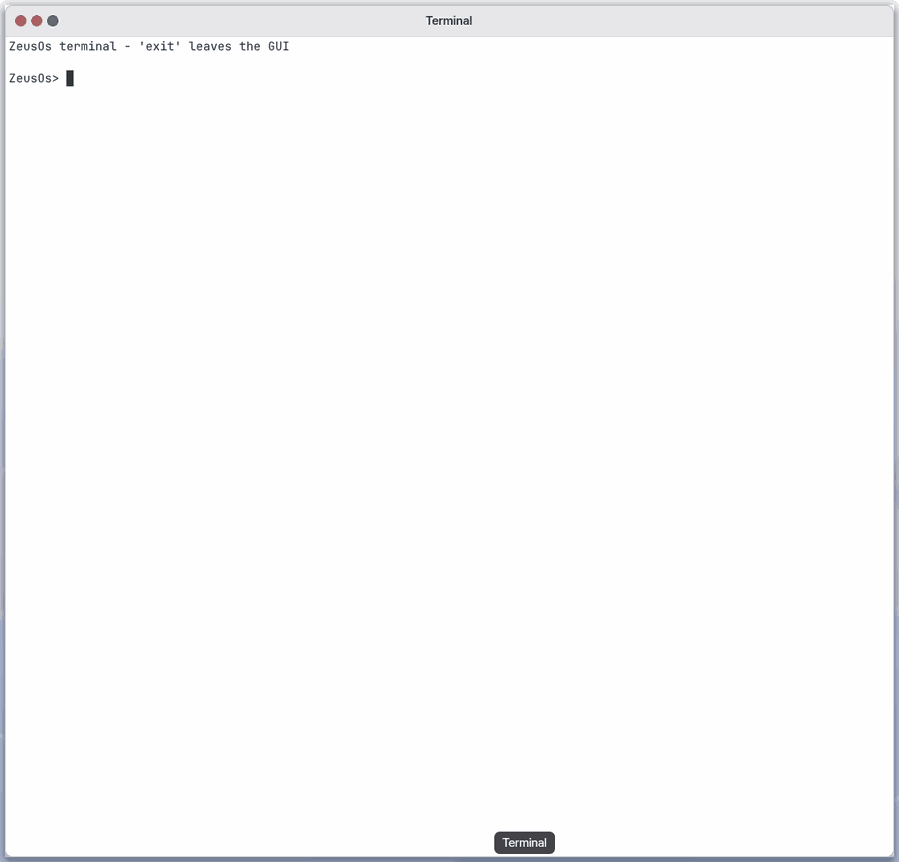
이 앱은
글로 명령을 내려 컴퓨터를 다루는 창입니다. 마우스 대신 글자로 파일을 만들고, 옮기고, 프로그램을 실행합니다.
한눈에
한 줄: 글로 명령을 내려 컴퓨터를 다루는 창입니다.
화면
- 프롬프트
zeus@nanumos:~$: 명령을 쓰는 곳 - 그 아래 글자 칸: 명령의 결과가 나옵니다
- 탭: 여러 개를 열어 두고 오갑니다
- 오른쪽 클릭: 그 자리 메뉴
할 일 1. 명령 실행하기
- 프롬프트 뒤에
ls쓰기 Enter누르기
말로: 「터미널은 무엇을 하는 앱이야?」
할 일 2. 화면 비우기
- 긴 출력을 만든 뒤
Ctrl+L누르기
말로: 「터미널 열어 줘」
할 일 3. 실행 중인 것 멈추기
Ctrl+C누르기- 프롬프트가 다시 나오는지 보기
말로: 「터미널을 앞으로 가져와 줘」
기초
터미널 안에서는 셸이라는 프로그램이 내가 친 한 줄을 읽고, 알맞은 프로그램을 찾아 실행한 뒤 결과를 글로 돌려줍니다. 명령은 이름 옵션 대상 모양이 많습니다(예: ls -l 문서). 더 알고 싶으면 ⚡ 「가르쳐 줘」를 눌러 보세요.
쓰는 법
- 프롬프트 뒤에 명령을 쓰고
Enter를 누르면 결과가 나옵니다. - 앞에 친 명령은 위 화살표로 다시 불러옵니다.
Tab은 이름을 채워 줍니다. Ctrl+C는 실행 중인 프로그램을 멈추고,Ctrl+L은 화면을 비웁니다.
직접 해 보기
직접 해 보기: ls 로 지금 폴더의 파일을 보고, pwd 로 내가 어느 폴더에 있는지 확인해 보세요.
작동 원리
- 창은 키 입력을 셸에 보내고, 셸의 출력을 글자 칸에 그려 줍니다.
- 셸은 줄을 낱말로 나눠 첫 낱말을 명령으로 찾고 나머지를 그 명령에 넘깁니다.
- 명령 하나가 끝나면 성공했는지 실패했는지를 숫자로 남기고, 프롬프트가 다시 나옵니다.
- 탭마다 따로 셸이 돌아서 한 탭의 일이 다른 탭을 막지 않습니다.
기술 자세히
명령은 /bin 의 프로그램이거나 셸 안에 든 기능입니다. 지우기 같은 명령은 되돌릴 수 없으니 절대 경로로 정확히 쓰세요.
자주 묻는 것
명령을 잘못 쳤어요
대개 「찾을 수 없다」는 글이 나올 뿐 아무 일도 일어나지 않습니다. 위 화살표로 앞 줄을 불러와 고쳐 다시 치세요.
실행 중인 것을 멈추려면
Ctrl+C 를 누릅니다.
이렇게 해 보세요
1. 명령 실행하기
- 프롬프트
zeus@nanumos:~$뒤에 명령을 씁니다.
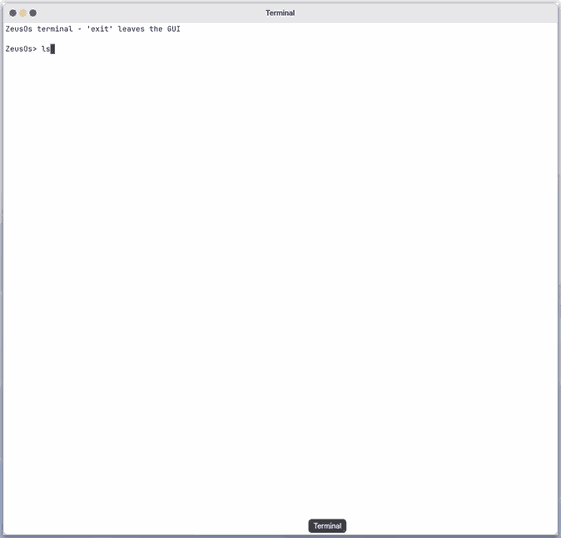
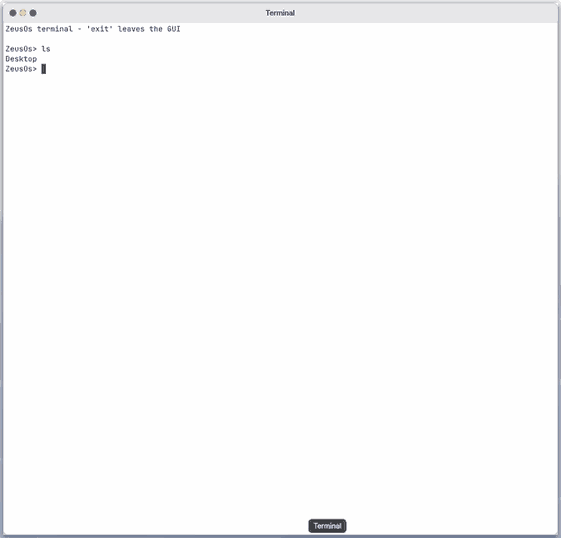
Enter를 누르면 결과가 나옵니다.
2. 화면 비우기
- 긴 출력이 쌓였습니다.
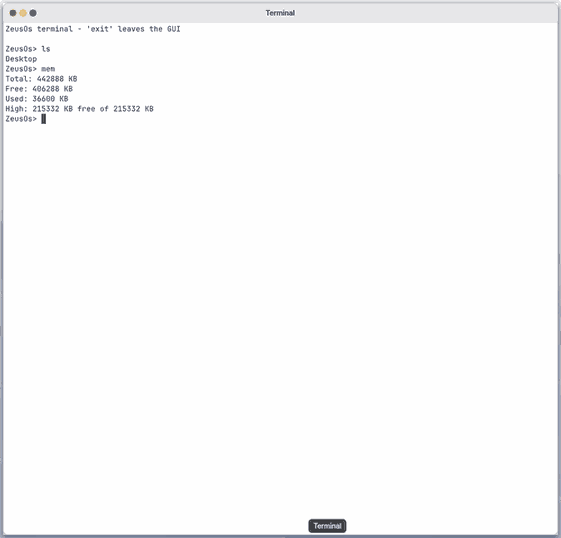
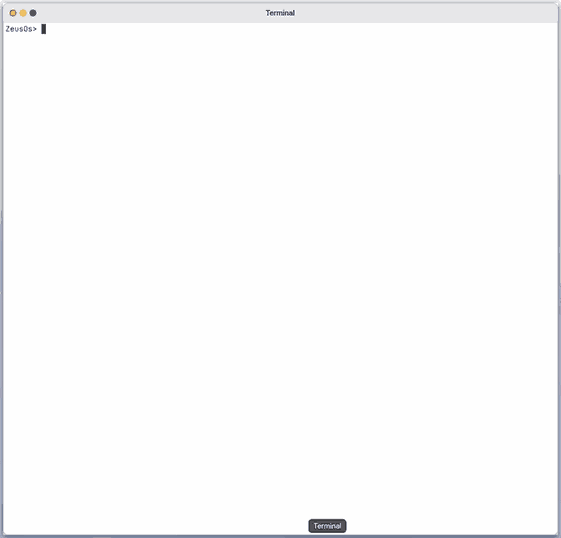
Ctrl+L을 누르면 화면이 깨끗해집니다.
3. 앞 출력 다시 보기
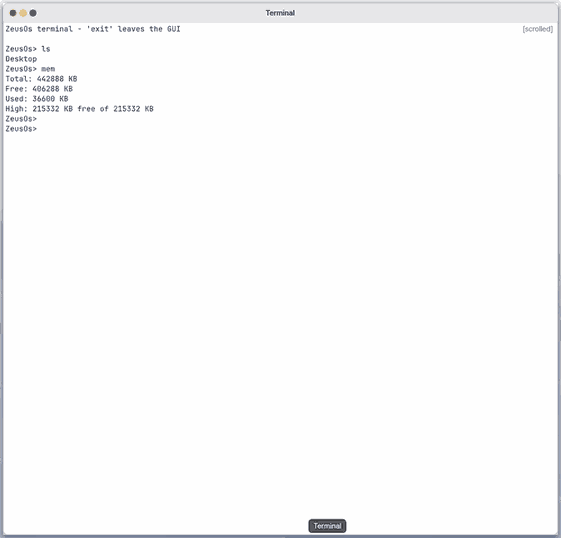
PgUp(또는 휠)으로 앞의 출력을 봅니다.
단축키
맥 창은 Cmd, PC 는 Ctrl+Shift. 그냥 Ctrl+글자는 셸 것입니다: Ctrl+C 프로그램 멈춤, Ctrl+L 화면 비우기, Ctrl+W 낱말 지우기.
| 할 일 | 맥 창 | PC |
|---|---|---|
| 새 탭(같은 폴더) | Cmd+T | Ctrl+Shift+T |
| 탭 닫기(마지막 탭이면 창 닫기) | Cmd+W | Ctrl+Shift+W |
| 다음 / 이전 탭 | Shift+Cmd+] / Shift+Cmd+[, Cmd+1..9 | Ctrl+Tab / Ctrl+Shift+Tab, Ctrl+PgDn / Ctrl+PgUp |
| 복사 / 붙여넣기 | Cmd+C / Cmd+V | Ctrl+Shift+C / Ctrl+Shift+V |
| 방금 친 글자 되돌리기 | Cmd+Z | Ctrl+Z |
| 모두 선택 | Cmd+A | Ctrl+Shift+A |
| 찾기 / 다음 찾기 | Cmd+F / Cmd+G | Ctrl+Shift+F / Ctrl+Shift+G |
| 스크롤백 지우기 | Cmd+K | Ctrl+Shift+K |
| 텍스트를 파일로 내보내기 | Cmd+S | Ctrl+Shift+S |
| 글자 크게 / 작게 / 기본 | Cmd+= / Cmd+- / Cmd+0 | Ctrl+= / Ctrl+- / Ctrl+0 |
| 맨 위 / 맨 아래로 | Shift+Home / Shift+End | Shift+Home / Shift+End |
| 앞에 친 명령 | 위 / 아래 | 위 / 아래 |
| 이름 채우기(두 번 누르면 고를 것 목록) | Tab | Tab |
| 줄 안에서 옮기기 | 왼쪽 / 오른쪽, Ctrl+A / Ctrl+E, Alt+B / Alt+F | 왼쪽 / 오른쪽, Home / End, Alt+B / Alt+F |
| 커서 뒤 / 앞 지우기 | Ctrl+K / Ctrl+U | Ctrl+K / Ctrl+U |
| 낱말 / 줄 고르기 | 두 번 클릭 / 세 번 클릭 | 두 번 클릭 / 세 번 클릭 |
| 그 자리 메뉴 | 오른쪽 클릭 | 오른쪽 클릭 |
설정
Cmd+,(PC 는 Ctrl+,)를 누르면 이 앱의 설정이 열린다(설정 › 앱 › 터미널).
| 칸 | 고를 수 있는 값 |
|---|---|
| 커서 모양 | 블록(기본), 밑줄, 세로 막대 |
| 고르면 바로 복사 | 켬이면 끌어서 고른 글자를 마우스를 놓는 순간 복사한다(기본 끔) |
| 새 탭을 여는 곳 | 지금 폴더(기본), 집 폴더 |
글꼴·화면 모드(프로필)·글자 크기는 설정 앱의 아래 칸에서 바꾼다.
| 설정 앱의 칸 | 이름 | 고를 수 있는 값 |
|---|---|---|
| 글꼴 | 터미널 글꼴 | JetBrains Mono, Pretendard |
| 화면 모드 | 터미널 프로필 | 기본 (밝음), 프로 (어두움), 클래식 리눅스 (검정 바탕, 옛 콘솔의 16색) |
| 터미널 | 터미널 글자 크기 | 퍼센트(%) 값 |
cat h 까지 치고 Tab 을 누르면 cat hello 처럼 이름이 채워집니다. 띄어쓰기가 든 이름은 가계부\ 표.xlsx 처럼 앞에 \ 가 붙고, 앞글자가 맞는 이름이 없으면 가운데에 그 글자가 든 이름을 이 폴더와 아래 두 단계에서 찾습니다(cat 가 → Documents/샘플/가계부\ 표.xlsx). 앞에 친 명령은 콘솔·ssh 와 같은 기록입니다.
여기서 친 ls·grep 은 색으로 보입니다(폴더 파랑, 프로그램 녹색, 찾은 글자 빨강). 파이프나 파일로 보내면 색 없는 글자입니다. LS_COLORS 로 색을 바꿉니다.
안 되는 것
- 명령은 한 번에 하나만 돈다: 한 탭에서 프로그램이 도는 동안 다른 탭은 기다린다.
- 터미널 창을 하나 더 열거나 패널을 나눌 수 없다(탭으로 여러 개를 연다).
- 스크롤백은 탭마다 400줄.
- 인쇄, 누르면 열리는 링크, 기울임 글자는 없다.
- 되돌리기(
Ctrl+Z)는 프롬프트에서 친 한 줄에만 듣는다. 프로그램이 도는 동안의Ctrl+Z는 그 프로그램에게 간다.
NanumOS 0.1.8349 · 2026-11-16