콘솔
상태: 됨
컴퓨터와 앱이 남긴 기록(로그)을 보는 앱.
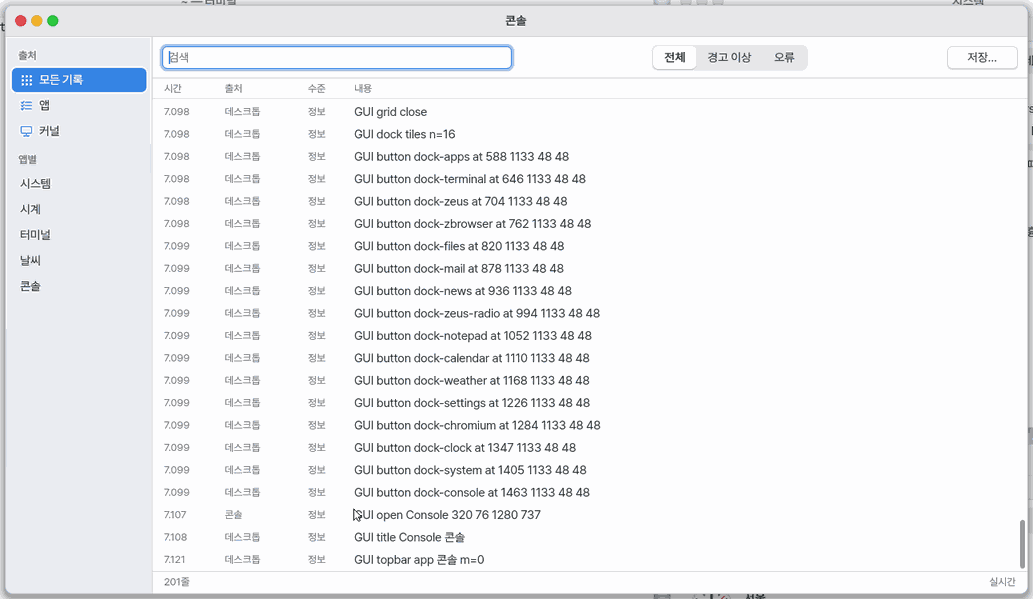
이 앱은
콘솔은 컴퓨터와 앱이 남긴 기록을 한곳에서 읽는 앱입니다. 새 기록은 아래에 이어지고, 필요한 줄만 찾아 자세히 보거나 글 파일로 저장할 수 있습니다.
한눈에
한 줄: 컴퓨터와 앱이 남긴 기록을 한곳에서 읽는 앱입니다.
화면
- 기록 목록: 시간·출처·수준·내용이 줄마다 나옵니다
- 찾기칸: 쓴 낱말이 든 줄만 남깁니다
- 위의 수준 단추: 「경고 이상」 같은 범위
- 왼쪽 「앱별」: 한 앱의 기록만 봅니다
할 일 1. 문제만 보기
- 위의 「경고 이상」 누르기
- 나온 줄 읽기
말로: 「콘솔 앱 열어 줘」
할 일 2. 기록 찾기
- 찾기칸 누르기
- 찾을 낱말 쓰기
말로: 「콘솔 열어 줘」
할 일 3. 한 줄 복사하기
- 줄 하나 누르기
- 「복사」 누르기
말로: 「콘솔을 열어 줘」
기초
기록은 프로그램이 무슨 일을 했는지 남기는 짧은 글입니다. 콘솔은 커널 기록, 데스크톱 앱 기록, 그리고 있을 때에는 저널 파일을 모아 시간순으로 보여 줍니다. 수준은 줄 안의 오류·경고 같은 낱말을 읽어 정보·경고·오류로 가릅니다. 더 알고 싶으면 ⚡ 「가르쳐 줘」를 눌러 보세요.
쓰는 법
- 콘솔을 열고 맨 아래의 새 기록을 읽습니다. 위로 올려 읽으면 새 줄을 따라가지 않고 화면이 멈춥니다.
- 찾기칸에 낱말을 써서 필요한 줄만 남기거나, 왼쪽의 출처와 위의 수준을 눌러 범위를 좁힙니다.
- 줄 하나를 눌러 전체 내용과 시간·출처·수준을 보고, 필요하면 「복사」 또는 「저장…」을 누릅니다.
직접 해 보기
직접 해 보기: 찾기칸에 GUI를 쓴 뒤 줄 하나를 눌러 자세히 보고 「복사」를 눌러 보세요. End를 누르면 가장 새 줄로 돌아가 다시 따라갑니다.
작동 원리
- 앱을 열면 커널 기록과 데스크톱 앱 기록을 읽고, 저널 파일이 있으면 함께 읽습니다.
- 각 줄의 시간·출처·내용을 모아 목록을 만들고, 오류나 경고를 뜻하는 낱말로 수준을 표시합니다.
- 새 기록은 일정한 간격으로 확인해 맨 아래를 보고 있을 때만 목록에 바로 붙입니다. 읽으려고 위로 올렸을 때는 새 줄 수를 알려 주고 멈춘 채 둡니다.
- 검색과 출처·수준 고르기는 지금 모아 둔 줄만 걸러서, 필요한 기록을 빨리 찾게 합니다.
- 저장은 지금 보이는 줄만 글 파일로 만듭니다.
기술 자세히
커널 기록은 /var/log/dmesg에서 읽고, 앱 기록은 데스크톱이 남긴 최근 기록에서 읽습니다. 출처마다 가장 새 4,096줄까지 보관하며, 더 많아지면 가장 오래된 줄부터 목록에서 빠집니다.
자주 묻는 것
기록이 새로 들어오는데 화면이 움직이지 않아요
위로 올려 읽는 동안에는 화면을 멈춰 둡니다. 「N개 새 줄 — 일시 정지」를 누르거나 End를 누르면 다시 가장 새 줄을 따라갑니다.
필요한 기록만 파일로 남길 수 있나요
찾기와 출처·수준으로 먼저 줄을 좁힌 뒤 「저장…」을 누르세요. 그때 화면에 보이는 줄만 글 파일로 저장됩니다.
열면 부팅 뒤 쌓인 모든 기록이 바로 보이고, 새 기록은 맨 아래에 실시간으로 붙습니다. 위로 올려 읽는 동안에는 화면이 멈추고, 「N개 새 줄 — 일시 정지」를 누르면 다시 따라갑니다. 줄마다 시간 · 출처(어느 앱인지) · 수준(정보 · 경고 · 오류) · 내용이 나옵니다.
이렇게 해 보세요
1. 문제만 보기
- 위의 「경고 이상」을 누릅니다. 경고나 오류가 없으면 「지금 경고나 오류가 없어요 — 좋은 상태예요」가 나옵니다.
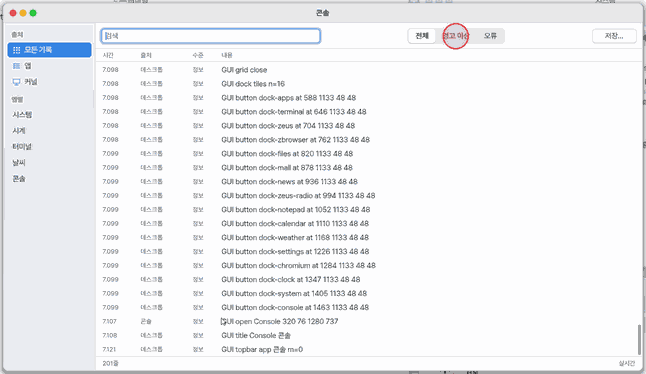
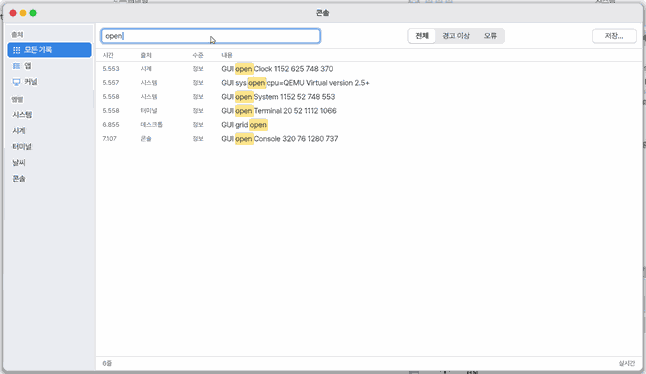
2. 기록 찾기
- 찾기칸에 낱말을 씁니다. 그 낱말이 들어간 줄만 남고 낱말에 색이 칠해집니다.
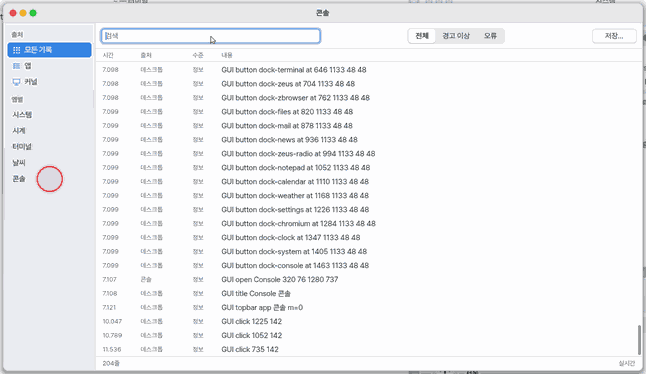
3. 한 앱의 기록만 보기
- 왼쪽 「앱별」에서 앱 이름을 누릅니다. 「모든 기록」을 누르면 다시 전부 보입니다.
4. 한 줄 자세히 보고 복사하기
- 줄을 누르면 아래에 그 줄 전체와 시간 · 출처 · 수준이 나옵니다.
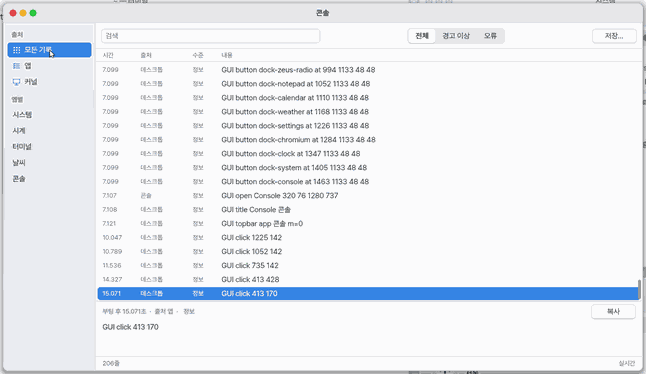
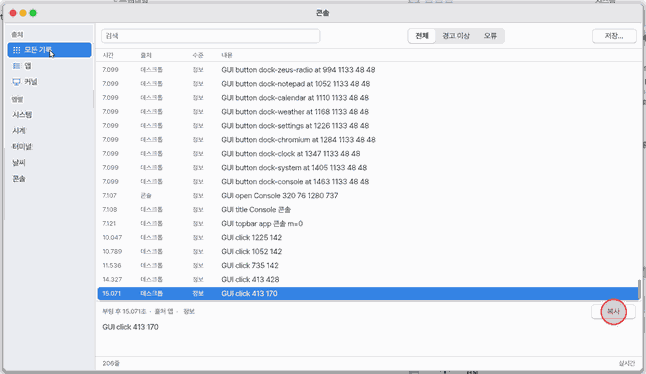
- 「복사」를 누르면 그 줄이 클립보드에 들어갑니다.
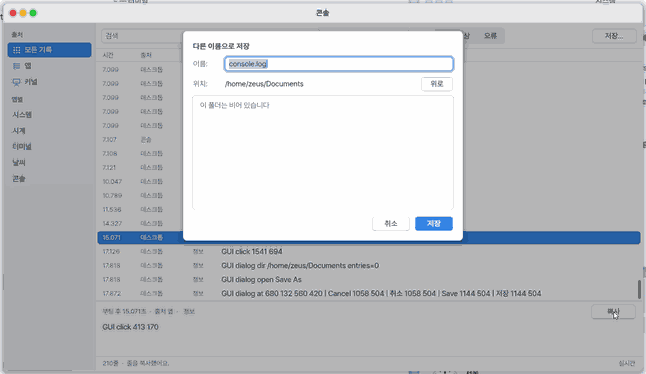
5. 파일로 저장하기
- 「저장…」을 누르고 이름을 정합니다. 지금 보이는 줄만 글 파일로 저장됩니다.
단축키
| 키 | 하는 일 |
|---|---|
Ctrl+F | 찾기칸으로 |
Ctrl+C | 고른 줄 복사 |
Ctrl+S | 보이는 줄을 파일로 저장 |
End | 맨 아래(가장 새 줄)로, 다시 따라가기 |
Esc | 찾기칸 비우기, 한 번 더 누르면 고른 줄 풀기 |
Ctrl+W | 닫기 |
Ctrl+, | 이 앱의 설정 |
설정
Ctrl+, 를 누르면 이 앱의 설정이 열린다(설정 › 앱 › 콘솔). 「시간 칸 보이기」와 「고른 줄의 자세히 보이기」를 켜고 끌 수 있다(둘 다 기본 켬).
창 위의 메뉴 줄에는 파일(저장…, 닫기) · 편집 · 보기(출처 고르기, 수준 고르기, 실시간 멈추기, 맨 아래로)가 있고, 키로 되는 일은 모두 메뉴에서도 된다.
마지막에 본 출처(모든 기록 · 앱 · 비서·서비스 · 커널 · 저널 · 앱별)는 다음에 열 때 그대로 돌아온다. 수준은 늘 「전체」로 열린다 — 걸러 둔 채로 열려 아무것도 안 보이는 일이 없도록.
안 되는 것
- 기록을 지우는 기능은 없다.
- 이름 있는 저널(서비스별 기록)은 기본 이미지에 없어서 저널 은 보통 보이지 않는다.
- 출처마다 가장 새 4,096줄까지 둔다. 넘으면 가장 오래된 줄부터 버려진다.
- 수준은 줄에 쓰인 낱말(오류 · 실패 · 경고 · 시간 초과 같은 말)로 가른다. 그런 말 없이 문제를 적은 줄은 「정보」로 보인다.
- 모바일에서는 이 페이지(앱들)의 기록만 보인다. 휴대폰 브라우저는 컴퓨터의 커널 기록을 보여 주지 않는다. 기록은 페이지를 다시 열면 비워진다.
NanumOS 0.1.8349 · 2026-11-16