네트워크 도구
상태: 됨
망이 잘 되는지 재 보는 앱.
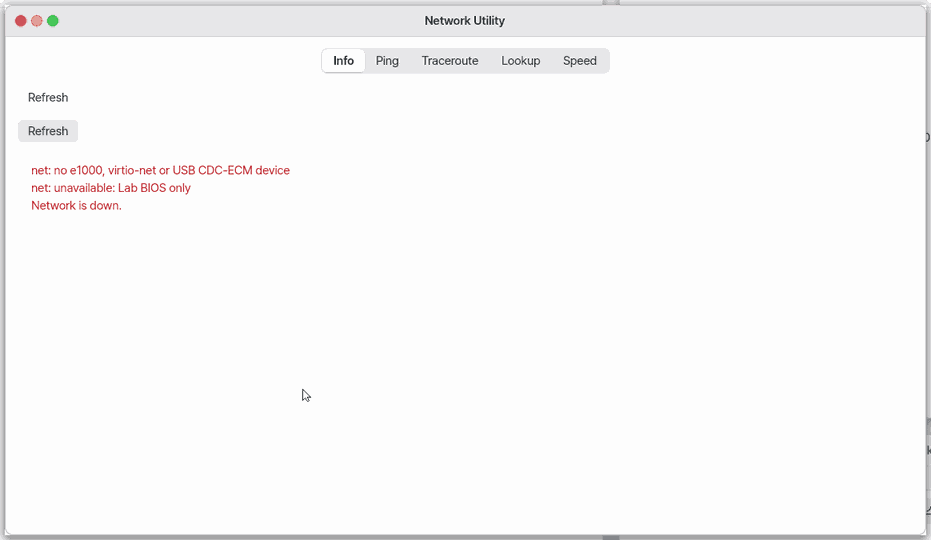
이 앱은
인터넷이 잘 되는지 직접 재 보는 앱입니다. 내 기기의 연결 정보를 보고, 어떤 주소까지 얼마나 걸리는지, 이름이 어떤 주소로 풀리는지, 내려받기가 얼마나 빠른지 알려 줍니다.
기초
인터넷은 길과 같습니다. 내 기기에서 공유기를 거쳐 멀리 있는 서버까지 여러 곳을 지나가고, 어디선가 막히면 느려지거나 끊깁니다. 이 앱은 그 길을 구간별로 찔러 보는 도구입니다. 「핑」은 멀리 외치고 메아리가 돌아오는 시간을 재는 것이고, 「이름 찾기」는 example.com 같은 이름에서 전화번호부처럼 숫자 주소를 찾아 주는 것입니다. 느리다고 느껴질 때 문제가 내 기기, 공유기, 바깥 중 어디인지 가려내는 데 씁니다.
쓰는 법
- 위의 다섯 탭(정보 · 핑 · 경로 추적 · 이름 찾기 · 속도) 중 하나를 고릅니다.
Ctrl+1~Ctrl+5로도 넘깁니다. - 「정보」에서는 연결됨 여부, 내 주소, 공유기, DNS 를 읽습니다. 「새로 고침」으로 다시 읽고 「자세히」를 켜면 인터페이스와 MAC 주소도 보입니다.
- 「핑」·「경로 추적」·「이름 찾기」에서는 주소나 이름을 쓰고
Enter를 누릅니다. 핑 횟수는 칸에서 바꿉니다. - 「속도」에서는 내려받을 주소를 두고 「실행」을 누릅니다. 도는 동안 「받는 중… N초」가 보이고, 「취소」나
Esc로 멈춥니다. 10초 안에 끝나지 않으면 그렇게 알려 주니 「실행」을 다시 누르면 됩니다. - 파일 › 설정에서 핑 기본 횟수를 정합니다. 네트워크 자체는 설정 앱에서 켜고 끕니다.
직접 해 보기
「정보」 탭에서 연결됨을 확인한 뒤 「핑」 탭에서 공유기 주소를 쓰고 Enter 를 눌러, 걸린 시간(ms)을 읽어 보세요.
작동 원리
- 정보 탭은 기기가 지금 가진 연결 값(주소·공유기·DNS)을 읽어 보여 줍니다.
- 핑은 주소로 작은 신호를 보내고 답이 돌아오는 시간을 잽니다. 한 번에 4초까지 기다립니다.
- 경로 추적은 첫 번째 경유지 한 곳까지만 보여 줍니다. 전체 길은 아닙니다.
- 이름 찾기는 IPv4 주소만 찾습니다.
- 속도는 뒤에서 도는 작업이라 기다리는 동안에도 화면이 움직이고, 최대 10초까지 받아 봅니다.
- 모바일(웹)에서는 브라우저가 할 수 있는 것만 합니다. 브라우저가 알려 주는 연결 종류, 우리 서버까지 걸린 시간, 이름 찾기, 우리 서버에서의 내려받기 속도를 재고, 진짜 핑과 경로는 브라우저에서 못 하므로 그렇다고 알려 줍니다.
기술 자세히
이름 찾기는 DNS 의 A 기록(IPv4)을 묻습니다. 모바일에서는 DNS-over-HTTPS 로 묻습니다. 핑은 ICMP 에코, 경로 추적은 TTL 1 로 첫 경유지의 응답을 보는 방식이며 결과 칸은 약 1000자까지 담깁니다.
자주 묻는 것
핑 결과가 「응답 없음」이에요
그 주소가 핑에 답하지 않게 막혀 있을 수도 있습니다. 「정보」 탭에서 연결됨인지, 공유기 주소로는 핑이 되는지 차례로 확인해 보세요.
전체 경로가 안 나와요
경로 추적 탭은 첫 번째 경유지 하나만 보여 줍니다. 그리고 모바일에서는 브라우저가 허용하지 않아 경로 추적이 안 됩니다.
결과를 저장할 수 있나요
아직 파일로 저장하거나 복사하는 기능은 없습니다.
한눈에
한 줄: 망이 잘 되는지 재 보는 앱입니다.
화면
- 위 탭 다섯 개: 정보 · 핑 등 (
Ctrl+1~Ctrl+5로 넘김) - 「정보」 칸: 연결됨·주소·공유기·DNS
- 「새로 고침」·「자세히」: 다시 읽기와 인터페이스·MAC 주소
- 「핑」 칸: 주소를 쓰고
Enter
할 일 1. 내 망 정보 보기
- 「정보」 칸 누르기
- 연결됨·주소 읽기
- 「새로 고침」 누르기
말로: 「네트워크 도구 열어 줘」
할 일 2. 핑 보내기
- 「핑」 칸 누르기
- 주소 쓰기
Enter누르기
말로: 「네트워크 도구는 무엇에 쓰는 앱이야?」
할 일 3. 시험 멈추기
- 도는 시험 보기
Esc누르기
말로: 「네트워크 도구 켜 줘」
이렇게 해 보세요
1. 내 망 정보 보기
- 「정보」 칸에서 연결됨·주소·공유기·DNS 를 봅니다. 「새로 고침」으로 다시 읽고 「자세히」로 인터페이스와 MAC 주소를 봅니다.
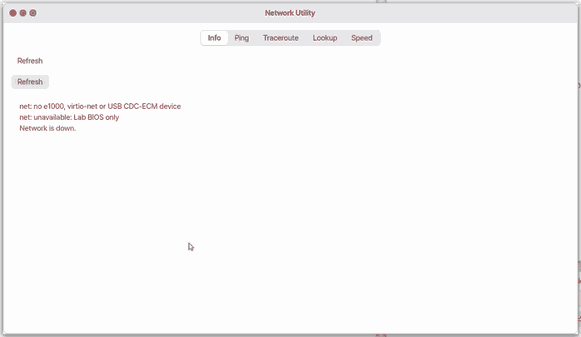
2. 핑 보내기
- 「핑」 칸을 누릅니다.
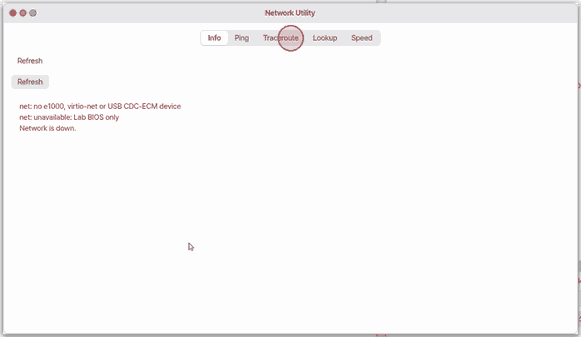
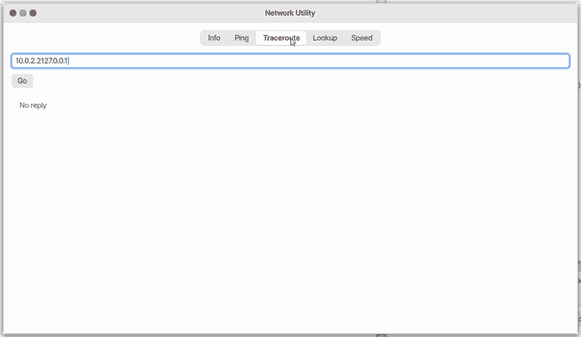
- 주소를 쓰고
Enter를 누릅니다.
3. 멈추기
Esc로 도는 시험을 멈춥니다.
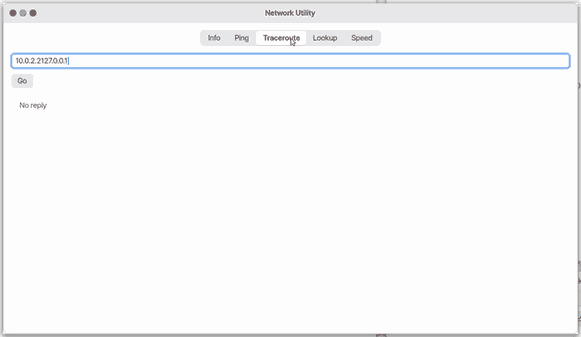
속도 시험은 뒤에서 받습니다. 칸에 「받는 중… N초」가 보이고 「실행」이 「취소」로 바뀌며, 나머지 화면은 그대로 움직입니다. 10초가 지나면 그렇게 말하고, 「실행」을 다시 누르면 됩니다.
단축키
이 앱만의 단축키는 없습니다.
설정
파일 › 설정에서 핑 기본 횟수와 정보 탭을 자세히 보이게 열지를 고른다. 메뉴 막대의 편집은 커서가 있는 칸에서 작동하고(실행 취소·복귀·잘라내기·복사·붙여넣기·모두 선택), 보기는 다섯 탭을 Ctrl+1 ~ Ctrl+5 로 넘긴다. 네트워크 자체는 설정 앱에서 켜고 끈다.
안 되는 것
- Traceroute는 첫 번째 경유지 하나만 보여 준다. 전체 경로는 아니다.
- Lookup은 IPv4 주소(A 기록)만 찾는다.
- 한 번의 Ping은 4초, Traceroute는 4초, Speed는 10초까지 기다린다.
- 결과 칸에는 약 1000자까지만 담긴다.
- 결과를 파일로 저장하거나 복사하는 기능은 없다.
- 모바일에서는 브라우저가 할 수 있는 것만 한다: 브라우저가 알려 주는 연결 종류(사파리는 감춘다), 우리 서버까지 걸리는 시간, 인터넷 이름 찾기(DNS-over-HTTPS), 우리 서버에서 내려받는 속도. 경로 추적은 브라우저에서 할 수 없어 그렇다고 말한다.
NanumOS 0.1.8349 · 2026-11-16