디스크 유틸리티
상태: 됨데스크톱 전용
디스크와 USB의 크기·쓴 양을 보고, USB를 안전하게 꺼냅니다.
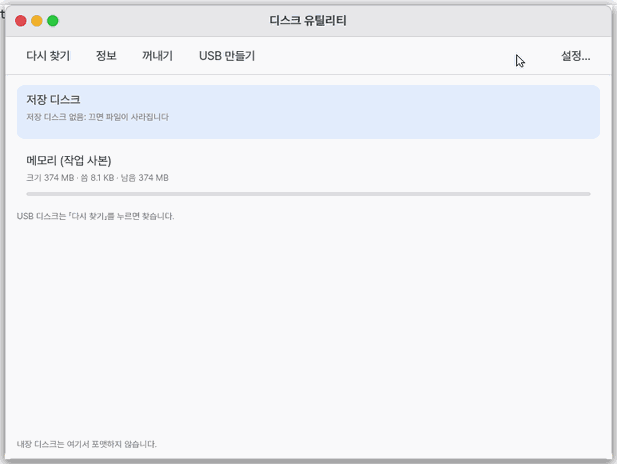
이 앱은
디스크와 USB의 크기·쓴 양을 보고 USB를 안전하게 꺼내는 앱입니다. 창고의 재고표를 보는 것처럼, 저장 공간이 얼마나 찼는지 한눈에 봅니다. 데스크톱판에만 있고 휴대폰판에는 없습니다.
기초
파일은 디스크에 저장되고, 지금 쓰는 파일의 작업 사본은 메모리에 있습니다. USB를 그냥 뽑으면 아직 쓰지 못한 내용이 사라질 수 있어서, 뽑기 전에 「꺼내기」로 저장을 끝내야 합니다. 크기는 GB(1000 단위)와 GiB(1024 단위) 두 가지로 셀 수 있어 같은 디스크도 숫자가 조금 다르게 보입니다.
쓰는 법
- USB를 꽂고 「다시 찾기」(
Ctrl+R)를 누르면 USB 디스크가 크기와 함께 목록에 더해집니다. - 위·아래 화살표로 디스크를 고르고 「정보」(
Ctrl+I)를 누르거나 두 번 누르면 크기·파일·저장 상태가 나옵니다. - USB를 고르고 「꺼내기」(
Ctrl+E)를 누르면 파일을 먼저 저장하고, 뽑아도 되는지 알려 줍니다. - 설정(
Ctrl+,)에서 크기 단위를 GB 또는 GiB로 고릅니다.
직접 해 보기
직접 해 보기: 「다시 찾기」를 누르고 「저장 디스크」를 골라 「정보」를 눌러 보세요. 메모리 막대에서 쓴 양과 남은 양도 보입니다.
작동 원리
- 창을 열 때는 디스크를 찾거나 읽지 않습니다. 이미 아는 것만 보여 주고, USB는 「다시 찾기」를 누를 때 찾습니다.
- 「저장 디스크」는 내 파일이 저장되는 곳의 크기와 저장 상태, 「메모리」는 쓴 양과 남은 양을 막대로 보여 줍니다.
- 지금 켜진 USB와 파일이 든 USB는 그렇다고 적혀 있습니다.
- 「꺼내기」는 저장을 끝낸 뒤에 뽑아도 된다고 알려 줍니다.
- 디스크 지우기(포맷)와 파티션 나누기는 하지 않습니다. 부팅 USB를 만들려면 「USB 만들기」 단추로 USB 만들기를 엽니다.
기술 자세히
목록의 USB 이름은 sda 같은 장치 이름과 제조사·크기입니다. 내장 NVMe·SATA 디스크 전체는 목록에 넣지 않고, NVMe 안의 나눔OS 파일만 저장 디스크로 보입니다. 쓸 수 있는지(지금 켜진 USB·파일이 든 USB는 안 됨)와 자동 저장 여부, 저장 안 한 바뀜이 있는지도 같은 화면에 나옵니다.
자주 묻는 것
USB가 목록에 안 보여요
USB를 꽂은 뒤 「다시 찾기」를 누르세요. 창을 열 때는 USB를 찾지 않습니다.
USB를 그냥 뽑아도 되나요
파일을 쓰는 중이었다면 안 됩니다. 「꺼내기」를 눌러 저장이 끝났다는 말을 기다린 뒤에 뽑으세요.
디스크를 지우거나 나눌 수 있나요
아직 없습니다. 이 앱은 보고 꺼내는 일만 합니다.
한눈에
한 줄: 디스크와 USB의 크기·쓴 양을 보고, USB를 안전하게 꺼내는 앱입니다.
화면
- 저장 디스크: 내 파일이 저장되는 곳의 크기와 저장 상태
- 메모리 (작업 사본): 쓴 양과 남은 양을 막대로
- USB 디스크: 「다시 찾기」를 누른 뒤에 나옵니다
- 「정보」·「꺼내기」: 고른 디스크에 하는 일
할 일 1. USB 찾기
- USB 꽂기
- 「다시 찾기」 누르기
- 목록에서 USB 보기
말로: 「디스크 유틸리티 열어 줘」
할 일 2. 정보 보기
- 디스크 고르기
- 「정보」 누르기
- 크기와 저장 상태 보기
말로: 「디스크 유틸리티는 무엇을 하는 앱이야?」
할 일 3. USB 꺼내기
- USB 디스크 고르기
- 「꺼내기」 누르기
- 뽑아도 된다는 말 기다리기
말로: 「디스크 유틸리티 열어 줘」
이렇게 해 보세요
1. USB 찾기
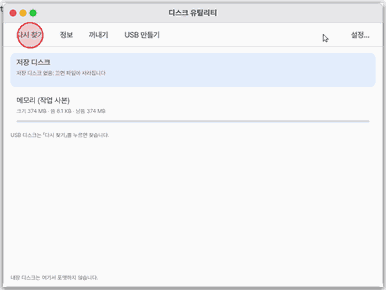
- USB 를 꽂고 「다시 찾기」를 누르면 USB 디스크가 크기와 함께 목록에 더해집니다.
2. 정보 보기
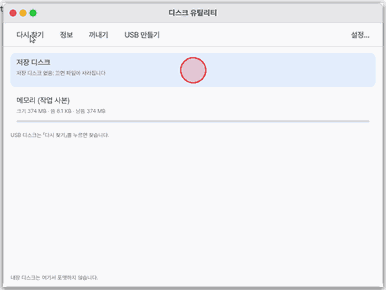
- 디스크를 고르고 「정보」를 누르거나 두 번 누르면 크기·파일·저장 상태가 나옵니다.
3. 꺼내기
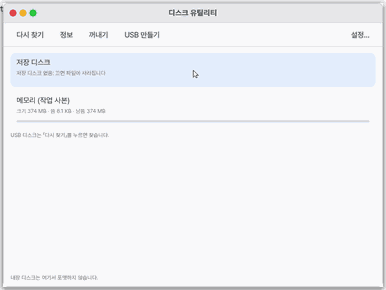
- 「꺼내기」를 누르면 파일을 먼저 저장하고, 뽑아도 되는지 알려 줍니다.
단축키
Ctrl+I 정보, Ctrl+E 꺼내기, Ctrl+R 다시 찾기, Ctrl+, 설정. 위·아래 화살표로 디스크를 고릅니다.
설정
설정 › 앱 › 디스크 유틸리티 또는 창의 「설정…」: 크기 단위 — GB(1000) 또는 GiB(1024).
무엇이 보이나
- 저장 디스크 — 내 파일이 저장되는 곳(나눔OS USB 스틱, NVMe 디스크 안의 나눔OS 파일, 실험 디스크). 디스크 크기, 저장된 파일의 크기, 자동 저장인지, 저장 안 한 바뀜이 있는지.
- 메모리 (작업 사본) — 지금 쓰고 있는 파일이 든 메모리. 쓴 양과 남은 양을 막대로.
- USB 디스크 — 「다시 찾기」를 누른 뒤에만. 이름(sda…)·제조사·크기와 쓸 수 있는지(지금 켜진 USB, 파일이 든 USB는 그렇다고 적음).
창을 열 때는 디스크를 찾거나 읽지 않습니다. 이미 아는 것만 보이고, USB는 「다시 찾기」를 누를 때 찾습니다.
「USB 만들기」 단추는 이미지를 USB에 굽는 USB 만들기를 엽니다.
안 되는 것
- 디스크 지우기(포맷)·파티션 나누기는 아직 없습니다. 내장 디스크는 여기서 포맷하지 않습니다.
- 내장 NVMe·SATA 디스크 전체는 목록에 넣지 않습니다(NVMe 안의 나눔OS 파일만 저장 디스크로 보입니다).
- 휴대폰판(lite)에는 없습니다 — 브라우저에는 디스크가 없습니다.
- 모바일(휴대폰 브라우저)에서는 열리지 않는다. 칸을 누르면 까닭이 나온다: 디스크 유틸리티는 컴퓨터에 꽂힌 디스크와 USB를 다뤄요. 휴대폰 브라우저는 디스크를 직접 볼 수 없어요. 모바일에서 저장 공간이 얼마나 남았는지는 「시스템」 앱에서 볼 수 있어요.
NanumOS 0.1.8349 · 2026-11-16