제우스 AI 비서 (데스크톱: 제우스 스튜디오)
상태: 됨
말로 물어보면 대답하는 AI 도우미.
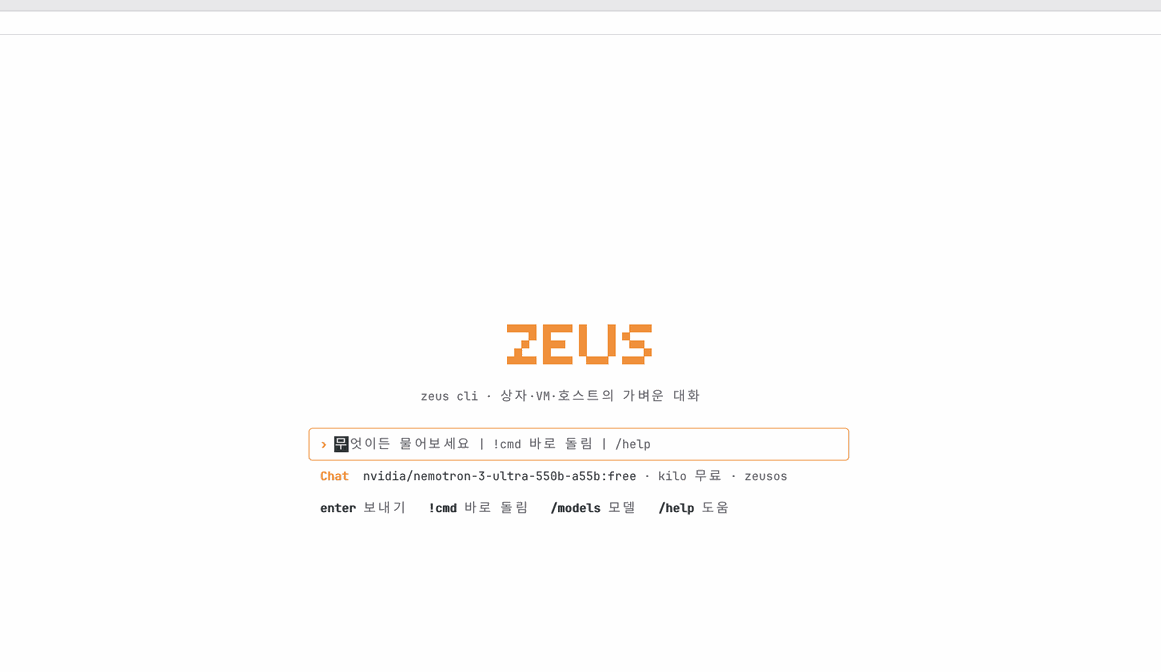
이 앱은
제우스는 말로 묻고 시키면 대답하고 일을 해 주는 AI 대화 앱입니다. 데스크톱에서는 제우스 스튜디오가 창 하나로 열리고, 휴대폰에서는 제우스입니다. 둘은 같은 앱이라 지난 대화 목록도 같습니다. 터미널에서 zeus 를 치면 같은 비서를 글자 화면으로 쓸 수 있습니다.
기초
AI 대화 앱은 아주 많은 글을 읽어 익힌 「말 상대」입니다. 내가 쓴 글을 받으면 그 뒤에 이어질 알맞은 말을 골라 답합니다. 비유하면 아는 것이 많은 비서에게 쪽지를 건네는 일과 같습니다. 다만 틀리게 말할 때도 있어서, 중요한 것은 확인해야 합니다. 어떤 「머리」(모델)가 답하는지는 고를 수 있고, 질문은 고른 머리를 내는 곳으로 보내집니다.
쓰는 법
- 독의 번개 아이콘(제우스 스튜디오)을 눌러 창을 엽니다.
- 아래 입력칸에 질문이나 부탁을 쓰고
Enter를 누릅니다. 답이 오는 대로 보입니다. - 대화 제목 아래 모델 이름 ▾ 로 답할 머리를 고르고, 「+」로 사진·파일을 올립니다. 왼쪽 목록에서 지난 대화를 찾고, ⚙ 에서 설정(기억 포함)을 바꿉니다.
- 지우기·덮어쓰기·보내기처럼 위험한 일은 승인 카드가 먼저 뜹니다. 확인하고 [허락]을 눌러야 진행됩니다.
직접 해 보기
직접 해 보기: 「오늘 날씨 어때?」라고 쓰고 Enter 를 누른 뒤, 이어서 「메모장 열어 줘」라고 부탁해 보세요.
작동 원리
- 질문 하나에 뒤에서 도는 일 하나가 떠서 답을 한 줄씩 받아 옵니다. 그동안 창은 멈추지 않습니다.
- 앱 열기·설정 바꾸기는 모델이 도구를 불러서 하고, 허락이 필요한 일은 코드가 가려내 늘 승인 카드를 거칩니다.
- 대화는 이 기기에 저장되고, 질문은 고른 머리의 서비스로 전송됩니다.
자주 묻는 것
답이 오는 중에 또 쓰면 어떻게 되나요
사라지지 않고 「대기 중」 말풍선으로 줄을 서 있다가, 지금 답이 끝나면 차례로 보내집니다. 승인 카드가 기다리는 동안에는 줄도 함께 기다립니다.
제우스가 나에 대해 기억하는 것을 지우려면
설정 › 기억을 열면 기억한 것이 모두 보이고, 줄마다 ×를 누르면 바로 잊습니다. 「모두 잊기」는 한 번 더 묻고 지웁니다.
한눈에
한 줄: 말로 묻고 시키면 대답하고 일을 해 주는 AI 대화 앱입니다.
화면
- 아래 입력칸: 쓰고
Enter를 누르면 답이 옵니다 - 왼쪽 지난 대화: 찾기, 새 대화, 「⋯」로 이름 바꾸기·지우기
- 모델 이름 ▾(대화 제목 아래): 답할 머리를 고릅니다
- 「+」: 사진·파일 올리기 같은 것이 있습니다
할 일 1. 질문하기
- 아래 입력칸에 질문 쓰기
Enter누르기
말로: 「오늘 날씨 어때?」
할 일 2. 다른 머리 고르기
- 모델 이름 ▾ 누르기
- 목록에서 하나 누르기
말로: 「제우스 스튜디오 열어 줘」
할 일 3. 앱 열게 하기
- 입력칸에 부탁 쓰기
Enter누르기
말로: 「메모장 열어 줘」
이렇게 해 보세요
이 앱은
제우스는 묻고 시키는 AI 대화 앱입니다. 데스크톱에서는 독·앱 모음·스포트라이트의 제우스 스튜디오가 창 하나로 열리고, 휴대폰에서는 제우스입니다. 둘은 같은 앱이라 지난 대화 목록도 같습니다. 터미널에서 zeus 를 치면 같은 비서를 글자 화면으로 씁니다(맥의 터미널에서 cli 를 쓰는 것처럼).
쓰는 법
- 독의 번개 아이콘(제우스 스튜디오)을 누르면 창이 열립니다. 이미 열려 있으면 앞으로 옵니다.
- 아래 입력칸에 쓰고 Enter 를 누르면 답이 오는 대로 보입니다. 기다리는 동안 다른 앱을 써도 됩니다.
- 답이 오는 중에도 다음 말을 써서 Enter(휴대폰은 ■ 옆의 ↑)를 누르면 됩니다. 그 말은 내 쪽에 옅은 말풍선 「대기 중」으로 줄을 서고, 지금 답이 끝나면(멈추거나 실패해도) 차례대로 저절로 보내집니다. 말풍선 아래 ✎ 는 입력칸으로 꺼내 고치기, × 는 빼기, 「지금 보내기」는 지금 답을 멈추고 그 말을 먼저 보냅니다. 입력칸의 마이크로 받아 적어 바로 보낸 말도, 바탕화면 대화에서 쓴 것도 같은 줄에 섭니다. 다만 비서와 말로 주고받는 대화에서는 답 위로 말하면 지금처럼 답이 멈추고 새 말이 바로 갑니다(끼어들기).
- 입력칸 아래 오른쪽의 동그란 이름표(지금 답하는 머리 이름 ▾)를 누르면 그 자리에 머리 목록이 뜹니다 — 「우리 머리 · 내 API 키 · 이 기기·이 맥의 로컬 모델 · 내 구독」으로 나뉘고, 지금 쓸 수 없는 줄은 흐리게 까닭(예: 열쇠 필요)과 함께 보입니다. 고른 머리는 그 대화에 기억되고, 새 대화의 기본도 됩니다. 대화 제목 아래 모델 이름 ▾ 도 같은 목록입니다.
- 「+」 에는 사진·동영상 올리기(한 번에 여러 개, 휴대폰은 사진첩에서), 파일 첨부, 웹 찾기 켬/끔, 에이전트 켬/끔, 모델 고르기, 「이 대화에서 쓸 도구」 켬/끔이 있습니다. 고른 사진은 입력칸 위에 이름표로 놓이고(× 로 빼기), 보내면 질문과 함께 머리에게 그림으로 갑니다.
- ✨(에이전트)를 켜면 여러 단계 일을 맡길 수 있습니다. 제우스가 먼저 할 단계를 계획 카드로 보이고, 단계마다 「하는 중 → 끝」이 바뀌며, 지우기·덮어쓰기처럼 허락이 필요한 단계에서는 늘 그렇듯 승인 카드에서 기다립니다. ■ 로 언제든 멈추고, 끝나면 카드 아래 「결과」에 무엇을 했고 무엇이 남았는지가 나옵니다.
- 왼쪽은 지난 대화(찾기, 새 대화, 「⋯」로 이름 바꾸기·지우기), 대화 제목 아래 모델 이름 ▾ 는 모델 고르기, ⚙ 는 설정(시스템 프롬프트·온도·도구), 넓은 창의 오른쪽은 도구 스위치와 결과입니다.
- 닫기는 빨간 단추나 Ctrl+W(Esc 로는 닫히지 않습니다). 위 막대의 번개는 창이 열려 있으면 그 창을, 없으면 오른쪽 작은 칸을 엽니다.
지금 할 일: 독에서 제우스 스튜디오를 눌러 「오늘 날씨 어때?」라고 써 보세요.
작동 원리
편지를 우체통에 넣으면 답장이 한 장씩 도착하는 것과 같습니다 — 답장을 기다리는 동안 다른 일을 해도 됩니다.
자주 묻는 것
답이 오는 중에 또 쓰면 어떻게 되나요? 사라지지도, 지금 답에 끼어들지도 않습니다. 「대기 중」 말풍선으로 줄을 서 있다가 지금 답이 끝나면 차례로 보내집니다. 승인 카드([허락])가 기다리는 동안에는 줄도 함께 기다립니다 — 줄 선 말이 대신 허락하는 일은 없습니다. 줄은 대화와 함께 저장돼서 앱을 껐다 켜도 남아 있고, 그때는 「멈춰 있어요」로 보여 저절로 보내지지 않습니다 — 「지금 보내기」를 누르거나 새로 Enter 를 치면 다시 차례대로 갑니다.
에이전트(✨)는 무엇이 다른가요? 보통은 질문 하나에 답 하나지만, 에이전트는 심부름꾼에게 할 일 목록을 주는 것과 같습니다. 먼저 단계 2~6개를 계획 카드로 보여 주고, 단계마다 앱 동작·점검·찾기 같은 도구를 쓰며, 카드의 점이 회색(할 차례) → 노랑(하는 중) → 초록(끝) · 빨강(안 됨) · 파랑(허락 기다림)으로 바뀝니다. 허락이 필요한 일은 에이전트라도 승인 카드를 건너뛰지 않습니다 — 허락하면 그 일만 되고, 이어서 하려면 「계속해 줘」라고 말하면 됩니다. 계획 카드는 답과 함께 저장돼 다시 열어도 남습니다. 직접 해 보기: ✨ 를 켜고 「메모 하나 만들고 제목을 고쳐 줘」라고 써 보세요.
사진을 보냈는데 모른다고 해요. 그림을 못 보는 머리도 있습니다. 그럴 때는 머리 목록에서 다른 머리를 골라 보세요. 사진은 그 질문 하나에만 함께 가고(뒤의 질문에는 다시 가지 않음), 동영상은 지금은 이름만 갑니다. 기술 자세히 — 사진은 보낼 때 파일을 읽어 image_url(data: 주소)로 질문에 붙입니다. 데스크톱은 zeus.py, 휴대폰판은 브라우저가 읽어 relay 로 보냅니다. 한 번에 4개, 한 장 3~4MB 까지.
로컬 모델이 GPU 를 쓰나요? GPU 가 있는 리눅스 호스트 위에서 돌 때는 그 호스트의 GPU 를 빌려 씁니다 — 옆집 수레에 짐을 실어 보내는 것과 같아서, 짐(모델)은 내가 보내고 수레만 빌립니다. 호스트가 GPU 로 학습 중이면 빌리지 않고 이 기기의 CPU 로 답하며 그렇게 말합니다. 기술 자세히 — llama -serve --host-gpu, vsock 포트 0x5a47, 「점검」의 「호스트 GPU」 칸(설명서 「NanumOS 는 어떻게 도나」 › 「로컬 모델과 호스트 GPU」). 직접 해 보기: GPU 호스트 위의 NanumOS 에서 로컬 머리로 한 번 묻고 「점검해 줘」.
1. 질문하기
- 아래 입력줄에 질문을 씁니다.
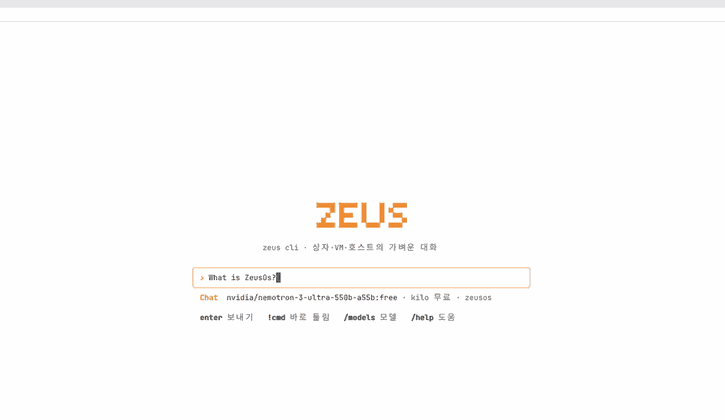
Enter를 누르면 답이 나옵니다.
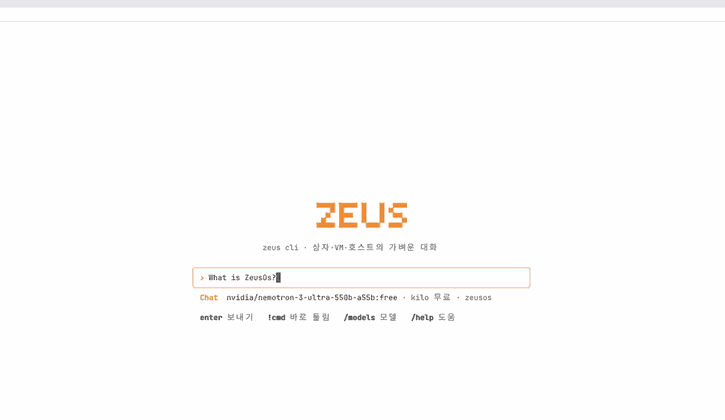
2. 다른 머리 고르기
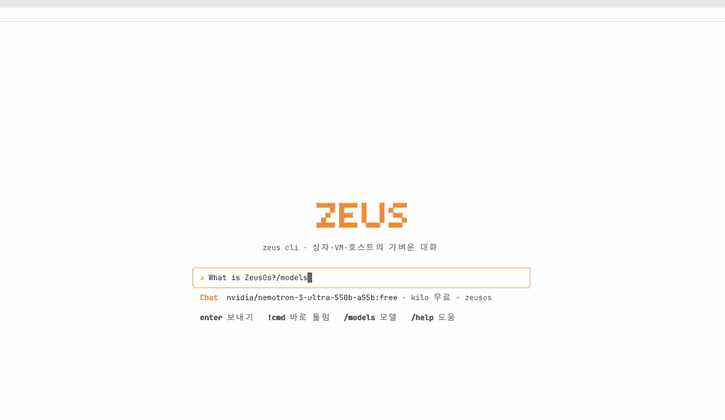
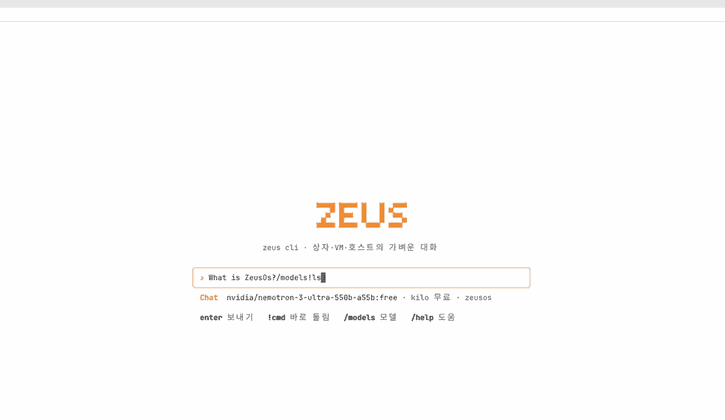
- 제우스 스튜디오에서는 대화 제목 아래 모델 이름 ▾ 를 누릅니다. 터미널의
zeus에서는/models(Ctrl+P)를 쓰면 쓸 수 있는 모델 목록이 나옵니다.
휴대폰판(라이트판)에서는 대화 제목 아래 「기본 머리 ▾」를 누르면 고를 수 있는 머리 몇 개가 쉬운 말과 함께 나옵니다. 식당 메뉴처럼 「빠르고 균형 잡힘」, 「조금 느리지만 가장 꼼꼼함」 같은 설명을 보고 하나를 누르면 이 기기에만 기억됩니다. 고른 머리가 잠시 답하지 못하면 다음 머리가 대신 답하고 「잠시 다른 머리로 답했어요」라고 알려 줍니다. 지금 할 일: 마음에 드는 머리를 하나 눌러 보세요.
앱 열기와 링크
제우스 스튜디오에서 「메모장 열어서 보여 줘」처럼 말하면 제우스가 그 앱을 바로 앞에 엽니다. 방금 만든 파일이면 그 파일을 열어 줍니다. 답에 파란 단추(예: 「계산기 열기」)가 보이면 눌러서 그 화면을 엽니다 — 책갈피를 누르면 그 쪽이 펼쳐지는 것과 같습니다. 처음 열 때 나오는 「이렇게 해 보세요」 카드는 「확인」, Esc, Enter, 또는 카드 밖을 눌러 닫습니다. 지금 할 일: 「메모장 열어 줘」라고 써 보세요.
앱에서 제우스로 돌아오기
제우스가 문서를 만들어 보여 주거나 라디오를 틀어 주면 그 앱이 앞에 나옵니다. 그 앱 맨 위의 ⚡ 제우스 버튼(휴대폰은 「‹ 홈」 옆의 둥근 ⚡)에 「제우스와 대화 중」과 초록 점이 보이고, 누르면 같은 대화가 그 자리에 다시 열립니다. 직접 연 앱의 ⚡ 는 그 앱에 대한 새 대화를 열고 제우스가 그 앱 설명부터 바로 시작합니다(하던 대화는 목록에 그대로 남고, 아무것도 묻지 않고 또 누르면 그 대화가 다시 열립니다). 제우스는 방금 보던 앱과 문서를 알고 있어서 「두 번째 문단을 더 짧게」, 「다른 방송」처럼 짧게 말해도 됩니다. 데스크톱에서는 Super+Esc(맥 창 Cmd+Esc)로도 오갑니다. 지금 할 일: 「회의록 문서 만들어 줘」 → [승인] → 문서 창 위 ⚡ 제우스 → 「두 번째 문단을 더 짧게」.
기술 자세히 — 버튼은 공통 도구(kit)가 모든 앱에 그립니다. 누르면 대화의 「지금 열린 앱」 값이 보던 앱(documents·notes·radio …)과 보던 것(파일 경로·방송)으로 바뀌고 질문마다 함께 갑니다. 끄기는 설정 › 화면 모드 › 앱 위 제우스 버튼.
모델 고르기 · 문서 만들기 · 느린 도구
「주요 뉴스를 정리해서 문서 앱에 저장해 줘」처럼 말하면 창에서 한 번 묻고(Enter = 만들기), 문서 앱이 진짜 문서(.docx)를 만들어 열고, 답에 [열기] 단추를 붙입니다. 인터넷 찾기가 12초 안에 끝나지 않으면 멈추고 그렇게 말한 뒤 받은 것까지로 답합니다 — 빈 답은 없습니다. 지금 할 일: 대화 제목 아래 모델 이름 ▾ 를 눌러 모델 목록을 열어 보세요.
3. 명령 바로 돌리기 (터미널의 zeus)
- 터미널의
zeus에서!로 시작하면 질문이 아니라 바로 명령으로 돌립니다. 제우스 스튜디오에는 이 길이 없습니다 — 명령은 터미널에서 치고, 제우스가 바꾸는 일은 늘 확인 카드로 묻습니다.
답 아래에는 이어서 누를 만한 짧은 물음 2~4개가 단추(칩)로 나옵니다. 누르면 같은 대화의 다음 질문으로 보내지고, 입력칸에 쓰던 글은 그대로 남습니다. 앱 화면을 여는 칩(화살표 표시)은 그 화면을 엽니다. 키보드로는 입력칸이 비었을 때 Tab 으로 칩을 고르고 Enter 로 보내거나, 숫자 하나(1~4)만 쓰고 Enter 를 누릅니다. 칩은 모델이 답 끝에 붙인 한 줄에서 나오며 화면과 소리에는 그 줄이 나오지 않습니다. 모델이 붙이지 않으면 칩도 없습니다. <!-- docs/contracts/ZEUS_CLI.md "Follow-up chips"; src/gui/kim.c follow_row -->
빈 대화에서는 「뭐 해 드릴까요? 저는 이런 일을 잘해요.」와 함께 제우스가 실제로 하는 일 네 가지가 칩으로 나옵니다(아침에는 「오늘 브리핑」이 먼저, 아직 안 써 본 것이 앞에). 하루 두 번까지는 답 아래에 아직 안 써 본 기능 하나(반짝이 표시)가 더 나옵니다. 설정의 「안 써 본 기능 알려 주기」로 끕니다. <!-- src/gui/zeus_actions.h; src/gui/kim.c nudge_pick -->
큰 화면에서 (데스크톱)
창이 넓으면 제우스는 휴대폰처럼 좁은 줄 하나가 아니라 책상처럼 펼쳐집니다. 왼쪽에는 지난 대화 목록(새 대화 ✎, 찾기, 「⋯」로 이름 바꾸기·지우기), 가운데에는 읽기 편한 너비의 대화와 그 아래 입력칸, 아주 넓으면 오른쪽에 「도구와 결과」가 붙습니다. 오른쪽 칸에는 제우스가 방금 찾아본 것(검색·파일 읽기 같은 도구가 가져온 내용)과 쓸 수 있는 도구 스위치, 지금 쓰는 머리가 나옵니다. 지금 할 일: 왼쪽 목록에서 지난 대화를 하나 눌러 보세요.
기술 자세히 — 너비 900 논리 px 이상이면 이 꼴(옆 목록 18 %·240~320 px, 가운데 줄 최대 820 px, 1280 px 이상이면 오른쪽 칸 20 %·280~400 px). 왼쪽 위 ☰ 는 목록을 숨기고 다시 엽니다. 휴대폰은 예전처럼 ☰ 서랍. 데스크톱에서는 독의 제우스 스튜디오가 이 꼴의 창으로 열리고(창을 키우면 오른쪽 칸까지), 위 막대의 번개는 창이 없을 때 오른쪽 작은 칸으로 열립니다(작은 칸의 ⤢ 로 크게).
단축키
| 키 | 하는 일 |
|---|---|
Ctrl+N | 새 대화 |
Ctrl+K | 대화 찾기(왼쪽 목록의 찾기 칸에 바로 입력) |
Ctrl+E | 지금 대화를 문서로 내보내기(문서 폴더에 Markdown) |
Ctrl+Shift+C | 가장 새 답 복사 |
Ctrl+Shift+R | 가장 새 답 다시 만들기 |
Esc | 답 멈추기 · 열린 칸 닫기 |
↑ (입력칸이 비었을 때) | 지난 질문 다시 불러오기 |
맥에서는 Ctrl 대신 Cmd 를 눌러도 됩니다.
설정
설정(톱니)에서 시스템 지시문·온도·도구·기억·모델을 고릅니다.
기억
제우스는 나에 대해 다음 대화에도 쓸 만한 것을 한 줄씩 기억할 수 있습니다 — 수첩에 적어 두는 것과 같습니다. 「내 이름은 민수야, 기억해 줘」처럼 말하면 제우스가 스스로 판단해 한 줄을 남기고 「기억해 둘게요」라고 알려 줍니다. 설정 › 기억에서 기억한 것을 모두 보고, 줄마다 ×를 누르면 바로 잊고, 「기억할 것 추가」 칸에 직접 써서 Enter 로 더할 수 있습니다. 「모두 잊기」는 한 번 더 묻고 지웁니다. 「기억 쓰기」를 끄면 제우스는 기억을 보내지도, 새로 남기지도 않습니다.
기술 자세히
- 모델이 남길 때:
memory_save(fact)도구(user/zeus/zeus.py) — 낱말 맞추기가 아니라 모델이 도구 호출로 고른다. 공백을 접고 190자까지, 같은 줄은 한 번, 최신 40줄. - 보내는 자리: 질문의
facts안 「기억해 둔 것」 — 나눔OS 와 모바일(브라우저)이 같다. 모바일에는 아직 모델이 스스로 남기는 도구가 없어 손으로 더한 줄만 쓴다.
자료가 저장되는 곳
제우스 스튜디오는 질문과 응답을 처리하는 동안 /tmp/.kim-req(보낸 질문)와 /tmp/.kim-ev(받는 답) 임시 파일을 사용합니다.
개인정보
질문은 선택된 AI 모델 제공처의 채팅 API로 전송되며, 모델을 따로 정하지 않으면 기본값인 열쇠 없는 무료 온라인 게이트웨이로 전송됩니다. 제우스는 웹 검색과 웹 페이지 읽기도 사용할 수 있습니다.
매 질문에는 시스템 시간, 호스트 이름, 시스템 정보(커널 판·가동 시간·메모리), 네트워크 주소, 현재 폴더 및 프로그램 실행 가능 여부의 상태 정보가 함께 모델로 보내집니다.
웹 페이지 읽기는 사설·루프백·링크 로컬·테일넷 주소를 거부합니다.
외부 모델용 비밀 키는 금고를 통해서만 사용하며, 제우스는 키 값 자체를 읽지 않습니다.
나눔OS 에 대해 묻기와 점검
나눔OS 가 무엇인지, 사용법·구조·VM·하이퍼바이저·앱을 물으면 os_help 도구로 안내서(이 설명서와 구조 문서에서 빌드가 뽑은 것)를 찾아 그 내용으로만 답합니다. 답에 파일 경로나 문서 이름은 나오지 않고, 답 아래에 「확인한 곳: 설명서 · 시스템 점검」처럼 무엇을 보고 답했는지 쉬운 말로 한 줄 붙습니다. 찾지 못한 것은 짐작하지 않고 「확인하지 못했어요」라고 합니다. 기계가 괜찮은지 물으면 os_check 도구가 메모리·저장 칸·망·시계·판·금고·dmesg 를 건강·주의·흠·? 터미널에서는 /doctor 로 같은 점검을 직접 봅니다. 작은 로컬 모델은 도구를 못 받아 짧은 안내와 상태만 받습니다.
「지금 상태 점검해서 알려 줘」·「지금 뭐가 돌고 있어」·「하드웨어 뭐야」처럼 물으면 제우스가 읽기만 하는 명령(ps·free·uname·dmesg·ls·du·cat /proc/… )을 스스로 골라 돌리고, 그 결과를 쉬운 말로 풀어 줍니다. 바꾸거나 지우는 명령, 열쇠·금고 쪽 파일은 코드가 거절합니다. 휴대폰판(lite)에는 명령 줄이 없어서, 브라우저가 알려 준 값(코어 수·저장 공간·화면)과 앱 단계만으로 답하고 나머지는 「?」라고 합니다.
「달력 앱은 뭐 해?」처럼 앱 하나를 물으면 제우스가 그 앱의 안내(app_info)를 봅니다: 무엇을 하는 앱인지, 설명서의 기능 장들, 안 되는 것, 제우스가 그 앱에서 대신 해 드릴 수 있는 일과 그 예시 말, 그리고 매일 점검(로봇이 나눔OS 에서 앱마다 사람처럼 써 본 결과: 통과·안 됨 수와 안 된 일). 답 아래에는 예시 말이 누를 수 있는 단추로 붙어, 누르면 그 말 그대로 부탁이 됩니다. 이 안내는 빌드가 앱 목록·설명서·비서 도구·마지막 점검에서 만들어 판에 싣습니다(노트북·맥 창·휴대폰판에 같은 것). 판에 없으면 「?」라고 하고 설명서를 찾습니다. 「앱들 다 점검해 줘」의 답에도 앱마다 「매일 점검 결과」가 붙고, 기록이 없으면 「?」입니다.
이 기기의 지금 묻기 (시스템 점검)
의사가 진찰표를 채우듯 칸마다 값을 적고, 정상·주의·위험은 미리 정해 둔 기준으로 코드가 매깁니다 — 제우스는 그 결과를 풀어 말할 뿐입니다.
지금 할 일: 「지금 문제 있는 거 없어?」라고 물어 보세요. 첫 줄에 한마디 요약(「지금 이상 없어요. 다만 …」), 그 아래 영역마다 값과 판정이 자세히 나옵니다.
기술 자세히
- 영역: 오류·경고(기록의 출처별 줄 수·최근 1시간, 비서 머리 오류 수, 뒤에서 도는 일의 실패 기록, 저장 실패, 소리 끊김, 접속 기록) · 도는 프로그램(수·이름별·좀비) · 메모리(RAM·파일 칸) · 저장(자동 저장·마지막 저장 시간·세대·쓰기 실패) · 작업 칸·통로·임시 파일 · 망(주소·DNS 시간·Wire) · 소리 · 가상 머신 · 보안(보안 앱과 같은 점검) · 켜진 시간·판.
- 근거:
/proc/meminfo·/proc/storage·/proc/jobs·/proc/security·/proc/wire·/proc/sound·/proc/uptime·/var/log/messages·ps·df·vmx list. - 주의·위험 줄에는 고칠 방법의 이름이 붙습니다(예:
[고침 net_up · 바로 해도 됨],[고침 set_lock_pin · 허락 필요]). 고치는 일은 아직 하지 않고 이름만 알려 줍니다. - 전체 점검 한 번은 약 3,200자(약 1,300 토큰)로 작습니다. 그래서 답을 자세히 보여 줍니다.
- 「지금 나오는 노래 뭐야?」는
now_playing으로 라디오의 방송·곡 이름과 음악 앱의 곡을 봅니다(재생기가 살아 있을 때만 「재생 중」). - 휴대폰판(모바일)에는 이 점검이 없어서, 브라우저가 알려 준 값만으로 답하고 나머지는 데스크톱에서만 된다고 말합니다.
지난 대화 찾기 · 문서로 내보내기
왼쪽 목록의 찾기 칸은 대화 제목과 내용 모두에서 찾습니다(영문은 대소문자를 가리지 않음). 내용에서 찾은 대화는 제목 아래에 찾은 말 주변이 파란 글씨로 보입니다. 목록의 「⋯」 › 문서로 내보내기(또는 Ctrl+E)는 그 대화를 문서 폴더에 Markdown 문서(제목.md, 이미 있으면 「제목 2.md」)로 저장합니다 — 제목, 날짜, 「나」·「제우스」 머리글 아래 질문과 답이 차례로 들어갑니다. 입력칸 위에 「문서 › 이름.md 에 저장했어요」가 초록 글씨로 잠깐 나옵니다. 바깥으로 보내는 것은 없습니다. 지금 할 일: 찾기 칸에 지난 답에 있던 낱말을 쳐 보세요.
답 복사하기
답 아래 복사 단추를 누르면 지금 보이는 판의 글이 깔끔한 글로 복사됩니다 — 굵게 표시(**)와 링크 주소는 빠지고 링크는 이름만, 「다시 해 볼게요」 같은 안내 줄과 「확인한 곳」 줄은 빠집니다. 단추가 1.5초 동안 ✓ 로 바뀌고 「복사했어요」가 뜹니다. 마크다운 그대로가 필요하면 답을 오른쪽 클릭해 「마크다운으로 복사」를 고르세요. 맥 창에서는 복사한 것이 맥에도 붙여 넣어집니다.
글 골라 복사하기 · 도구 켜고 끄기
답의 글(그리고 내 질문의 글)은 마우스로 골라서 복사할 수 있습니다. 글 위에서 끌면 그만큼 파랗게 표시되고, 위나 아래 끝까지 끌면 화면이 따라 움직입니다. 낱말을 두 번 누르면 그 낱말, 세 번 누르면 그 문단이 골라집니다. 골라 둔 글은 Cmd/Ctrl+C 로 복사되고(「복사했어요」), 글 위를 오른쪽 클릭하면 「복사」·「모두 선택」 메뉴가 뜹니다. 입력칸을 오른쪽 클릭하면 「붙여넣기·잘라내기·복사·모두 선택」 메뉴가 뜹니다. 지금 할 일: 답의 한 문장을 끌어서 골라 보세요.
제우스가 쓸 수 있는 도구는 ⚙ 설정 › 「도구」(입력칸 위의 작은 「도구 4개 켜짐」을 눌러도 같은 곳)에서 켜고 끕니다. 「웹 찾기」·「파일 읽기」처럼 보기만 하는 것은 처음부터 켜져 있고, 「셸」·「파일 고치기」·「파일 쓰기」는 처음에 꺼져 있으며 [허락]이 붙어 있어 쓸 때마다 물어봅니다.
답 아래 단추들
마우스를 단추 위에 올리면 칸이 살짝 밝아지고 잠시 뒤 한국어 설명이 뜹니다. 누르고 있으면 더 진해지고, 손을 떼면 실행됩니다.
- 편집 — 내 질문을 입력칸에 불러와 고쳐 다시 보냅니다. 질문 옆에 ‹1/2› 가 생겨 앞뒤 판을 오갈 수 있습니다.
- 복사 — 깔끔한 글을 복사합니다(위 「답 복사하기」). 번역 — 한국어는 영어로, 영어는 한국어로. 하는 동안 「번역하는 중…」이 보입니다.
- 읽어 주기(스피커) — 비서의 목소리로 답의 앞부분을 소리 내어 읽습니다. 읽는 동안 단추가 멈춤 네모(■)로 바뀌고, 한 번 더 누르면 바로 멈춥니다. 긴 답은 앞의 핵심(약 1분)만 읽습니다.
- 👍 · 👎 — 하나만 켜집니다. 대화를 닫았다 열어도 남습니다.
- 다시 생성 — 같은 질문에 새 답을 받고(「다시 만드는 중…」) ‹2/2› 로 옛 답과 오갑니다. 더 깊게(✨) — 같은 질문을 더 센 머리에게 묻습니다. 어느 머리가 답했는지 답 위에 이름이 보입니다.
- 갈래 — 여기까지의 대화로 새 대화를 만들어 왼쪽 목록에 올립니다.
- 지우기 — 바로 지우지 않고 「이 메시지를 지울까요?」 카드가 뜹니다. [허락] 을 눌러야 지워지고(아래에 이어진 답도 함께), [취소] 나 Esc 는 그대로 둡니다.
- ⋯ — 「이어서 쓰기」(끊긴 데서 이어서), 「마크다운으로 복사」 같은 나머지가 있습니다. 예전의 ▷ 는 「읽어 주기」가 아니라 「이어서 쓰기」였기 때문에 이 메뉴로 옮겼습니다.
지금 할 일: 답 아래 스피커 단추를 눌러 읽어 달라고 해 보세요.
기술 자세히 — 단추는 눌렀다 뗄 때 실행됩니다(누른 채 끌면 취소·스크롤). 읽기는 gui_say 로 문장 단위(최대 240바이트)로 비서의 말하기 길(fetch --voice tts)에 넣고 앞 900바이트까지만 읽습니다. 지우기는 needs_ok 규칙(되돌릴 수 없는 일은 [허락] 카드). 시험: tests/zeus_studio_buttons.py.
문제 해결
모델이 바쁘면(HTTP 429·503 등, 8초 안에 답이 없음) 다른 모델로 세 번까지 다시 묻고 (바쁨 → 모델로 답함)을 보입니다.
답변이 길이 제한에 걸리면 /set max로 토큰 한도를 늘리라는 메시지를 표시합니다.
파일 또는 시스템을 바꾸는 명령은 확인 상자를 표시합니다. 실행하려면 Enter 또는 y, 건너뛰려면 n 또는 Esc를 누르세요.
앱에 대신 쓰기 (비서 동작)
「내일 오후 3시 치과 넣어 줘」, 「내일 달력에 우산 메모 달아 줘」, 「모레 아침 우유 사기 알림」, 「메모장에 장보기 목록 써 줘」처럼 말하면 제우스가 달력·미리 알림·메모장에 대신 넣습니다. 날짜는 코드가 정하고 알아들은 때(예: 「11월 3일 (화) 오후 3:00」)를 카드에 보입니다. 「3시」처럼 오전·오후 없이 말하면 1~6시는 오후로 읽습니다. <!-- docs/contracts/ASSISTANT_ACTIONS.md -->
이미 쓴 글을 덮어쓰는 것(「방금 거 더 짧게」·「제목을 회의록으로」)은 카드에 바뀌는 줄을 보이고 허락을 눌러야 됩니다. 말이나 글로 「응」이라고 해도 허락되지 않으며, 다음 질문을 하면 기다리던 카드는 취소됩니다. 지우기·보내기·결제는 하지 않습니다.
무엇이 허락을 기다리는지는 정해져 있습니다. 집안일을 맡긴 사람이 「새로 사 오기」는 그냥 하고 「버리기」는 먼저 묻는 것과 같아요. 바로 하는 것: 보기·열기·찾기·점검·틀기·새로 만들기·끝에 덧붙이기(모두 되돌릴 수 있음). 허락을 묻는 것: 덮어쓰기·지우기·보내기·설정 바꾸기·가상 머신 끄기·만들기. 비서가 「확인해 볼까요?」라고 되묻지 않고 그 자리에서 해 주는 것도 이 때문입니다.
앱을 열어 주면 답에 그 앱이 무엇을 하는 앱인지 한 문장으로 덧붙입니다(앱 설명서의 첫 줄을 자기 말로).
비서는 지금 열린 앱과 그 안의 항목(메모장의 메모, 문서 앱의 문서, 라디오 방송)을 압니다. 「메모장 열어 줘」 다음에 「제목을 회의록으로」, 「내일 3시 회의 한 줄 추가」라고 이어서 말하면 같은 메모에 합니다. <!-- src/gui/zeus_ctx.h -->
답 아래 단추(후속 칩)는 여러분이 다음에 할 말입니다(「한 줄 덧붙여 줘」·「문서 앱에서 보여 줘」). 비서가 무엇을 물어야 할 때는 답이나 카드에 묻고, 칩에는 「응, 보여 줘」·「아니, 괜찮아」 같은 대답을 둡니다. <!-- user/zeus/appdo.py --> <!-- docs/contracts/ASSISTANT_ACTIONS.md -->
터미널에서는 zeus --briefing. 「누구에게」는 연락처에서 찾습니다(읽기만). 터미널 줄 모드에서는 /undo 로 방금 넣은 것을 되돌립니다. <!-- docs/contracts/ZEUS_CLI.md -->
휴대폰(lite)에서는 달력과 메모장에 같은 카드로 넣고, 자료는 그 휴대폰 브라우저에만 저장됩니다. <!-- tools/weblite/relay.py -->
앱을 대신 써 주기
비서에게 「회의록 문서 만들어 줘」, 「이번 달 지출 표 만들고 합계 넣어 줘」, 「재즈 라디오 틀어 줘」라고 하면, 비서가 우리 앱을 직접 열어 그 안에서 일을 해 줍니다. 사람에게 심부름을 시키는 것과 같아요 — 새로 만드는 것은 바로 하고, 이미 있는 것을 덮어쓰거나 지우기 전에는 꼭 화면에 확인 카드를 보여 줍니다. <!-- docs/contracts/ASSISTANT_ACTIONS.md -->
새 문서·새 표·덧붙이기는 바로 되고 카드에 열기와 30초 되돌리기가 붙습니다. 덮어쓰기(문단 바꾸기 등)의 카드에는 바뀌는 것의 미리 보기가 몇 줄 나오고, 단추는 취소가 먼저 놓여 있습니다. 허락을 누르면 그때 앱이 그렇게 합니다. 말로 「응」이라고 해도 허락되지 않습니다. <!-- src/gui/appdo.c -->
- 라디오: 방송 이름이나 장르를 말하면 라디오 앱의 방송 목록에서 찾아 틉니다(카드 없이 바로, 되돌리기는 끄기). 그냥 「라디오 켜 줘」면 라디오 앱 「추천」의 첫 방송(즐겨찾기·자주 들은 것 먼저)을 틀고, 찾는 방송이 없으면 비슷한 방송을 대신 틀며 그렇다고 말합니다. <!-- src/gui/radio.c -->
말만 하고 안 한 일은 표시됩니다 — 비서가 「열었어요·저장했어요」라고 했는데 기기에서 그 일이 되지 않았으면(도구를 안 불렀거나, 다른 앱을 열었거나, 실패했거나, 아직 [허락]을 기다리면) 답 아래에 빨간 줄 (실행한 동작 없음: 달력 · 쓰기·만들기) 이 붙습니다. 비서가 일을 잊고 말만 했으면 한 번 더 시켜서 실제로 하게 하고, 그래도 안 하면 이 줄로 알려 줍니다. 심부름꾼의 말과 영수증을 맞대 보고, 영수증이 없는 말에는 「영수증 없음」 도장을 찍는 셈이에요. 지금 할 일: 이 줄이 보이면 「다시 해 줘」를 누르세요. <!-- user/zeus/appdo.py unbacked -->
기술 자세히
kim.c 가 카드(event A)를 적용하면 /tmp/.kim-act-<id> 에 ok|fail|wait<TAB>자리<TAB>까닭 을 쓰고, zeus.py 는 그 파일을(모바일은 weblite.js 가 POST /relay/kim/act 로 보낸 것을 릴레이가) 최대 8초 기다려 도구 결과로 머리에 줍니다. 답 끝의 ✓·✗ 줄은 zact_receipt 가 만들고 답에 함께 저장되어 다음 차례 대화에 들어갑니다. 파일 이름 규칙은 src/ramfs.c(글자·숫자·한글·빈칸·_-.+,@=~). 답이 끝나면 머리에게 한 번 더 「이 답이 이 차례에 했다고 말하는 일」을 구조화된 값(report_claims: 동작 종류 · 앱 키)으로 묻고, 코드가 그 값을 이 차례의 카드와 기기 결과에 맞대 봅니다(낱말 목록이 아님). 됨(✓) 카드가 없는 주장 → event N → zact_noact_line 이 「(실행한 동작 없음: …)」을 그립니다. 도구 호출이 아예 없던 주장은 그 전에 도구와 함께 한 번 더 묻습니다. 데스크톱(zeus.py act_truth)과 모바일(relay.py)이 같은 appdo 코드를 씁니다.
- 메모장·뉴스·파일: 지금 열린 메모에 덧붙이기(바로)·제목이나 한 줄 바꾸기(허락), 기사를 「기억해 둔 기사」 메모에 적어 두기(본문은 저장하지 않음), 파일이 있는 폴더 보여 주기, 달력을 그날로 열기.
- 가상 머신: 「알파인 VM 하나 만들어 줘, 메모리 512MB」라고 하면 카드에 이름·메모리·디스크·이미지·망을 보이고, 허락하면 VM 관리자가 열려 새 VM 이 켜지는 것이 보입니다. 끄기·지우기도 카드로 확인합니다. 이 컴퓨터에 가상화가 없으면 VM 관리자가 하는 말 그대로 까닭을 전합니다. <!-- src/gui/vmm.c -->
지금 할 일: 비서 창에서 「회의록 문서 만들어 줘」라고 해 보세요.
기술 자세히
도구 이름: app_open, doc_create(show), doc_edit, sheet_create, note_append, note_change(append·title·replace), radio_play, radio_stop, news_save, file_reveal, vm_list, vm_create, vm_control (정의는 user/zeus/appdo.py 한 곳, 나눔OS 와 lite 가 같음). 휴대폰(lite)에서는 문서·표가 그 휴대폰 브라우저에 저장되고, 가상 머신은 나눔OS 를 설치한 컴퓨터에서만 만듭니다. 점검(os_check)의 「앱 대신 쓰기」 줄이 이 기능이 준비됐는지 잽니다. 허락 여부는 동작 목록의 needs_ok 칸 하나(appdo.NEEDS_OK = 기기의 zact.c ZACT_OK)가 정하고 모델이 건너뛸 수 없습니다; 지금 열린 앱은 appdo.ctx 로 질문마다 함께 갑니다.
한 과정 녹화해서 보여 주기
「한 과정 보여 줘」 칩을 누르거나 「표 만드는 거 녹화해서 보여 줘」처럼 말하면, 제우스가 화면을 녹화하면서 일을 합니다. 요리 영상처럼 한 걸음씩 천천히 하고(걸음마다 잠깐 멈춤, 표는 칸마다 채움), 끝나면 결과 사진과 동영상을 답 아래에 붙입니다. 결과 사진은 누르면 사진 앱에서 크게, 동영상은 ▶ 를 누르면 대화 안에서 바로 재생됩니다.
- 녹화 중에는 화면 위에 「과정 녹화 중」과 [멈추기] 가 보이고, 최대 2분입니다.
- 새 파일을 만들 뿐이라 승인 카드는 없습니다(결과 사진: 사진 › 스크린샷, 동영상: 동영상 폴더). 금고 창과 비밀번호 칸은 검게 가려집니다.
- 아직 데스크톱에서만 됩니다.
지금 할 일: 제우스에게 「과일 값 표를 만드는 과정을 보여 줘」라고 해 보세요.
여러 앱에 걸친 일을 한 번에 맡기기
「이 폴더 사진 정리해서 잘 나온 10장 밝게 보정하고 릴스로 만들어 줘」, 「이 문서 요약해서 발표 자료 만들어 줘」, 「오늘 받은 메일에서 일정 뽑아 달력에 넣고 팀에 메신저로 알려 줘」처럼 한 번에 말하면, 제우스가 필요한 것을 먼저 읽고(문서의 글, 오늘 받은 메일) 계획을 화면 아래에 띄웁니다. 계획에는 걸음마다 어느 앱이 무엇을 할지가 쓰여 있고, [허락]을 누르기 전에는 아무것도 하지 않습니다. [취소]가 왼쪽에 먼저 있습니다. 심부름 목록을 먼저 보여 주고 「이대로 할까요?」라고 묻는 비서와 같아요.
- [허락]을 누르면 걸음이 차례대로 됩니다: 사진 앱이 폴더의 사진에 점수를 매겨 잘 나온 것을 새 폴더에 복사하고(원본은 그대로), 리터치가 그 사진들을 한꺼번에 밝게 보정해 또 새 폴더에 저장하고, 비디오리터치가 세로 릴스(1080x1920)로 사진을 넣고 음악을 깔아 동영상 폴더에 내보냅니다. 판에 지금 걸음이 ▶, 끝난 걸음이 ✓, 오래 걸리는 걸음은 진행 막대로 보입니다.
- 보내기는 그 차례에 다시 묻습니다. 메신저로 팀에 보내는 걸음에 오면 보낼 글을 판에 보이고 [허락] · [건너뛰기]를 기다립니다 — 계획을 허락했다고 보내기까지 저절로 되지는 않습니다.
- 한 걸음이 안 되면 거기서 멈추고 ✗ 와 까닭을 보입니다(나머지는 하지 않음). [멈추기]는 지금 걸음이 끝나면 멈춥니다. 다 되면 알림이 오고 [결과 열기]로 만든 것을 엽니다.
- 오래 걸리는 일(점수 매기기, 일괄 보정, 사진 넣기, 내보내기)은 뒤에서 돌아서 그동안 다른 창을 써도 멈추지 않습니다.
- 「다 됐어?」라고 물으면 제우스는 이 판의 ✓·✗ 줄을 보고 답합니다.
기술 자세히 — 계획은 카드 하나(task_plan, 종류 flow)이고 그 안의 걸음은 제우스가 하나씩 할 때와 같은 앱 동작입니다(같은 검사·같은 허락 규칙). 사진 점수는 이 기기에서 매깁니다: 선명함(흔들린 사진 거르기), 밝기(너무 어둡거나 하얗게 날아간 사진 거르기), 얼굴 단서(피부색 덩어리의 크기·꼴과 눈 자리 — 얼굴 인식 모델이 아닙니다), 비슷한 연사는 하나만. 점수표는 고른 폴더의 picks.tsv. 계획을 짓는 데만 고른 머리를 쓰고, 허락한 뒤의 걸음들은 머리를 부르지 않습니다. 휴대폰 화면(모바일)에서는 아직 계획을 만들지 않습니다. 발표 앱(zOffice 발표)이 들어오기 전에는 발표 자료를 문서 앱의 「장마다 제목」 문서로 만듭니다.
일하는 모습 구경하기
「일하는 모습 보여 줘」, 「라디오 이것저것 틀어 봐」, 「알아서 앱들 좀 써 봐」처럼 말하면, 비서가 우리 앱을 직접 써 보이는 것을 가만히 앉아 구경할 수 있습니다. 옆자리 사람이 컴퓨터를 쓰는 모습을 어깨 너머로 보는 것과 같아요. 화면의 포인터가 천천히(6초에 한 걸음) 움직이며 라디오 방송을 바꾸고, 날씨 도시를 넘기고, 계산기를 두드리고, 연습장에 글을 씁니다. 화면 아래 줄에 「라디오를 다음 방송으로 바꾸는 중」처럼 지금 하는 일이 쉬운 말로 나옵니다. <!-- src/gui/watch.c -->
- 언제든 멈춥니다: 마우스를 움직이거나 아무 키나 누르면 그 자리에서 멈추고, 아래 줄의 그만 단추도 있습니다. 정한 시간(기본 3분, 1~10분)이 지나면 저절로 끝납니다.
- 되돌릴 수 있는 일만 합니다: 지우기·보내기·사기·설정 바꾸기·금고 열기는 하지 않습니다. 글은 임시 「구경하기 연습장」에만 쓰고(저장되지 않는
/tmp), 끝나면 지웁니다. 끝나면 메모장은 구경 전에 보던 글로 돌아가고, 구경하느라 열었던 메모장은 닫힙니다. - 무엇을 할지는 비서가 고릅니다: 정해진 안전한 걸음 목록에서 차례를 고르고, 누르기와 잘 됐는지 재기는 코드가 합니다. 앱이 그 단추를 그리지 않았으면 그 걸음은 건너뜁니다.
- 아직 데스크톱에서만 됩니다. 휴대폰(모바일)에서는 준비 중이라고 말합니다.
지금 할 일: 제우스 스튜디오에서 「일하는 모습 보여 줘」라고 하고 손을 떼 보세요.
기술 자세히
도구 show_working(app?, minutes?, focus?) — 사람의 뜻은 모델이 읽고 부릅니다(낱말을 찾는 코드 없음). 걸음 목록은 user/zeus/appdo.py WATCH_OPS(C 사본 src/gui/watch_ops.h, AUTO-QA 의 조작 낱말 tap 태그·type 글) 한 곳이고, zeus.py watch_pick 이 무료 머리 먼저(안 되면 대화 머리) 번호를 고르게 합니다. 아무 머리도 답하지 않으면 정해진 차례로 하고 카드에 그렇게 적습니다. 사람이 누른 입력은 gui.c 의 포인터·키 입구에서 잡아 멈춥니다(GUI watch stop input). 점검(os_check)의 「일하는 모습 보여 주기」 줄이 준비됐는지 잽니다.
날씨·앱 열기·말로 묻기가 안 될 때
「오늘 날씨 어때?」라고 물으면 제우스가 그때마다 날씨 앱과 같은 곳(Open-Meteo)에서 새로 받아 쉬운 말로 알려 줍니다. 2분 안에 받은 값이 있으면 그것을 쓰고, 인터넷이 안 되면 받아 둔 값을 「N분 전 값」이라고 밝힙니다. 「메모 열어 줘」처럼 앱을 열어 달라면 그 앱(메모는 메모장, 방금 쓴 글이 있으면 그 글)이 앞에 열리고, 말하는 동안 비서는 아래쪽의 작은 둥근 단추가 됩니다 — 누르면 대화로 돌아옵니다.
비서가 「음성 서버에 닿지 못했어요 — 곧 다시 해 볼게요」라고 하면, 전화가 잠깐 끊긴 것과 같습니다. 비서가 몇 초 뒤 스스로 다시 듣기 시작하니 그대로 다시 말하면 됩니다(누를 것 없음). 답이 중간에 끊기면 「답이 중간에 끊겼어요」라고 말하고 같은 질문을 한 번 더 해 봅니다.
비서(말로 묻기)가 「마이크 소리가 들어오지 않아요」라고 하면, 마이크 줄이 빠진 것과 같아서 말이 들어오지 않는 상태입니다. 맥 창(QEMU)에서는 맥 마이크 소리를 창 안으로 넘겨주지 못해서 늘 이렇게 나옵니다. 지금은 제우스 스튜디오에 글로 물어보세요. 「이 컴퓨터 점검해 줘」에도 같은 내용이 나옵니다.
비서가 답을 읽어 줄 때 짧은 답은 끝까지, 긴 답은 앞 핵심만(45초~1분) 문장 단위로 읽고 「자세한 내용은 화면에 있어요」라고 말합니다. 긴 답도 끝까지 듣고 싶으면 설정 › 앱 › 비서에서 「끝까지 읽기」를 켜세요(같은 곳에 「답 읽어 주기」·「손 안 대고 이어 말하기」도 있어요). 말하는 동안에도 대화를 손가락으로 위로 밀어 지난 답을 볼 수 있고, 새 답이 오면 「↓ 새 메시지」를 눌러 맨 아래로 갑니다.
안 되는 것
제우스의 문맥에는 최근 40개 메시지만 유지되며, 화면에는 1,500줄을 넘긴 오래된 블록부터 사라집니다.
제우스 스튜디오에는 터미널 zeus 의 !명령·/status·/set max 가 없습니다(명령은 터미널에서, 상태는 「이 컴퓨터 점검해 줘」로, 온도는 설정에서). 터미널의 zeus 에는 음성·카드가 없습니다.
NanumOS 0.1.8349 · 2026-11-16